Cómo crear una factura
Con Houzz Pro, puedes crear facturas desde cero, a partir de una plantilla o convirtiendo presupuestos aprobados y sin aprobar. Esto te permite programar fácilmente futuros pagos y te garantiza que cobres a tiempo.
Se generará un código de factura cuando crees una factura, para que puedas hacer referencia a ella con los miembros de tu equipo, clientes y contables, incluso antes de emitirla.
Hay varias opciones para elegir al crear una nueva factura para tu proyecto. Puedes:
- Convertir en factura a partir de un presupuesto o modificación de pago
- Crear una factura a partir de una plantilla existente
- Crear tu propia plantilla de factura
- Crear una factura desde cero
- Duplicar una factura existente de otro proyecto
Convertir un presupuesto en factura
Puedes crear una factura para un presupuesto al completo, para una partida única o para un conjunto de partidas. Si hay pagos programados sin abonar en el presupuesto, estos se transferirán a la nueva factura.
La factura nueva incluirá toda la información de las partidas que has seleccionado. Puedes actualizar las cantidades y los precios, además de hacer cambios adicionales antes de compartir la factura con tu cliente.
Las partidas en facturas que están en Borrador o Enviado se pueden eliminar. Al borrar una partida de una factura, esa partida volverá al presupuesto inicial para que puedas crear una factura más adelante.
Convertir un presupuesto al completo
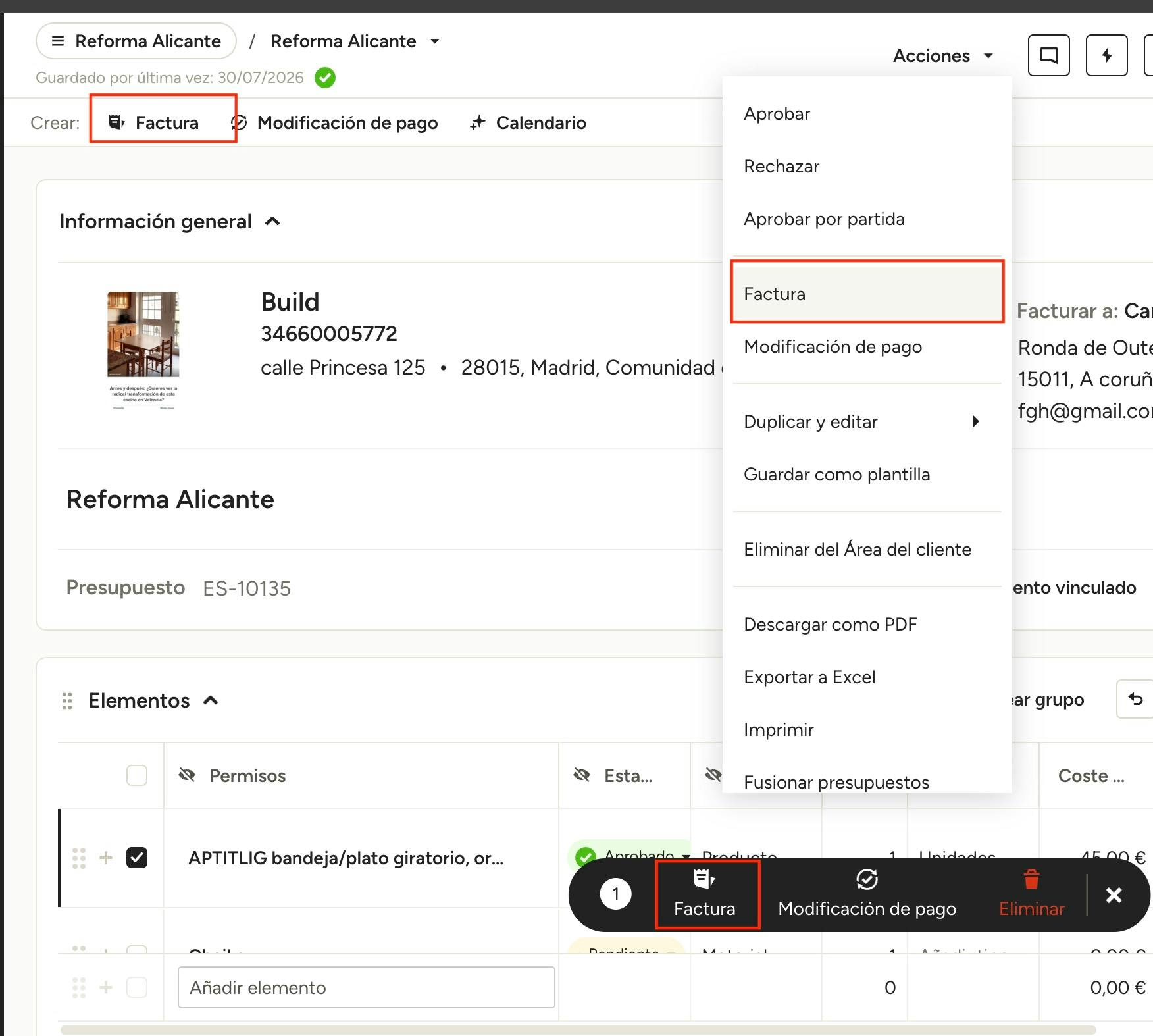
Para convertir todas las partidas de tu presupuesto en una factura única, abre el documento y haz clic en el botón Crear factura que aparece en la parte superior (también puedes seleccionar el botón Crear factura que se encuentra en el menú desplegable Acciones).
Nota: También puedes convertir una modificación de pago completa en una factura desde el menú desplegable Acciones.
Convertir partidas seleccionadas
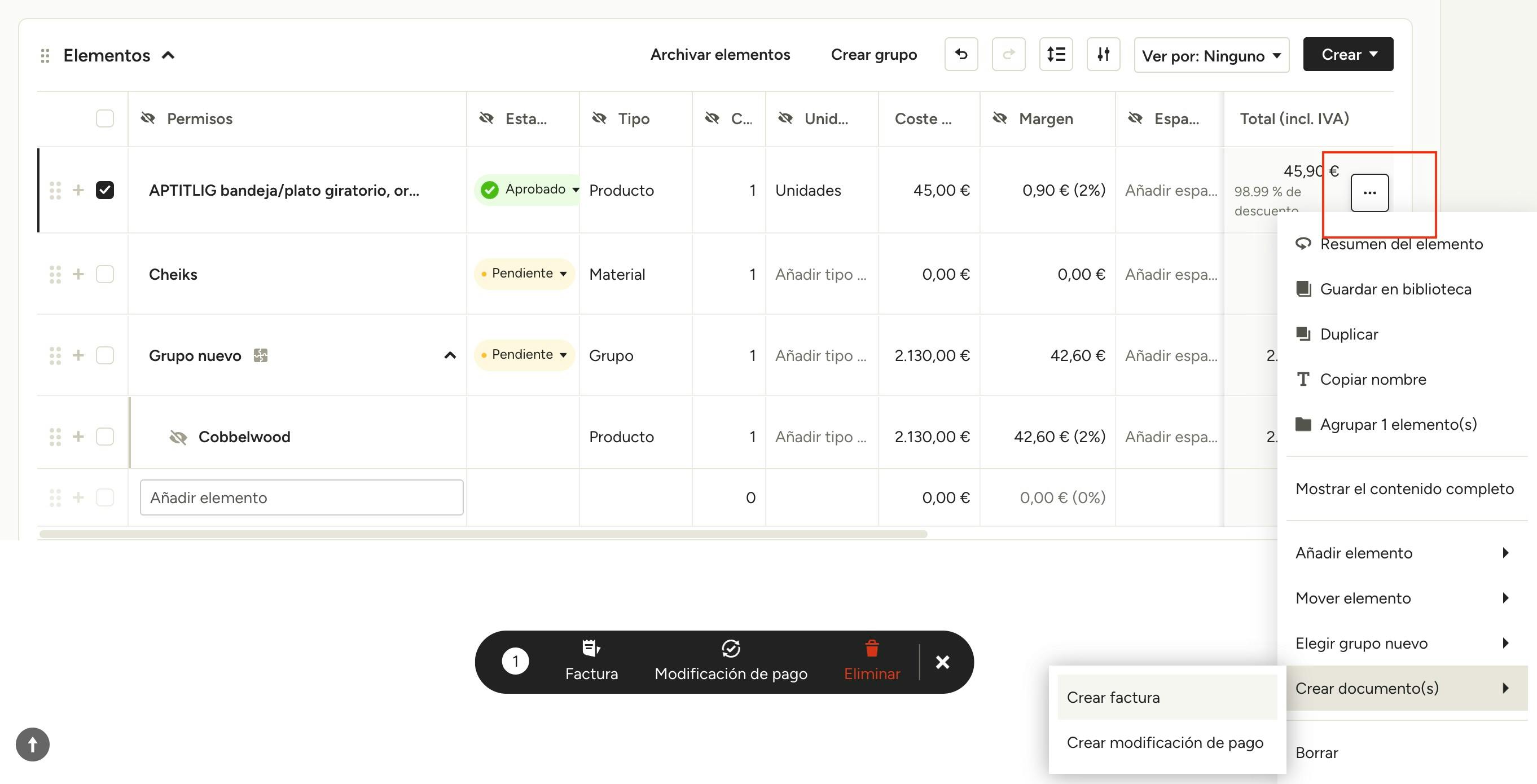
Para crear una factura para partidas seleccionadas, abre el presupuesto o propuesta y marca las categorías o partidas específicas usando las casillas de verificación de la izquierda. Luego, haz clic en Crear factura en la parte superior o en Factura en el menú desplegable inferior de la página. También puedes seleccionar el ícono de los tres puntos a la derecha de la partida, elegir Crear documento(s) en el menú desplegable y, a continuación, Crear factura.
Crear una factura desde una plantilla
Si anteriormente has guardado facturas como plantillas, puedes usarlas para crear una factura nueva que ya contenga el formato que deseas o bien incluya los productos o servicios que necesitas.
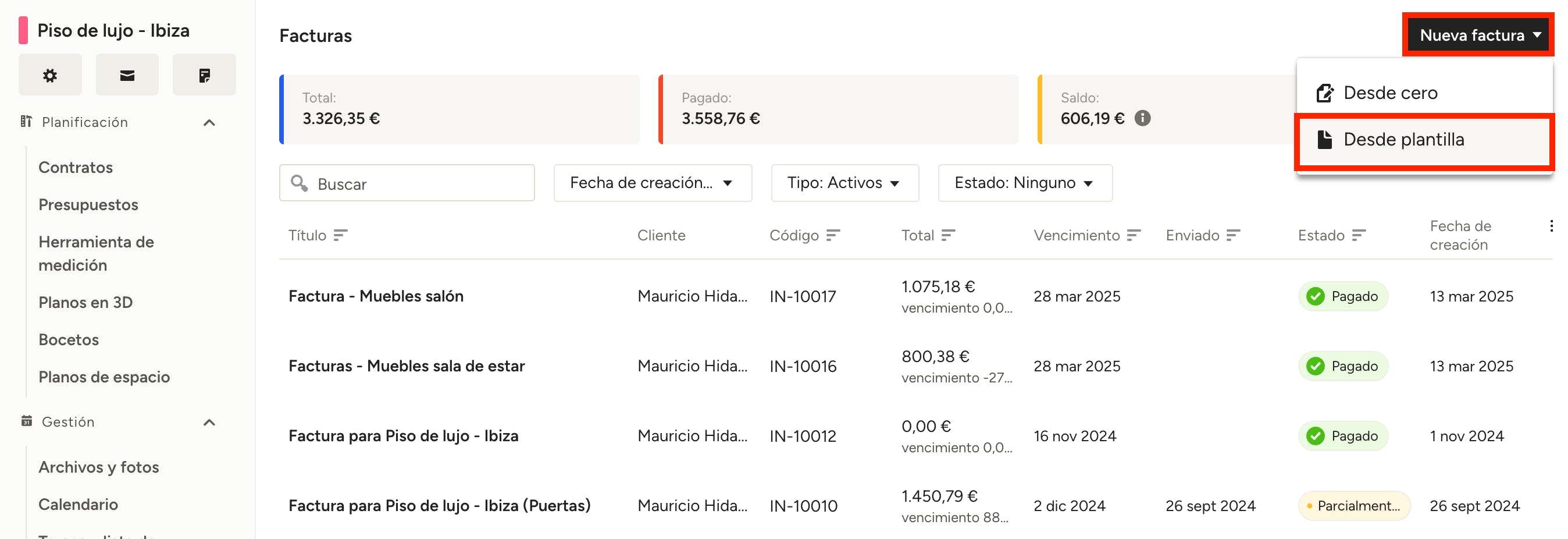
Para crear una factura a partir de una plantilla guardada, busca la sección Facturas en tu proyecto, haz clic en el botón Nueva factura y selecciona Desde plantilla. Elige la plantilla que quieras utilizar y haz clic en Crear. A continuación, puedes editar y añadir los detalles necesarios a tu nueva factura.
Crea tu propia plantilla para facturas
Si cuentas con una plantilla estándar para tu negocio que quieres utilizar con frecuencia, también puedes crear tu propia plantilla personalizada.
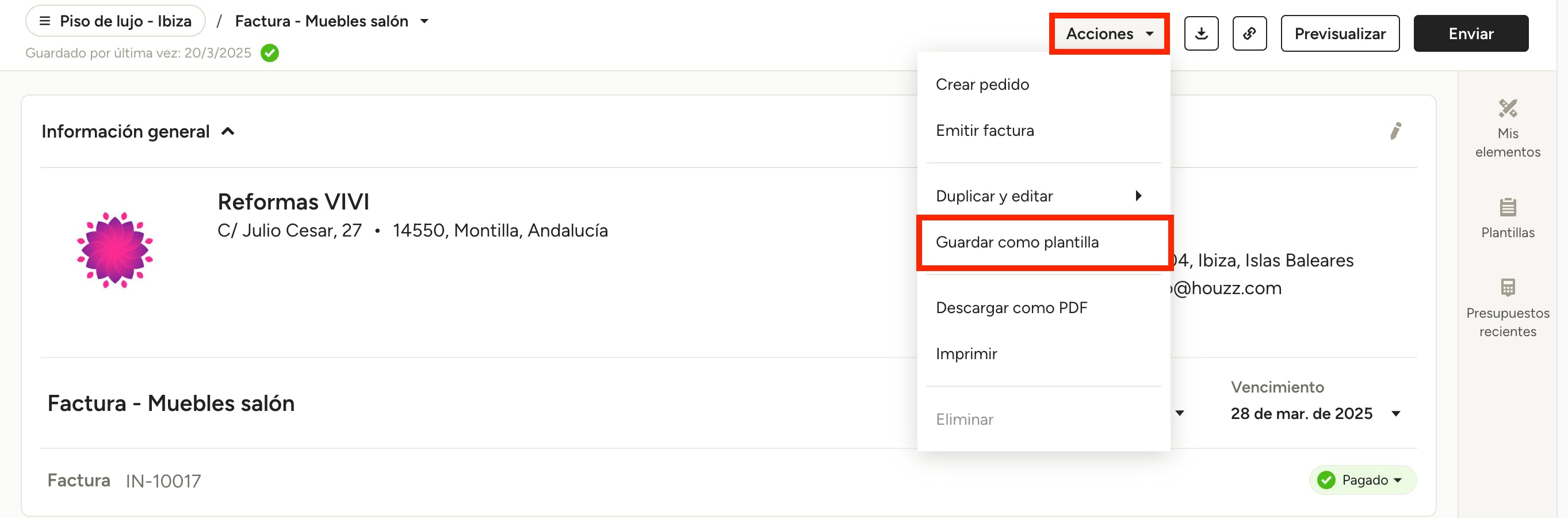
Cuando hayas creado tu plantilla y le hayas dado el formato deseado, selecciona el menú desplegable Acciones y haz clic en Guardar como plantilla.
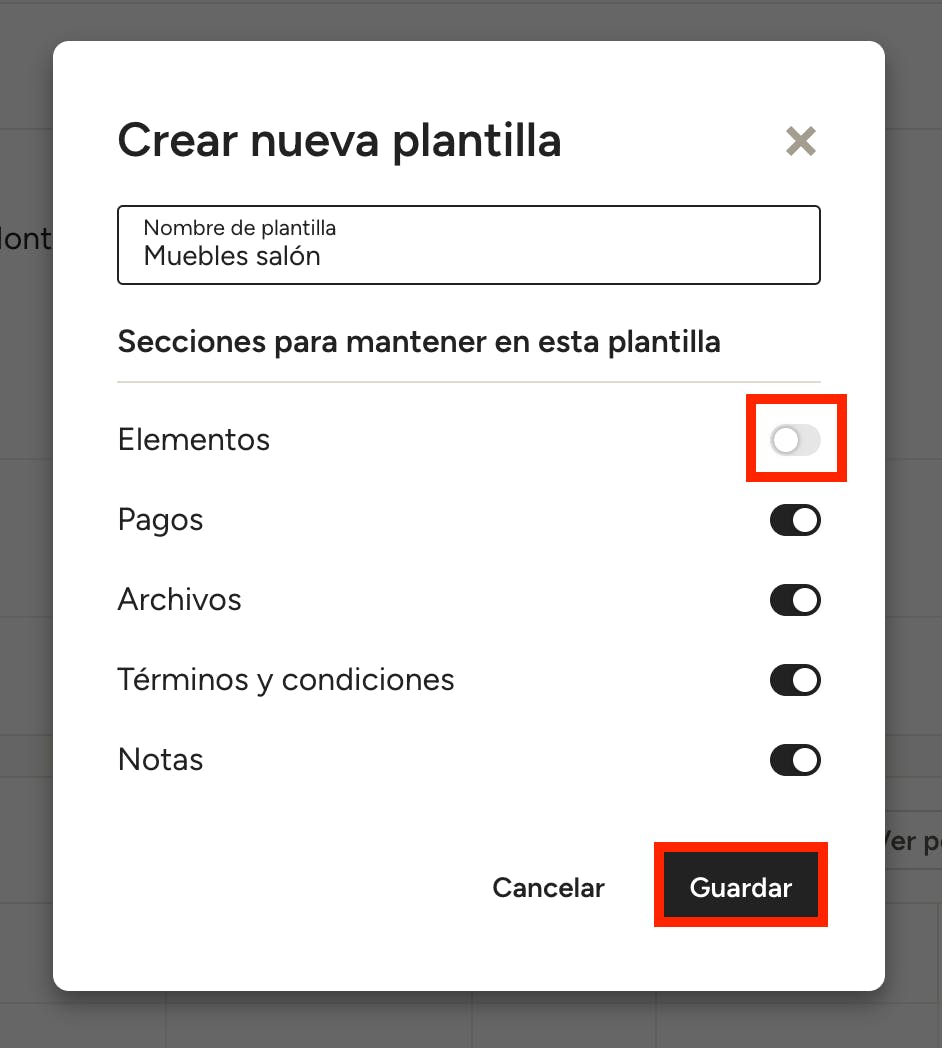
Desde aquí puedes ponerle nombre a la plantilla y seleccionar las secciones que quieres que se mantengan en ella. Para finalizar, haz clic en Guardar.
Cuando hayas creado la plantilla, podrás acceder a ella desde el Centro de plantillas cuando lo necesites.
Crear una factura desde cero
También puedes crear una factura desde cero y personalizarla a tu gusto. Tienes dos formas de hacerlo:
- En tu página de inicio de Houzz Pro, haz clic en el icono Factura en la sección Crear y selecciona "Desde cero". Después asígnala a un proyecto.
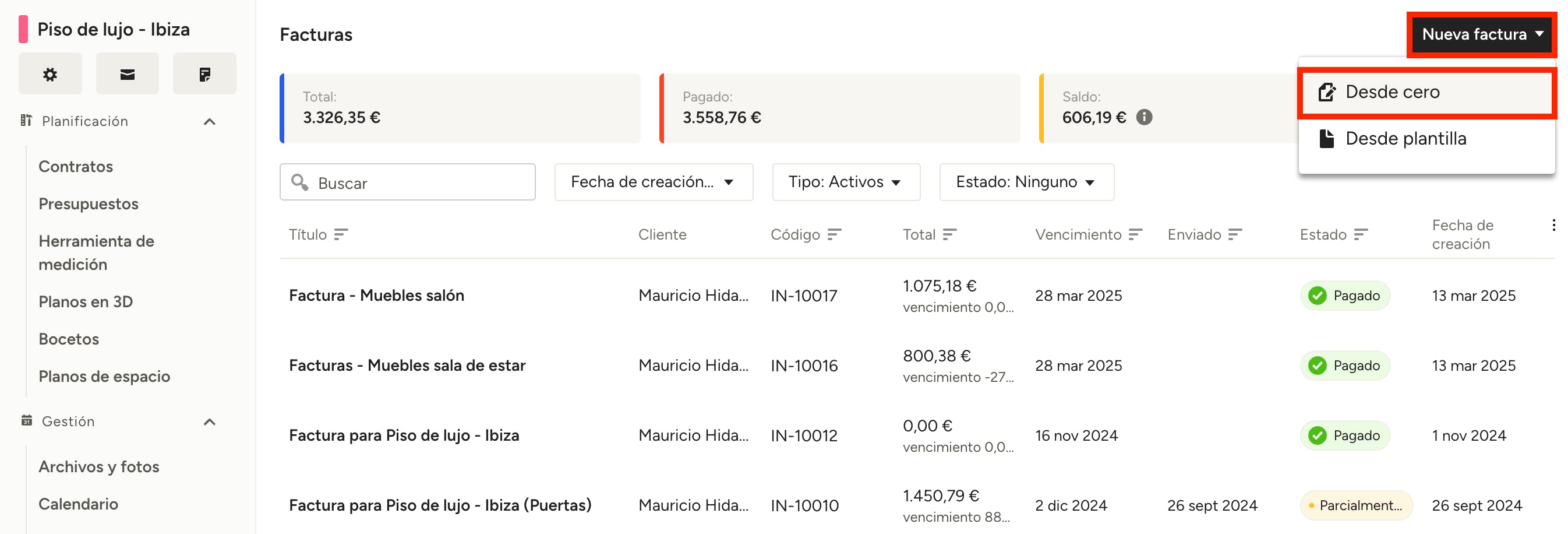
- Desde la sección Facturas dentro de un proyecto, haz clic en el botón Nueva factura y selecciona "Desde cero".
Añadir elementos
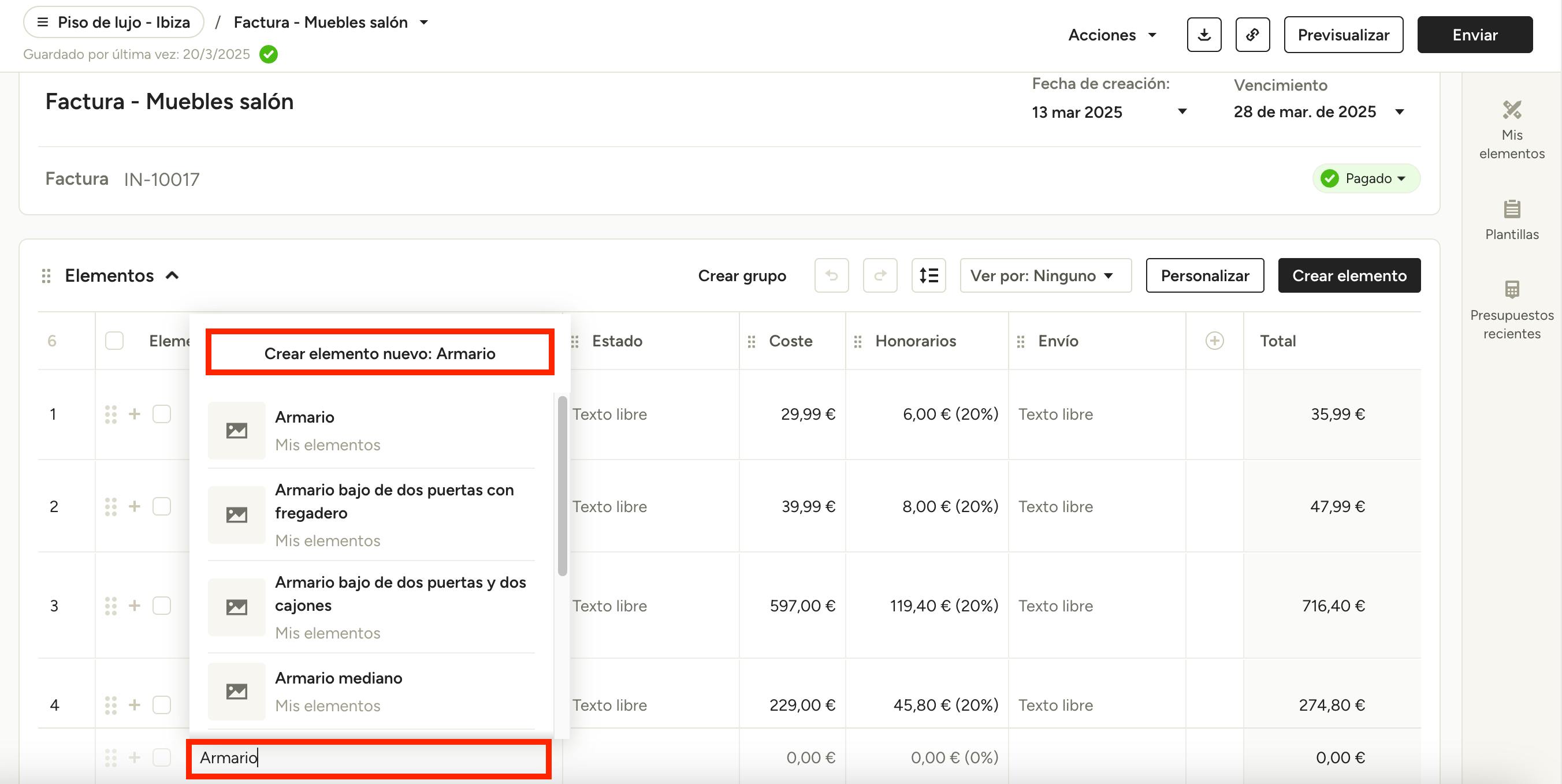
Cuando hayas creado la factura, ya puedes añadir elementos. Puedes hacer clic en el campo Añadir elemento del documento para incluir la información de formas manual. Aquí puedes crear un elemento nuevo o buscar y seleccionar uno existente. Verás elementos de las secciones Mis elementos y Elementos del proyecto.
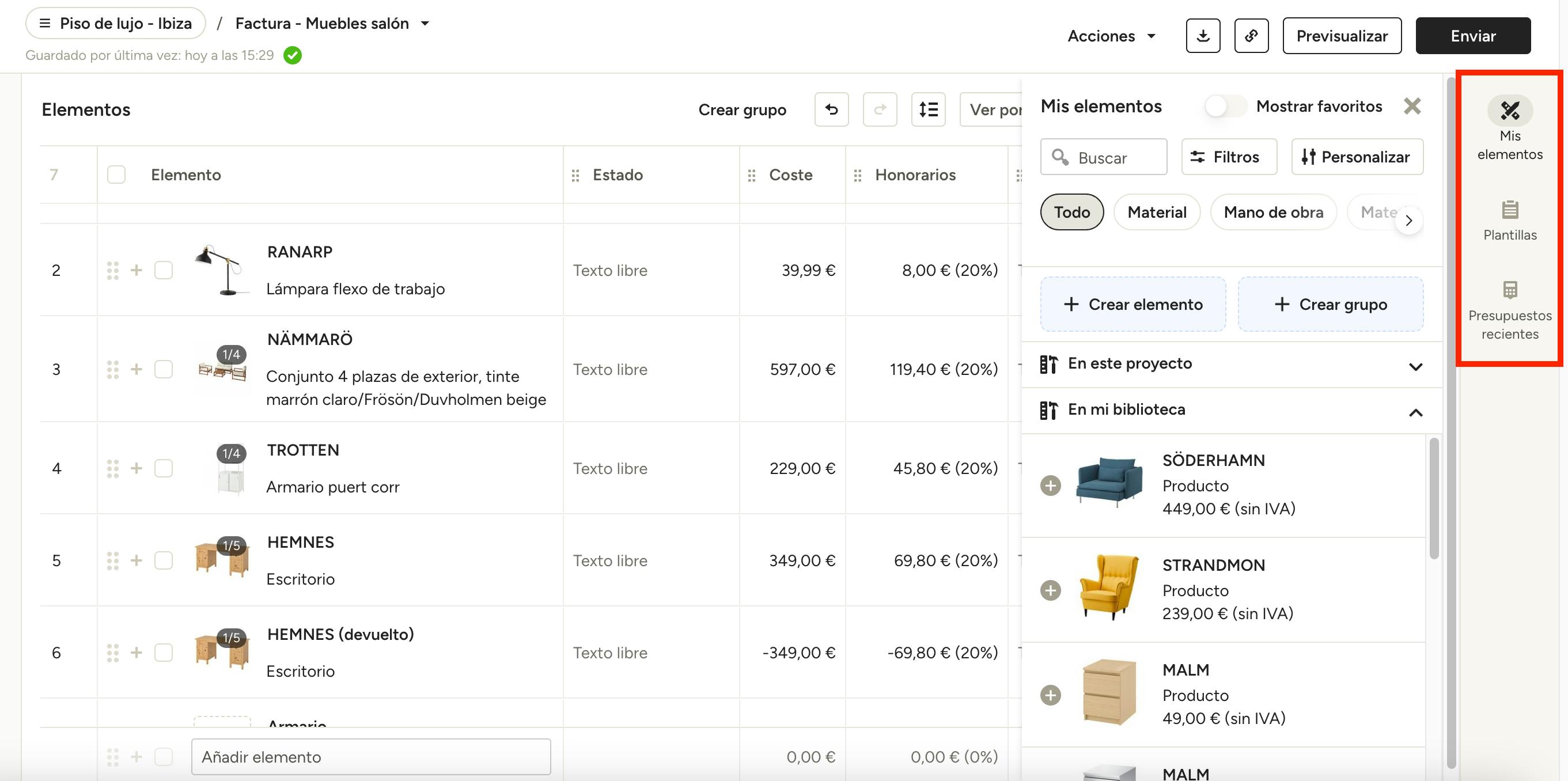
El menú lateral derecho del documento también te da acceso a elementos de diferentes fuentes:
- Mis elementos: Elementos de tu biblioteca de productos.
- Plantillas: Elementos de tus plantillas de documentos.
- Presupuestos recientes: Elementos de otros documentos financieros de tus diferentes proyectos.
Usa los filtros y la barra de búsqueda para dar rápidamente con el elemento que necesitas y haz clic en el mismo para añadirlo a la factura. Después podrás actualizar los detalles de forma manual, como las descripciones, la cantidad y la tasa impositiva.
Crear grupos
Puedes agrupar las partidas de tu factura para crear un componente principal. Esta opción es especialmente útil cuando creas artículos personalizados o facturas para productos compuestos de varias partes, en las que es posible que no quieras mostrar a tu cliente todos y cada uno de los detalles. Consulta los siguientes artículos para saber cómo crear grupos:
Cómo crear grupos en presupuestos y facturas (empresas de construcción)
Cómo agrupar elementos en facturas y presupuestos (diseñadores)
Organizar partidas
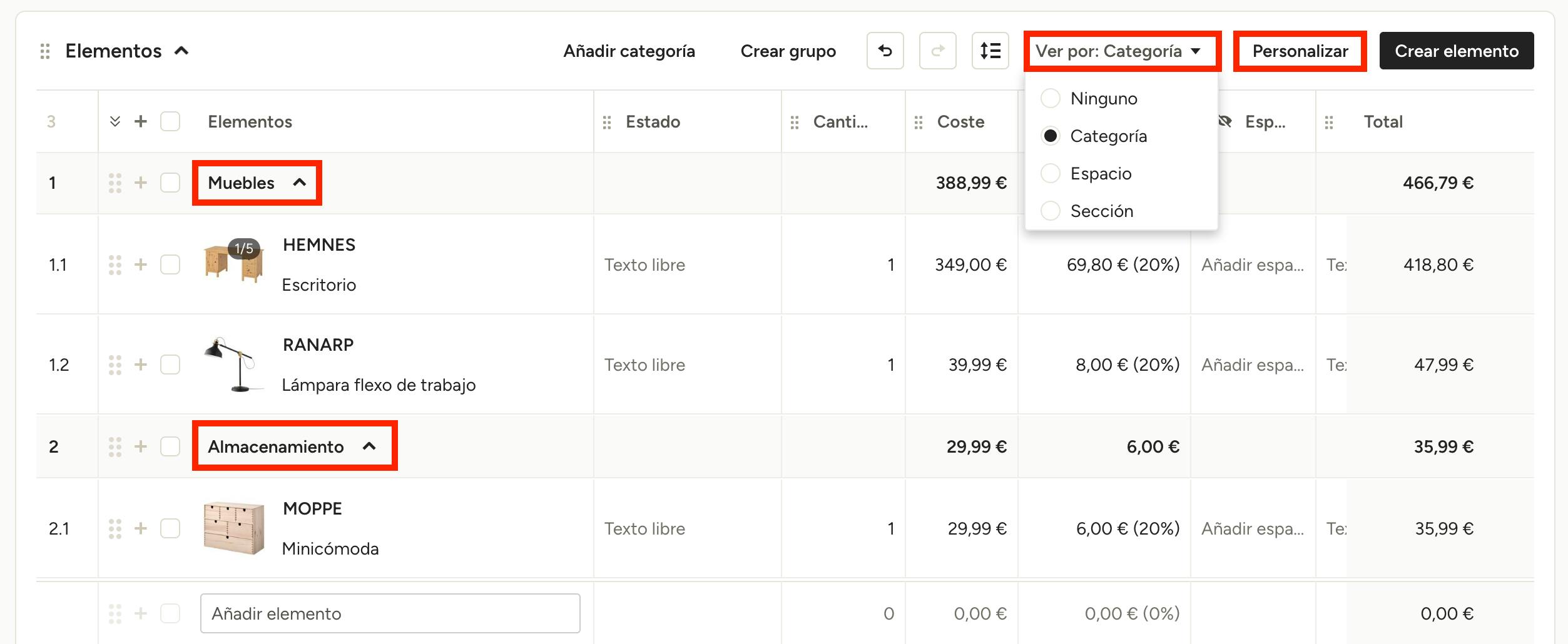
Organiza tu factura como prefieras a través del menú desplegable "Ver por" para mostrar los elementos ordenados por categoría, espacio, cualquier campo personalizado de selección única que añadas, o bien ninguna opción. Estas opciones también se aplicarán al PDF descargado y a la vista que tendrá el cliente de la factura.
Importante: Si no ves la opción Ver por en el menú, es posible que debas activar la columna específica a través del botón Personalizar.
Personalizar columnas
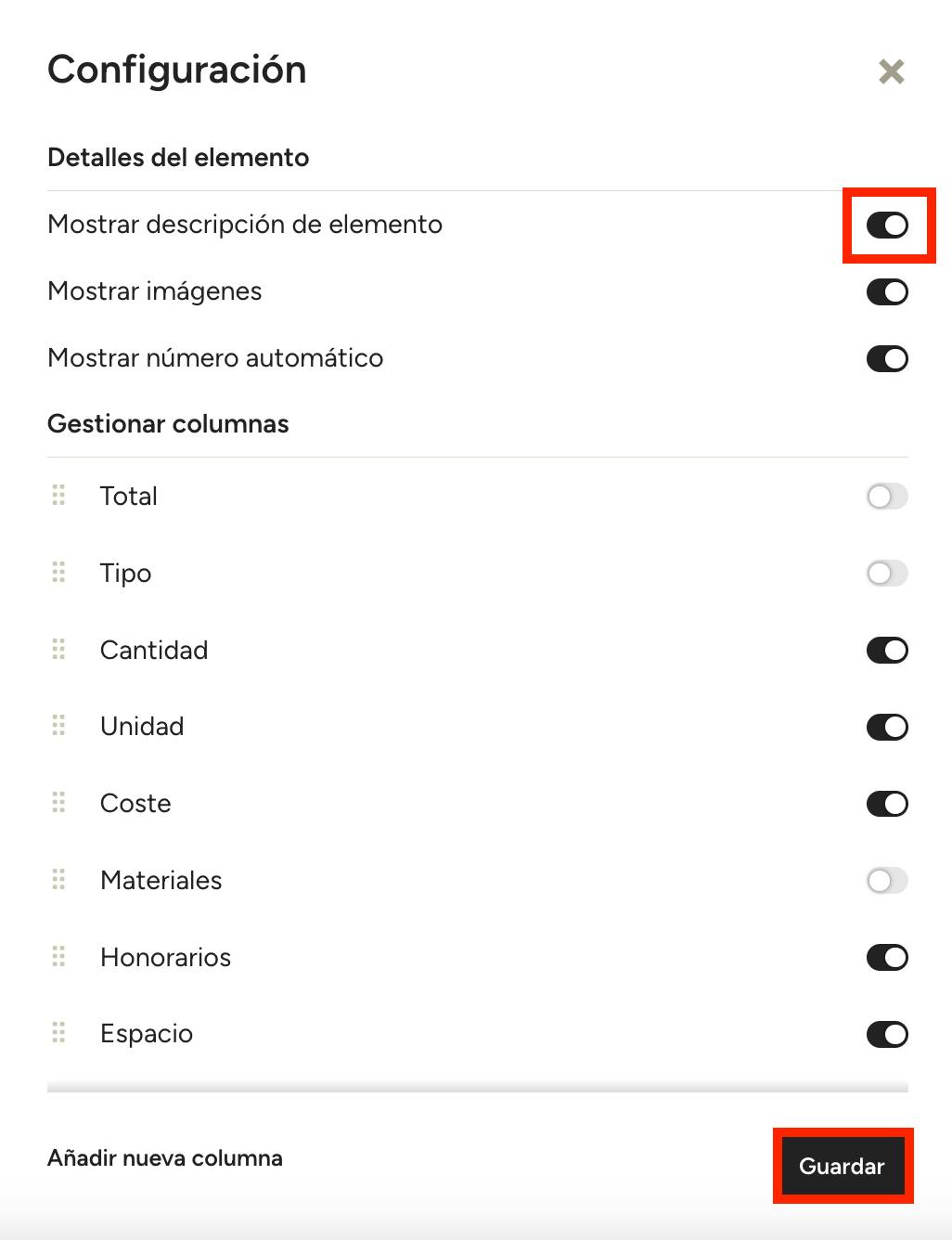
Para añadir o eliminar columnas, haz clic en Personalizar y elige las que quieras mostrar u ocultar. Pulsa Guardar cuando hayas terminado.
Importante: Esta vista es para ti y tu equipo, no para el cliente. Para editar lo que ve tu cliente, consulta la siguiente sección sobre previsualizar y compartir.
Duplicar facturas existentes
Si dispones de una factura que has usado en proyectos anteriores y quieres volver a utilizarla, tienes la posibilidad de duplicarla y moverla a otro proyecto. Te mostramos cómo:
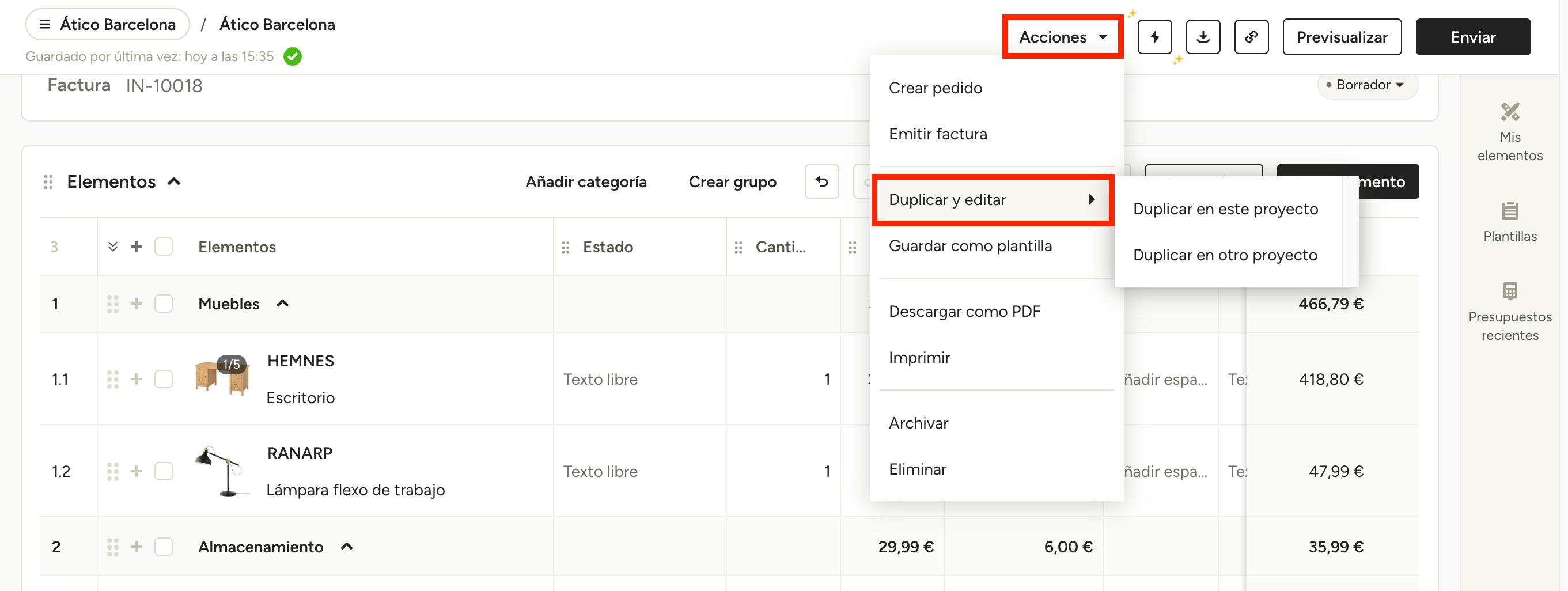
- Abre la factura que quieres duplicar. Selecciona el menú desplegable Acciones y haz clic en Duplicar y editar.
- Desde aquí puedes optar por duplicar la factura en ese proyecto o en otro.
3. Si decides usarla en otro proyecto, selecciónalo en el menú desplegable en la ventana que se abrirá, o bien crea uno nuevo para esta factura.
4. La factura duplicada se mostrará en el proyecto seleccionado para que puedas modificarla si lo necesitas.
Convertir Planos de espacio en factura
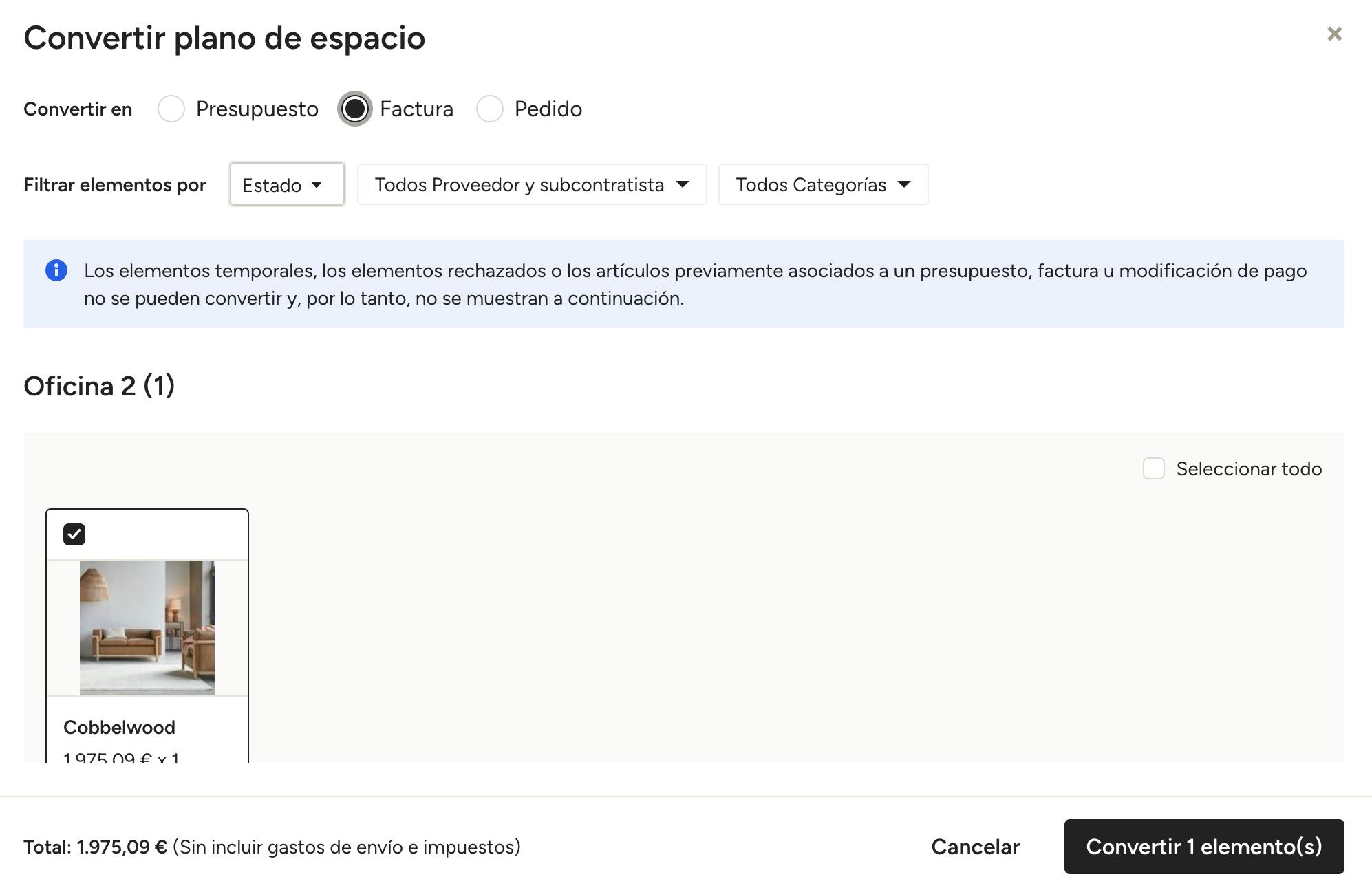
Si tu cliente ya ha aprobado sus opciones en un planos de espacio, puedes crear rápidamente una factura para esos artículos haciendo clic en el botón Convertir, situado en la parte superior derecha del panel de selección, y eligiendo A un nuevo documento. Configura el tipo de documento como Factura y podrás seleccionar exactamente qué artículos incluir, así como ver el total de los elementos seleccionados.
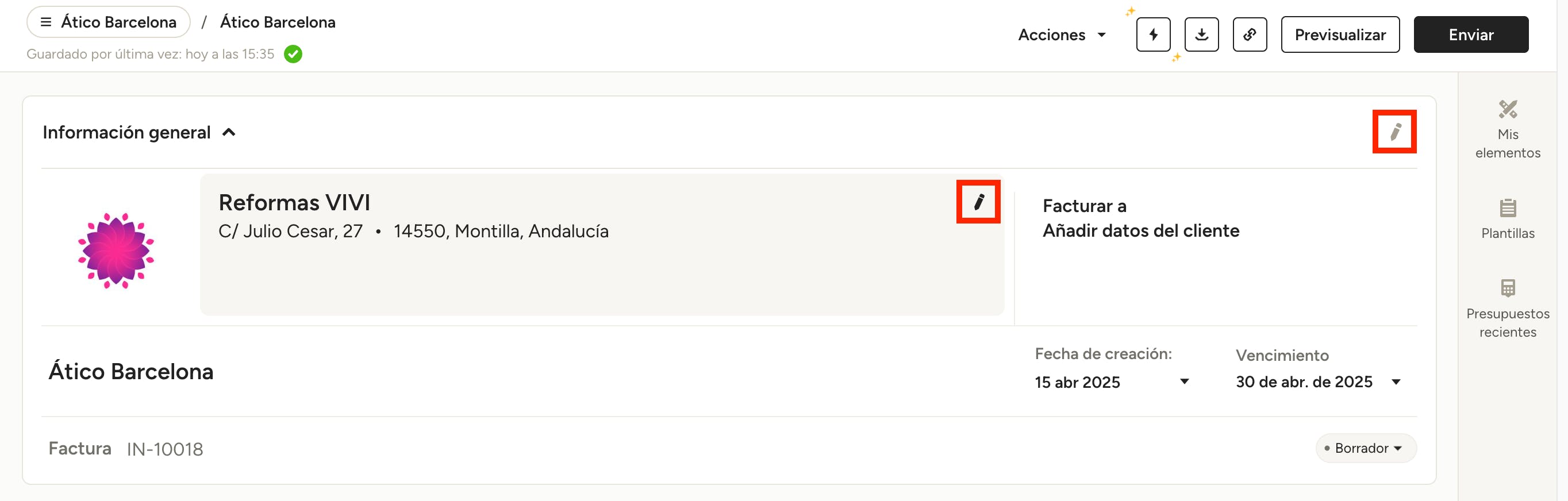
Editar los ajustes del documento
Los ajustes de tu factura son totalmente personalizables para ajustarse a las necesidades de cada proyecto y cliente. Puedes editar los detalles generales (el título, el código, la información del cliente y de la empresa, la fecha de creación, etc.), además de la programación de pagos, los términos y condiciones, las notas, y las tareas y recordatorios automatizados.
Para obtener más información sobre la configuración de tus documentos, consulta el artículo Cómo editar los ajustes de tus documentos.
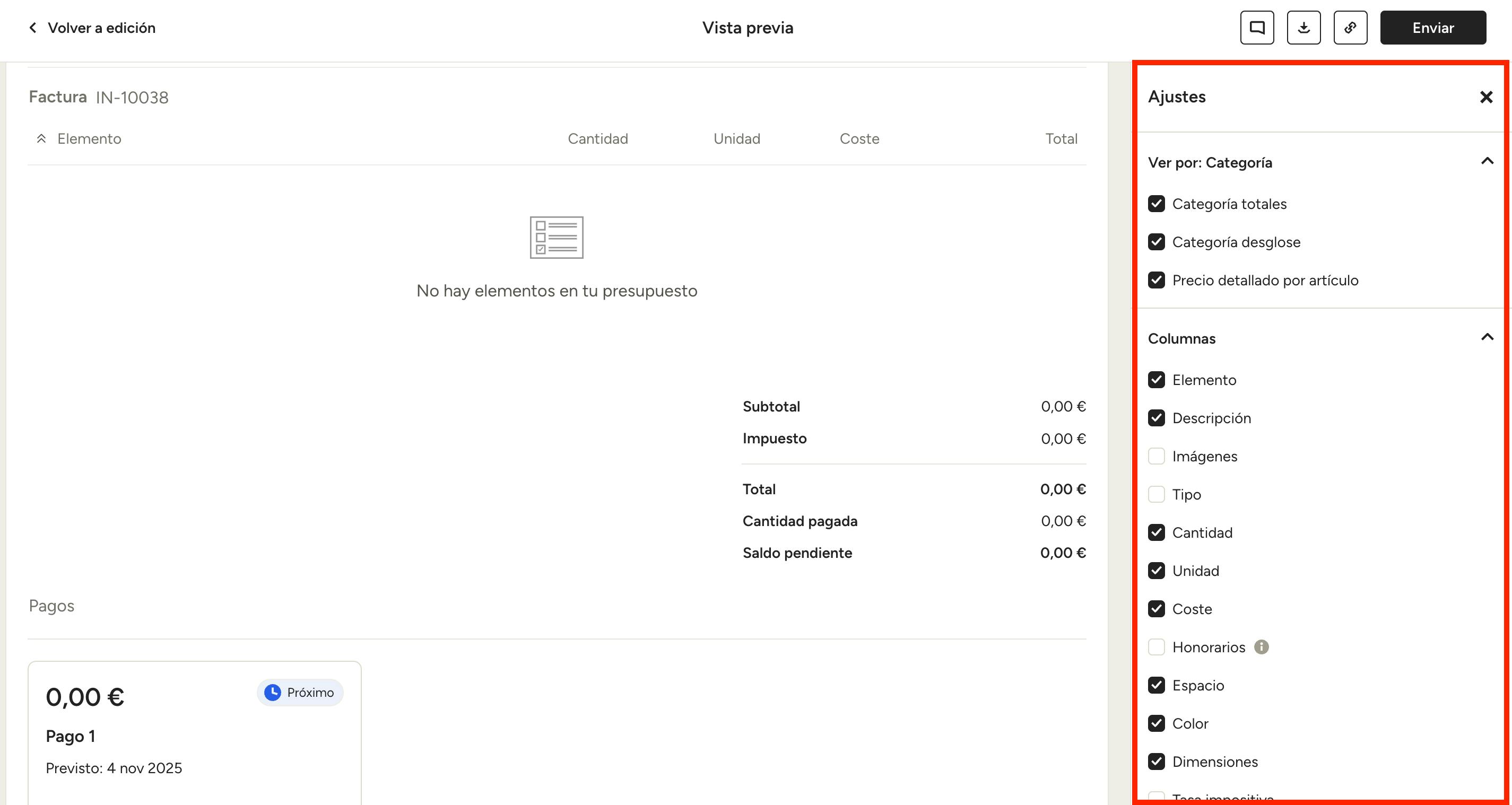
Previsualizar y compartir una factura
Antes de enviar tu factura, puedes previsualizarla y elegir exactamente cómo la verán tus clientes. Primero, selecciona el botón Vista previa en la parte superior.
A continuación, revisa la sección Configuración en “Personaliza lo que puede ver tu cliente” en el panel derecho.
Importante: En la sección Aprobación, puedes seleccionar "Emitir factura al enviar" para emitir la factura automáticamente cuando se envíe al cliente. Esta opción bloqueará el documento para futuras modificaciones. Obtén más información sobre la emisión de facturas en la siguiente sección.
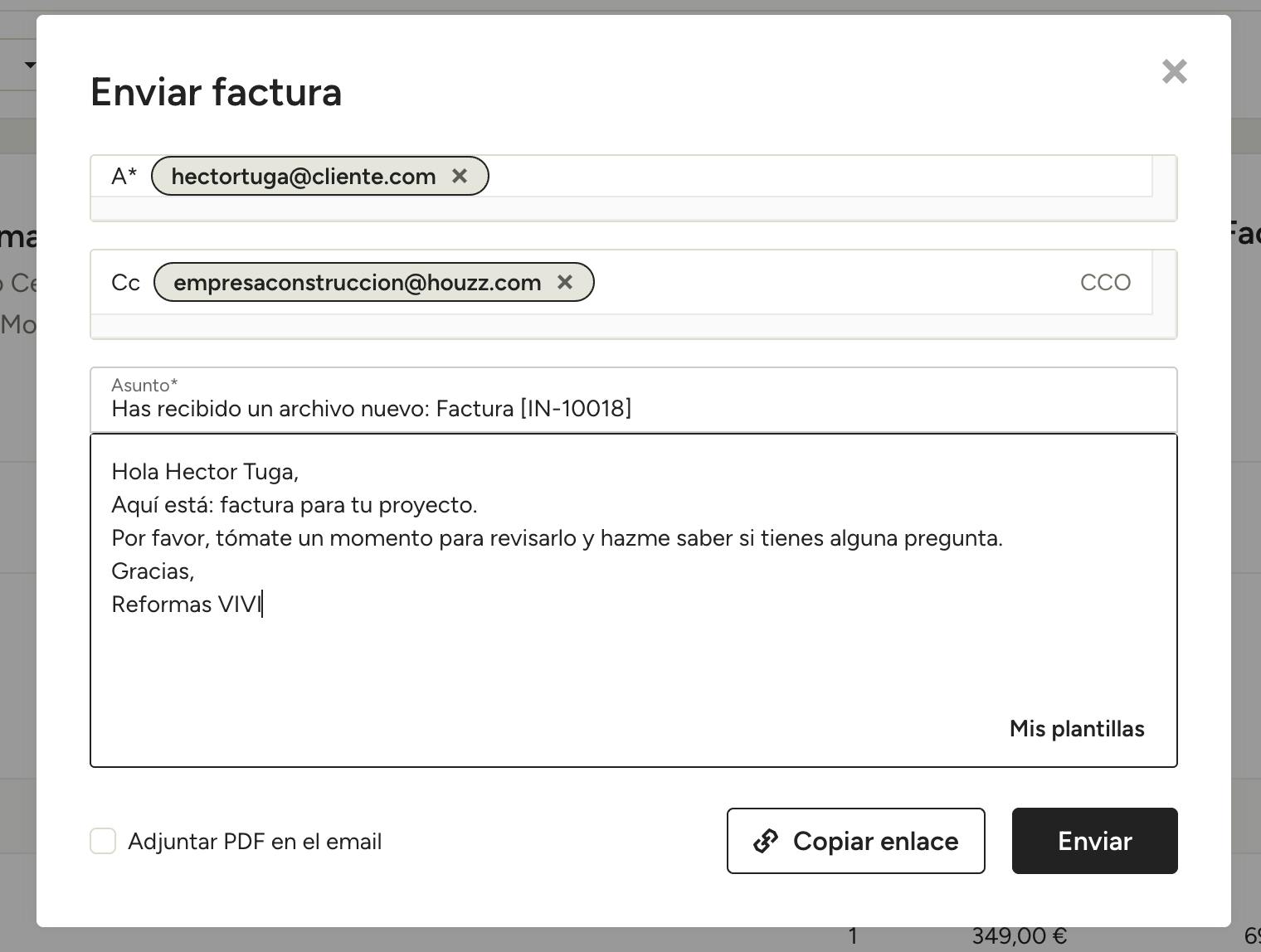
Cuando tengas la factura lista, haz clic en Enviar (desde modo editar o previsualizar) y escribe un mensaje que se incluirá en ella. Puedes usar tus plantillas de mensajes en lugar de escribir un email nuevo. Tus clientes verán la factura directamente desde su ordenador, teléfono o tablet.
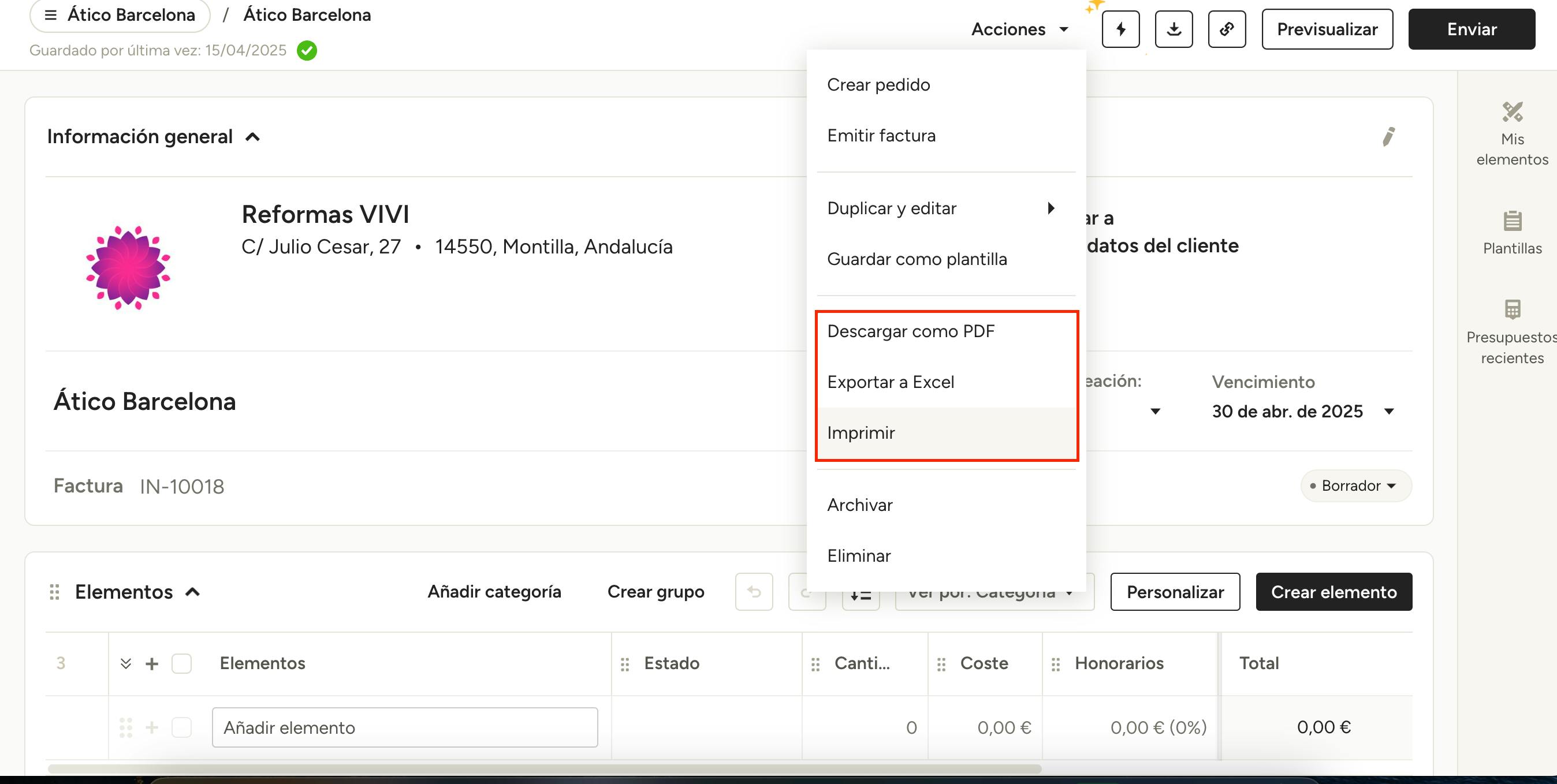
Imprimir, descargar y exportar
Como alternativa, puedes imprimir tu factura para compartirla como documento físico, o descargarla y adjuntarla a un email. Para hacerlo, abre el menú Acciones en la parte superior de la página y selecciona Descargar como PDF o Imprimir. También puedes descargarla como PDF a través del icono de descarga que se encuentra en la parte superior de la página.
Comentar facturas
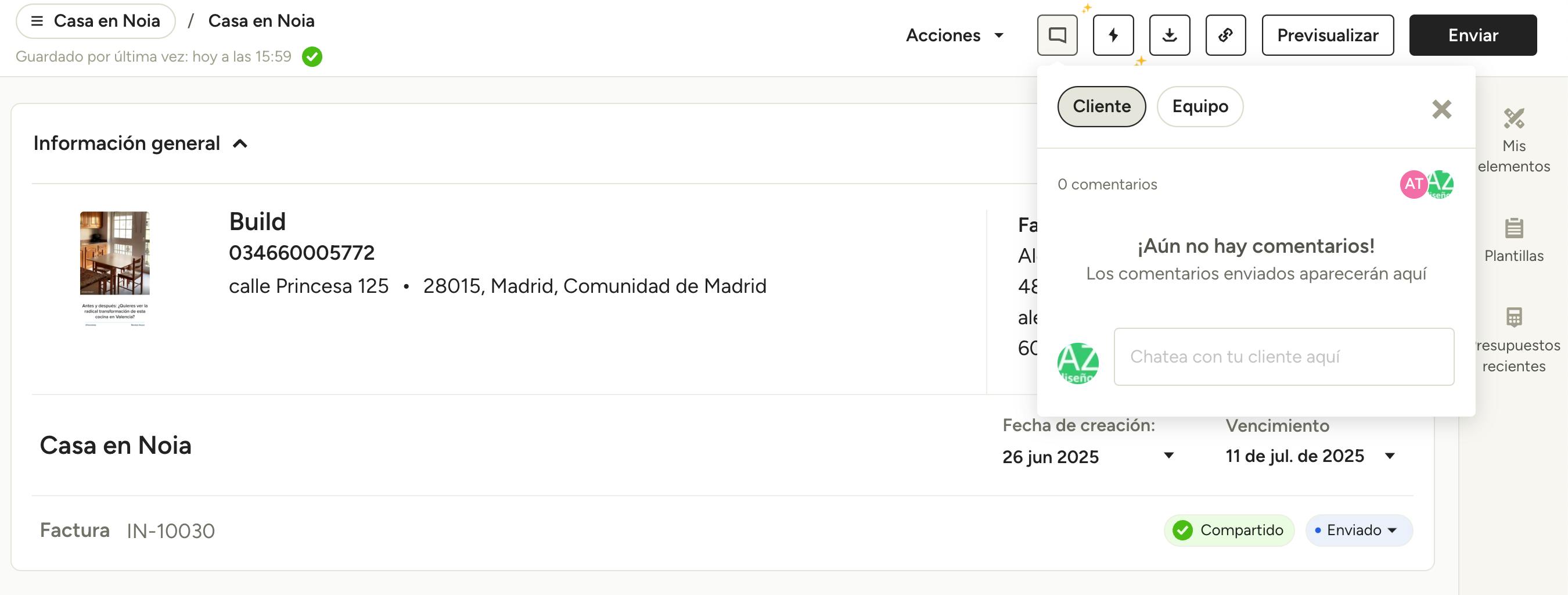
Una vez que compartes tu factura con el cliente, puedes comunicarte con él (y con los miembros del equipo) directamente en el documento utilizando la función de comentarios de la parte superior. De este modo, podrás consultar fácilmente los detalles del documento que estés discutiendo y mantener las conversaciones organizadas. Para obtener más información, lee Cómo comentar documentos en Houzz Pro.
Emitir una factura
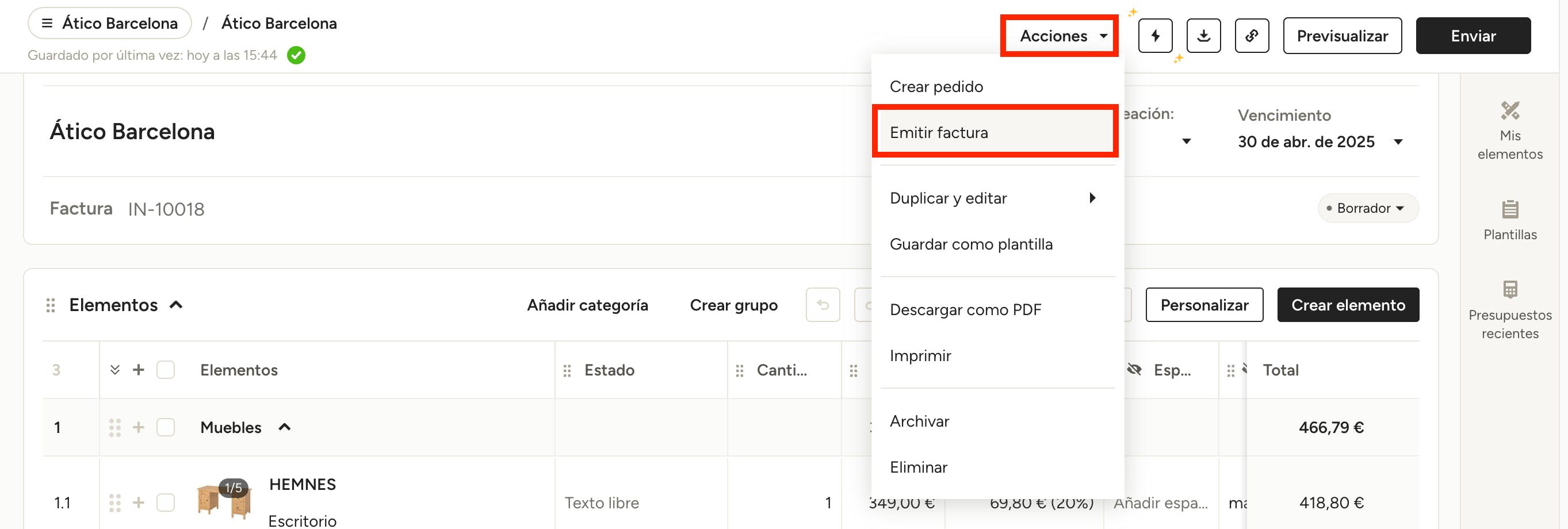
Cuando tengas por seguro que no quieres realizar más cambios o el cliente quiera una factura, emite el documento para evitar futuros cambios (se trata de una acción a efectos contables).
Para ello, selecciona Emitir factura en el menú Acciones de la parte superior del documento y, a continuación, haz clic en Confirmar en la ventana emergente.
¿Quieres emitir la factura automáticamente cuando se envíe al cliente? Accede al modo Previsualizar, toca los ajustes y marca la opción "Emitir factura al enviar" en la sección Aprobación.
Si quieres obtener más información sobre la emisión de facturas, consulta el artículo Cómo emitir una factura.