Cómo crear notas
Con las notas de Houzz Pro puedes asegurarte de no se pierda ningún detalle, por muy pequeño que sea. Las notas te permiten guardar información importante sobre un proyecto potencial o existente justo donde lo necesitas.
Puedes añadir una nota interna en diferentes lugares:
- Dentro de un proyecto bajo la pestaña Notas o en la página general del mismo proyecto
- En una solicitud dentro de la sección Notas
- Dentro de un mensaje
Añadir una nota a un proyecto
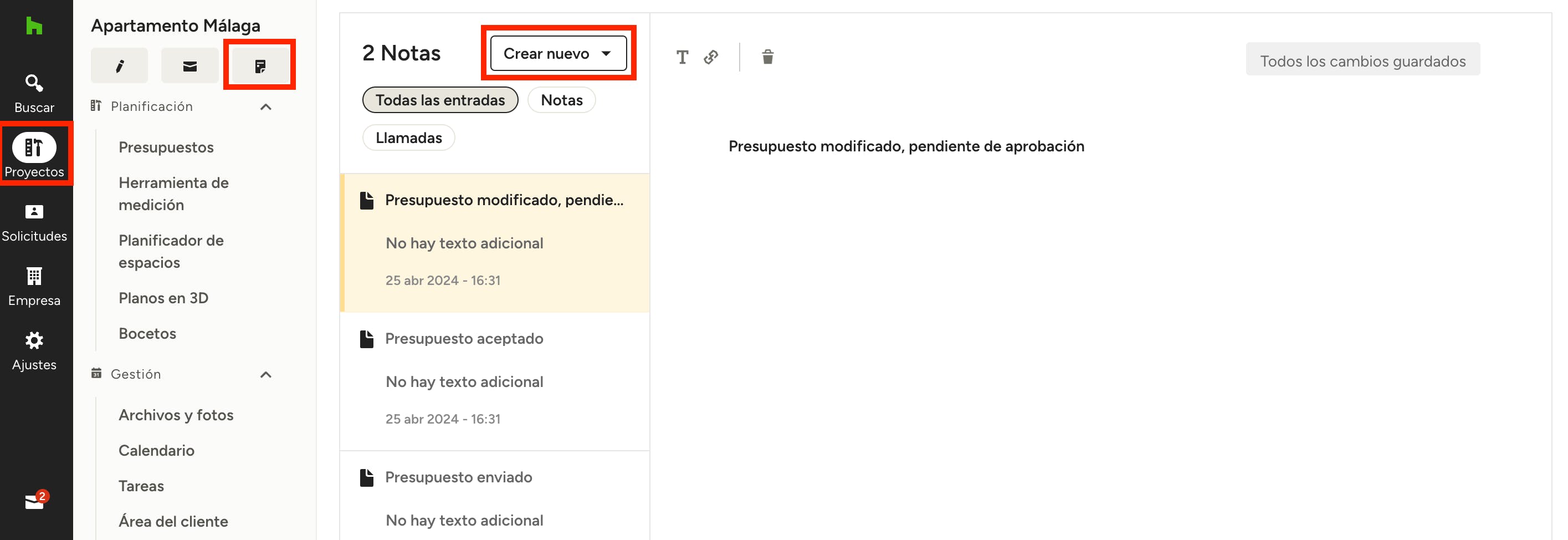
Si quieres crear notas relevantes para todo un proyecto, puedes hacerlo desde la pestaña Notas.
Haz clic en el icono Proyectos del menú izquierdo y selecciona el correspondiente. Haz clic en el icono Notas en el menú superior del proyecto.
Escribe la nota en el cuadro de texto. Cuentas con diferentes opciones de formato, como negrita, cursiva o subrayado, y también puedes añadir una lista con puntos o números. Además, también puedes incluir enlaces si lo necesitas.
Todos los cambios que añadas a las notas se guardarán automáticamente, y podrás verlas en la sección Notas.
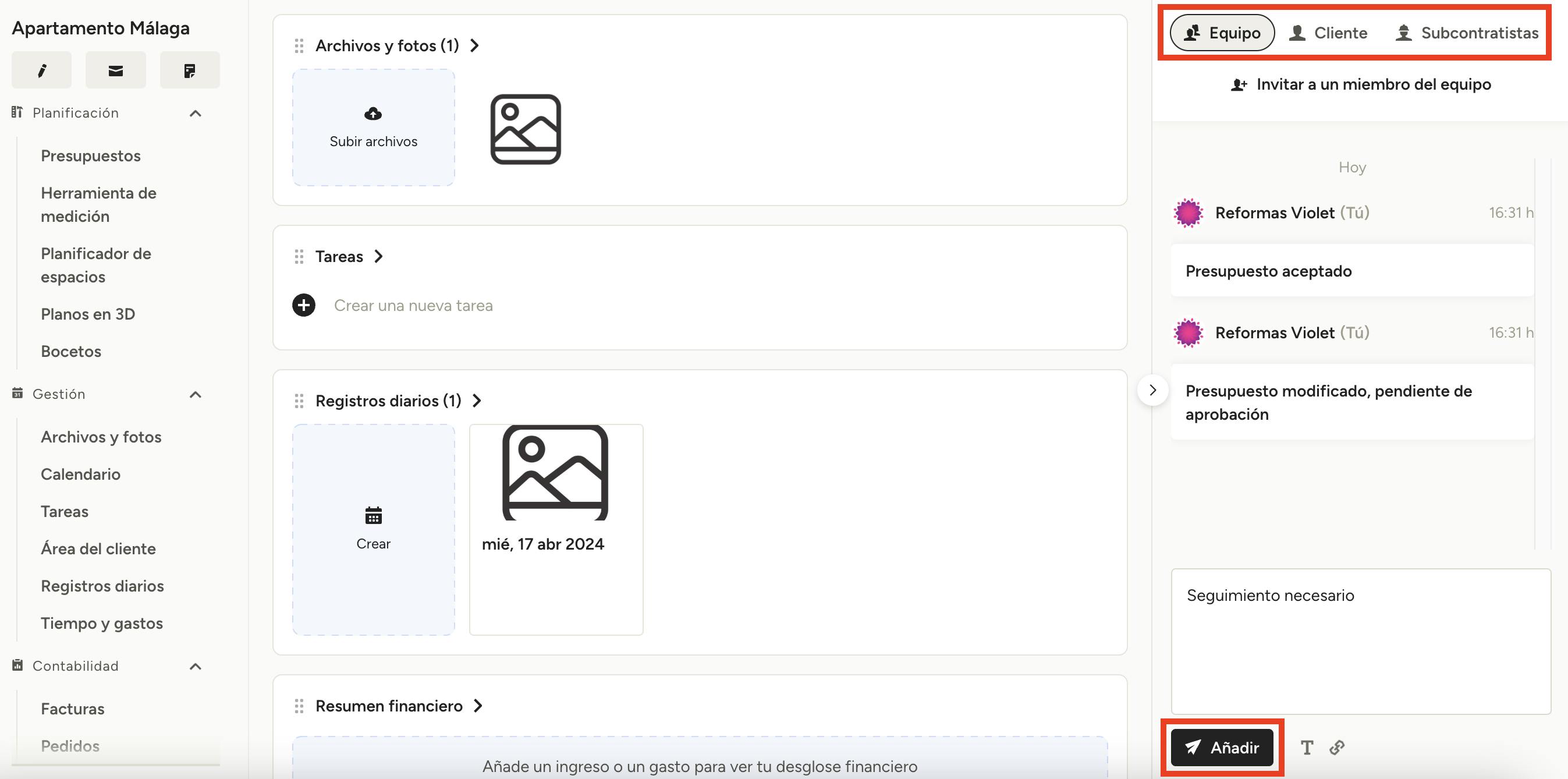
También puedes añadir notas en el lado derecho de la página general del proyecto. En la parte superior de la página puedes elegir si la nota es para el equipo, el cliente o los subcontratistas. Si quieres introducir una nota interna, selecciona Equipo.
Escribe la nota en el cuadro de texto en la parte inferior de la página y haz clic en Añadir.
Las notas que añadas aquí y las que hayas incluido en la sección Notas aparecerán en ambos lugares.
Añadir una nota a una solicitud
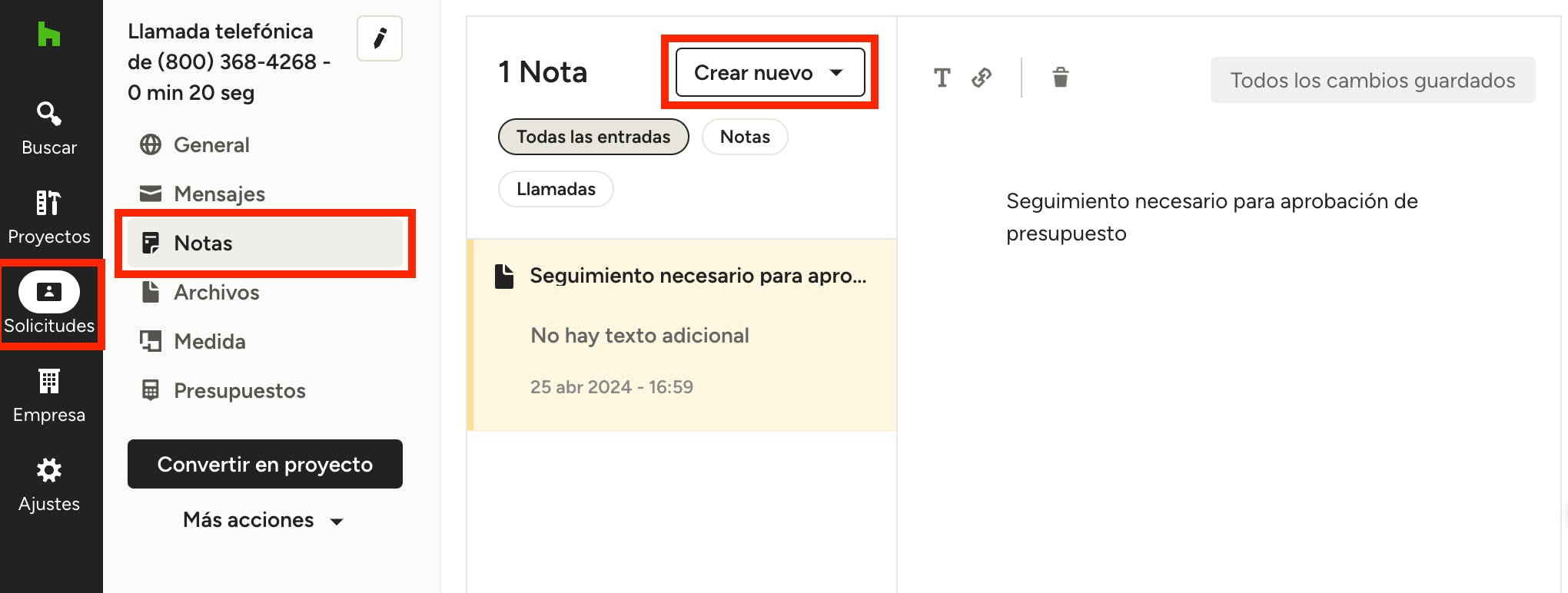
Puedes añadir una nota a una solicitud desde la sección Notas.
Para incluirla en una solicitud, selecciona el icono Solicitudes en el menú izquierdo y elige la solicitud correspondiente. A continuación, haz clic en el icono Notas del menú que aparece a la izquierda.
Escribe la nota en el cuadro de texto. Cuentas con diferentes opciones de formato, como negrita, cursiva o subrayado, y también puedes añadir una lista con puntos o números. Además, también puedes incluir enlaces si lo necesitas.
Todos los cambios que añadas a las notas se guardarán automáticamente, y podrás verlas todas en la sección Notas.
Añadir una nota a un mensaje
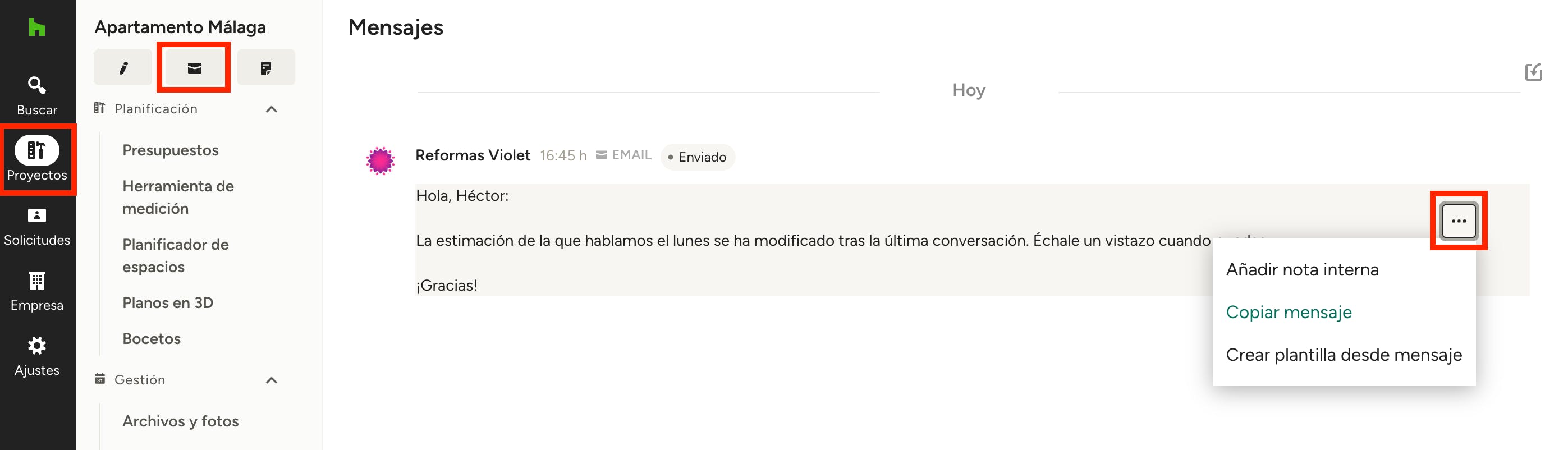
Si quieres adjuntar una nota a un mensaje de un cliente o de una solicitud, puedes hacerlo desde la pestaña Mensajes. Esta nota será visible únicamente para ti y tu equipo.
Para añadir una nota a un mensaje, haz clic en el icono Proyectos del menú de navegación izquierdo y elige el proyecto adecuado. Selecciona el icono Mensajes que aparece en la parte superior del proyecto y pulsa el icono con forma de tres puntos del mensaje en cuestión. Selecciona Añadir nota interna desde el menú desplegable.
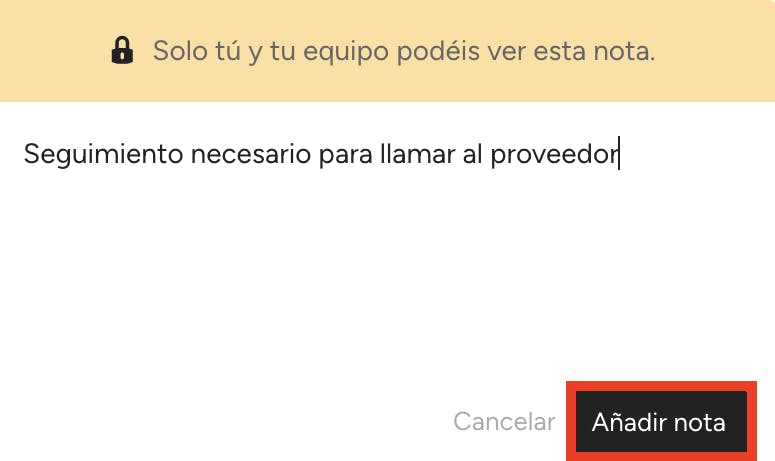
Se abrirá una ventana con un encabezado amarillo. Escribe la nota en el cuadro de texto y haz clic en Añadir nota cuando hayas acabado.
La nota se adjuntará al mensaje. También puedes consultarla desde la sección Notas (la nota estará enlazada al mensaje original).