Cómo crear el calendario de un proyecto
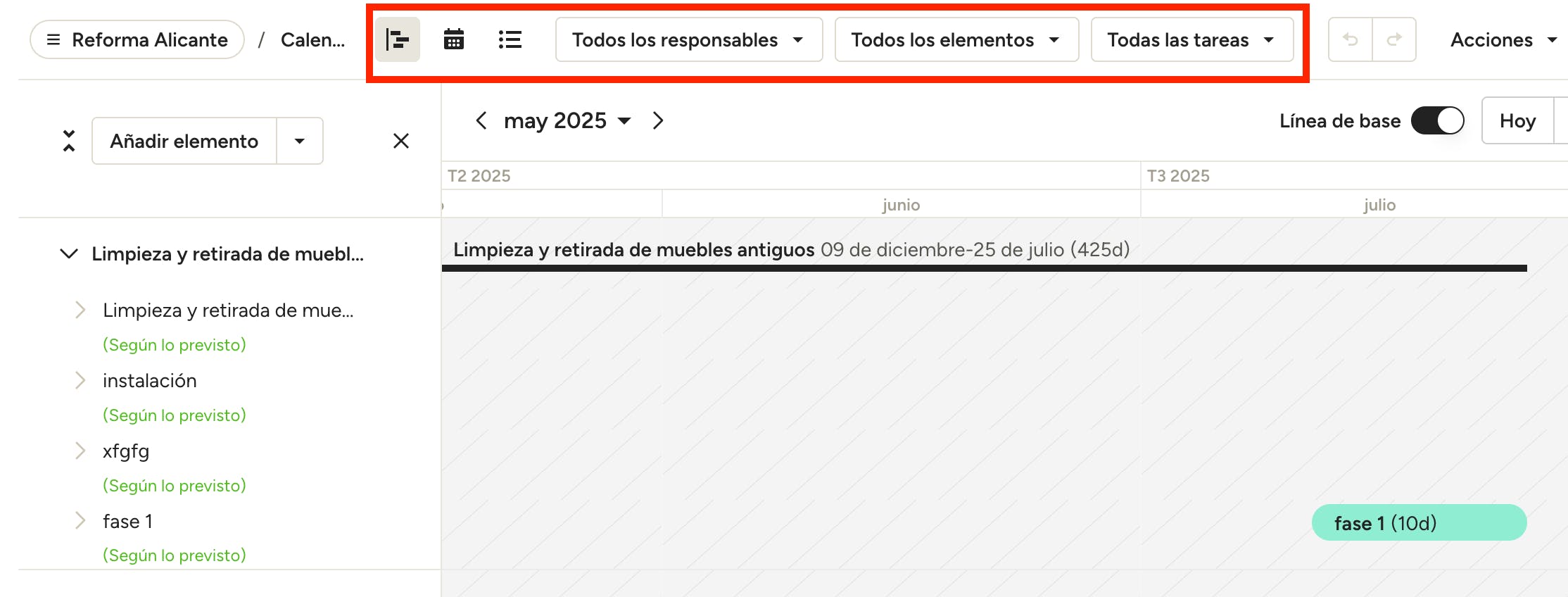
El calendario de Houzz Pro es una herramienta de gestión de proyectos y de colaboración con los clientes que te ayuda a asegurarte de que todo el mundo (tu equipo, subcontratistas y clientes) están al tanto de todo. Es un lugar donde puedes ver fácilmente los siguientes pasos de tu proyecto. También tienes la opción de consultar un resumen general del calendario para ver los calendarios de todos tus proyectos y solicitudes en un solo lugar.
Para empezar a crear tu calendario, simplemente navega hasta un proyecto o una solicitud en el menú de navegación izquierdo y selecciona Calendario.
Una vez aquí, puedes crear un calendario desde cero, convertir un presupuesto en un calendario o utilizar plantillas preestablecidas o personalizadas.
Tienes la opción de elegir entre las tres vistas disponibles en la parte superior de la página. Estas vistas son Gantt, Calendario o Lista. Puedes optar por la que más te convenga y cambiar de una vista a otra en función de lo que desees ver.
También tienes la opción de filtrar por asignados, elementos y tareas haciendo selecciones en los menús desplegables correspondientes. Si cometes algún error mientras construyes tu calendario, puedes seleccionar los botones Deshacer o Rehacer en la parte superior para hacer ajustes.
Ajustar la configuración de días laborables y la fecha de inicio
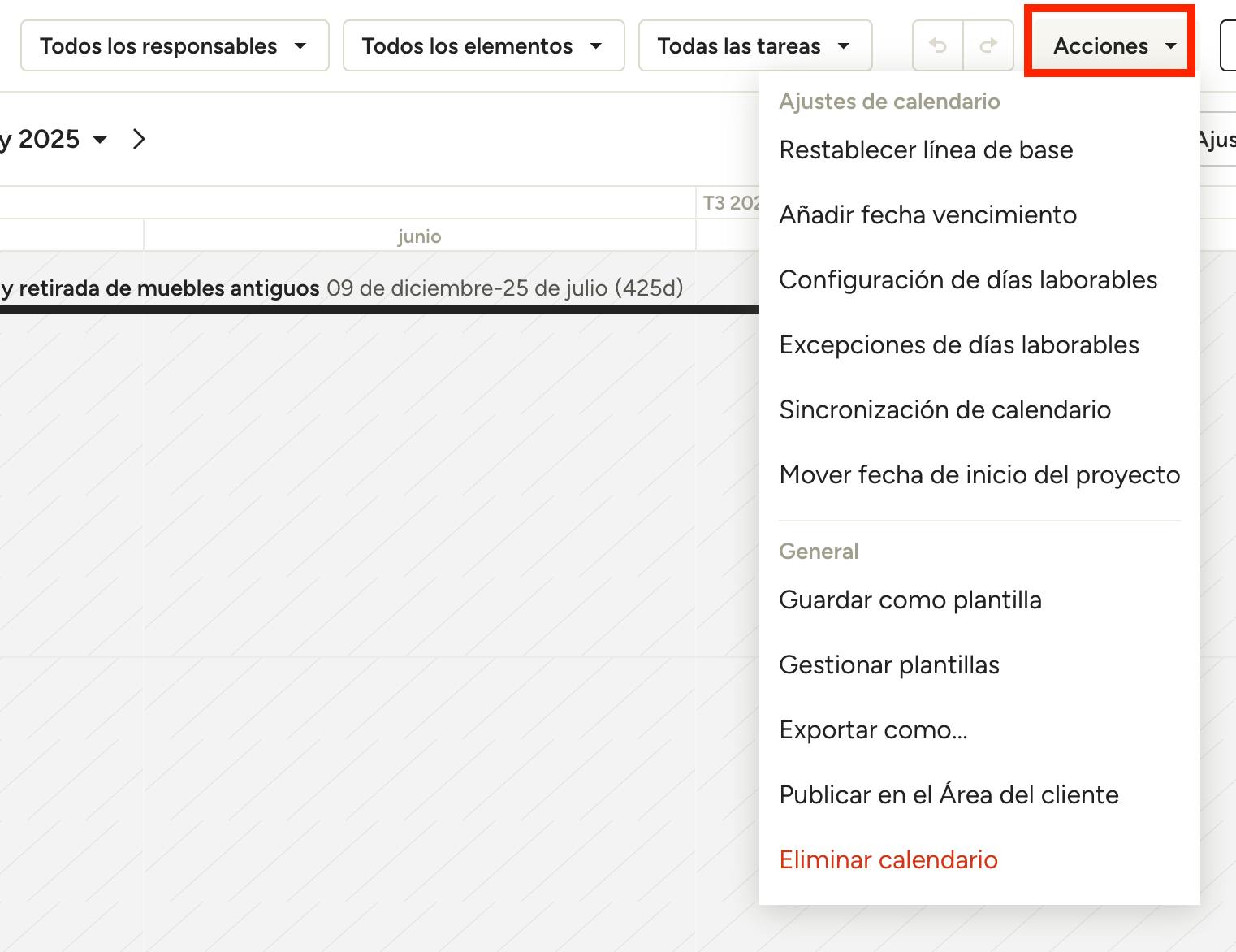
A medida que configuras tu planificación, el menú desplegable Acciones situado en la parte superior de tu planificación te permite realizar ajustes para asegurarte de que reflejas con precisión tu proyecto o proyecto principal. Aquí puedes:
- Configurar la línea base de tu calendario
- Añadir fechas de vencimiento
- Cambiar la configuración de tu día laborable
- Añadir excepciones de días laborables
- Sincronizar tu calendario
- Mover la fecha de inicio del proyecto
- Guardat y gestionar plantillas
- Exportar el calendario
- Añadir o quitar del Área del cliente
- Eliminar tu calendario
Para empezar, haz clic en Configuración de días laborables o en Mover fecha de inicio del proyecto en el menú desplegable Acciones.
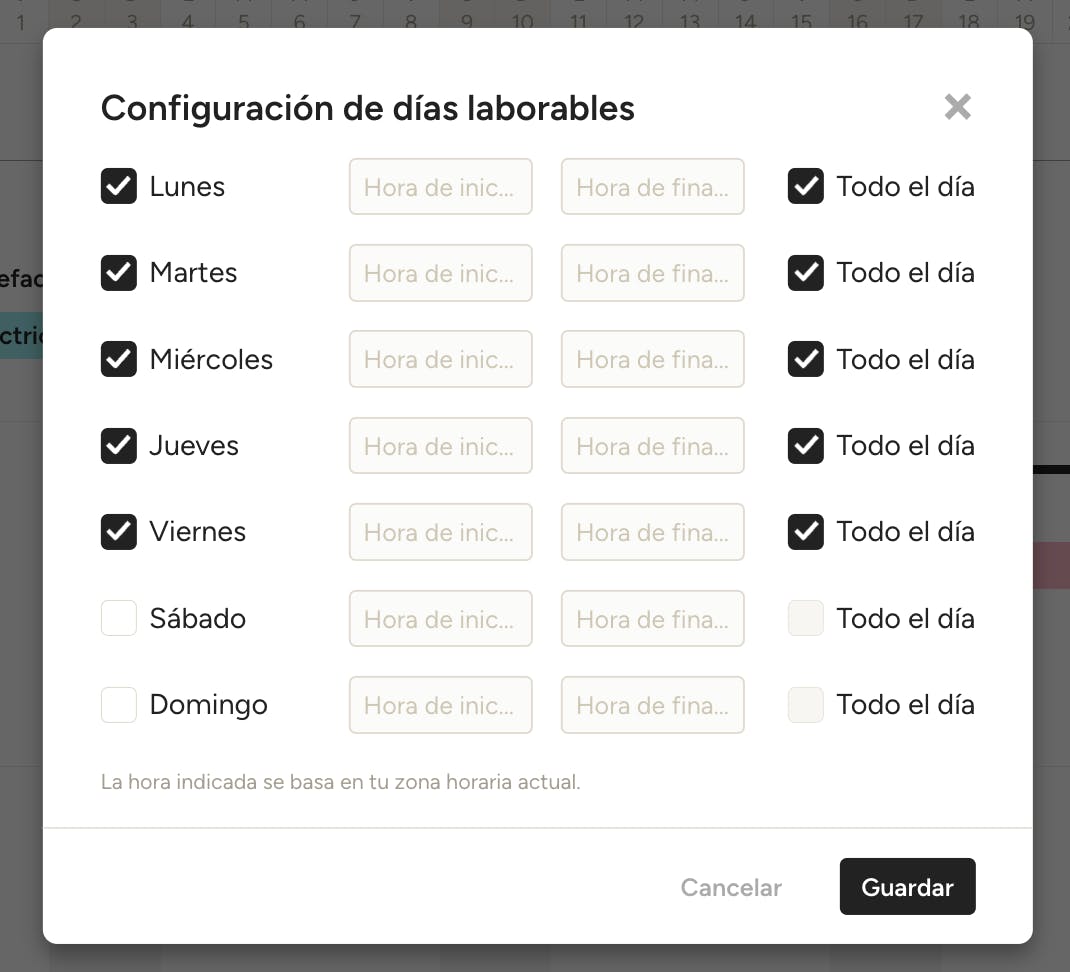
Configuración días laborables
Si seleccionas Configuración de la jornada laboral, aparecerá una nueva pantalla donde podrás elegir los días de la semana que tienes disponibles para trabajar; puedes seleccionar el día completo o ajustarlo a horarios específicos. Estos ajustes afectan directamente la duración de tu cronograma. Por ejemplo, si configuras el sábado y el domingo como días no laborables, una tarea de 5 días que se extienda a lo largo de un fin de semana en el calendario mantendrá exactamente 5 días de trabajo, sin incluir los fines de semana. Asegúrate de hacer clic en Guardar una vez que hayas terminado.
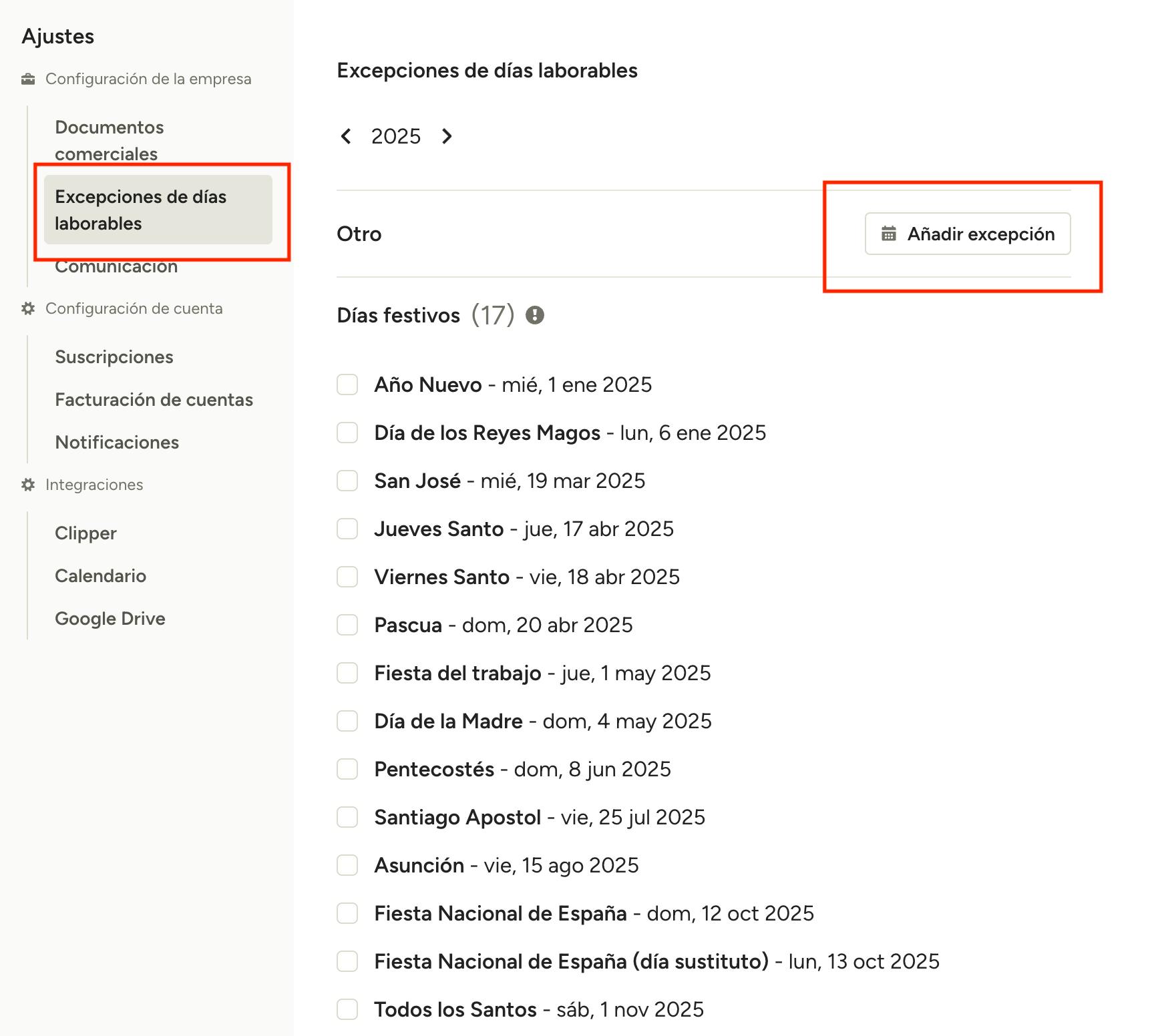
Excepciones de días laborables
Si seleccionas Excepciones de días laborales, se te redirigirá a la página de configuración de Houzz Pro, donde podrás identificar los días festivos en los que tu empresa permanecerá cerrada. Los días festivos nacionales se rellenarán automáticamente - haz clic en la casilla de verificación junto a los días festivos en los que tu empresa está cerrada. Puedes seleccionar el icono recurrente junto al día festivo para continuar con el cierre cada año.
Cuando se aplica una tarea o plantilla y una fecha coincide con una de estas excepciones, el sistema moverá automáticamente la tarea al siguiente día laborable disponible.
Cuando deselecciones un día festivo, se te pedirá que confirmes si deseas eliminar sólo ese día festivo, los siguientes, o todos los días festivos.
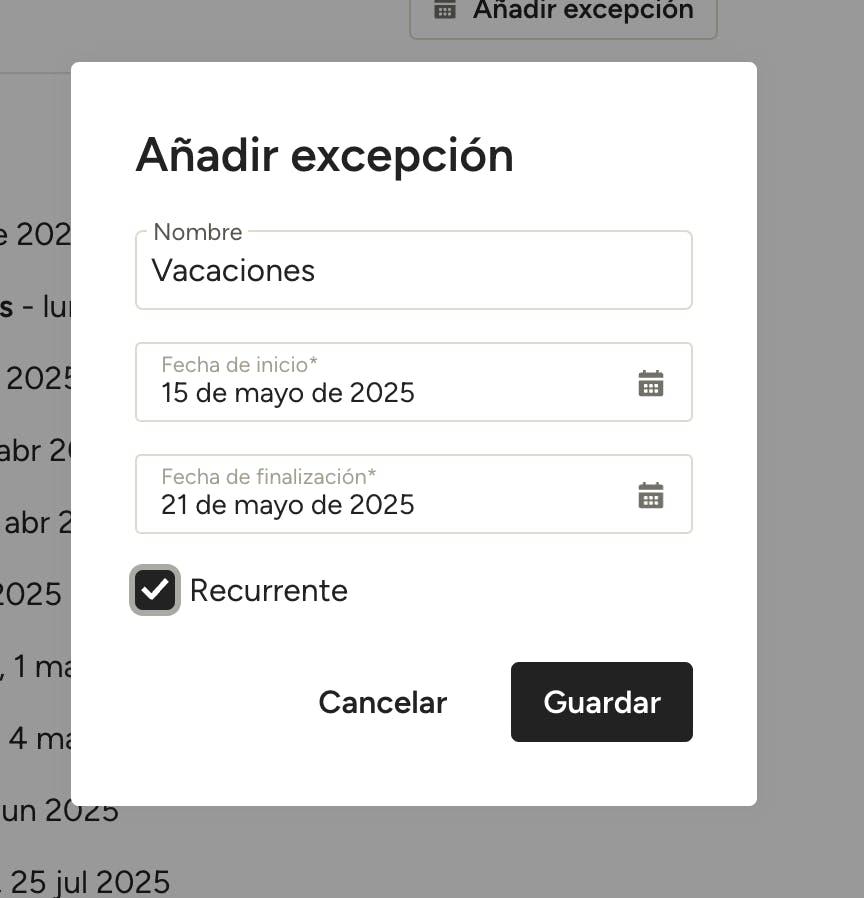
Si deseas añadir una fiesta de empresa personalizada, haz clic en Añadir Excepción. Aparecerá una nueva pantalla: introduce el nombre del día festivo, la fecha de inicio y la fecha de finalización. Haz clic en la casilla junto a Recurrente si deseas continuar con esa previsión. Asegúrate de hacer clic en Guardar una vez completado.
El día festivo personalizado aparecerá ahora en Otros en la configuración de Excepciones de días laborables. Aquí, puedes deseleccionar o incluso eliminar el festivo personalizado según sea necesario.
Mover fecha de inicio del proyecto
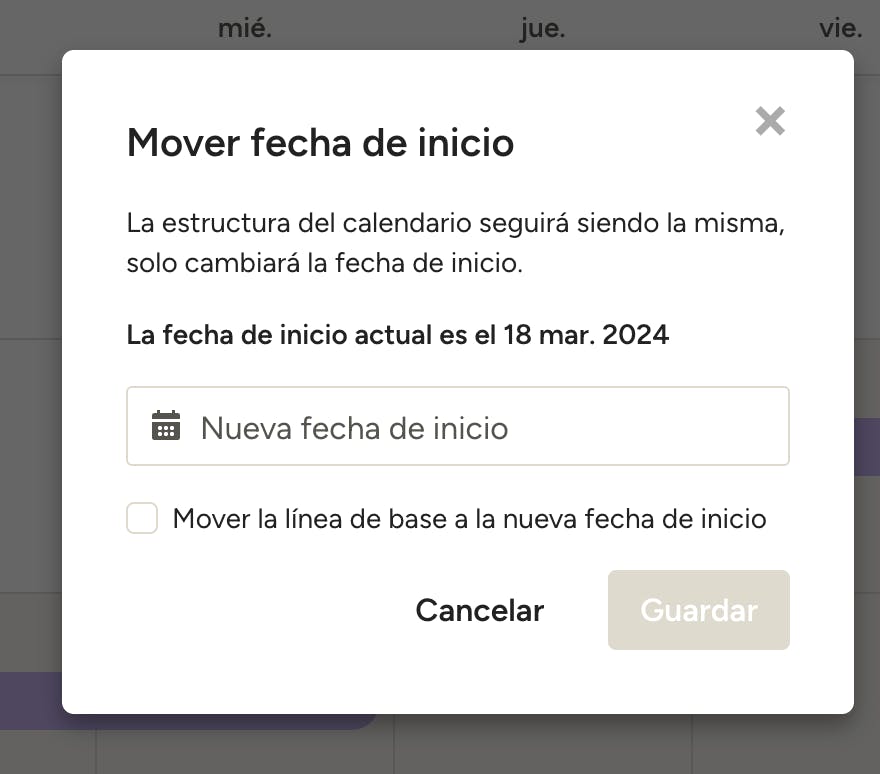
Si haces clic en Mover fecha de inicio del proyecto, se abrirá un cuadro en el que puedes seleccionar una fecha de inicio nueva en el calendario. Pulsa Guardar cuando hayas acabado.
Todas las fases y elementos del calendario se ajustarán automáticamente a la nueva fecha de inicio.
Borrar horario
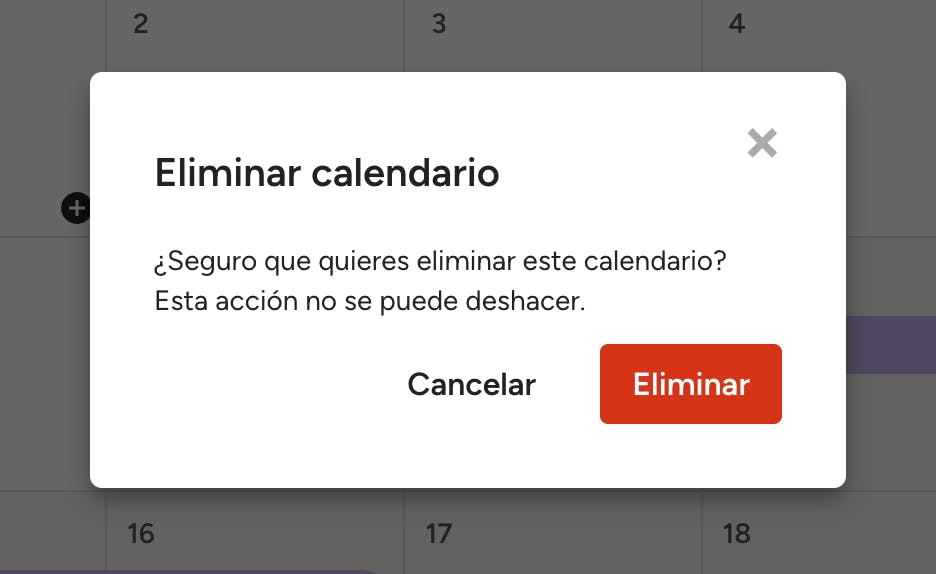
Si seleccionas Borrar Horario, aparecerá una nueva pantalla que confirma que deseas borrarlo. Ten en cuenta que una vez borrado, no se puede recuperar.
Una vez que hagas clic en eliminar, podrás iniciar un nuevo horario desde cero, utilizar una plantilla o crearlo a partir de un presupuesto utilizando AI.
Crear fases, elementos, pasos, fechas y tareas
El Calendario de Houzz Pro se divide en varios niveles para reflejar mejor tu flujo de trabajo. Tenemos Fases, Elementos, pasos, Fechas y Tareas.
- Fases: Puedes agrupar tus elementos en una fase y ver de un vistazo cuánto tiempo te llevará esa parte del proyecto/solicitud.
- Elementos: Puedes crear varios elementos y agruparlos en una fase. Aquí podrás crear dependencias entre los elementos.
- Pasos: Puedes añadir fechas o eventos importantes a tu calendario para otorgar más contexto al proyecto/solicitud.
- Fechas del proyecto: Igual que en los pasos, puedes añadir fechas importantes al calendario, si bien las fechas están vinculadas a fechas de vencimiento de documentos específicos. Estas fechas de vencimiento aparecerán en el calendario con un enlace al documento del proyecto/solicitud con fines de referencia.
- Tareas: Divide tus elementos en tareas más pequeñas y asígnalas a tu equipo.
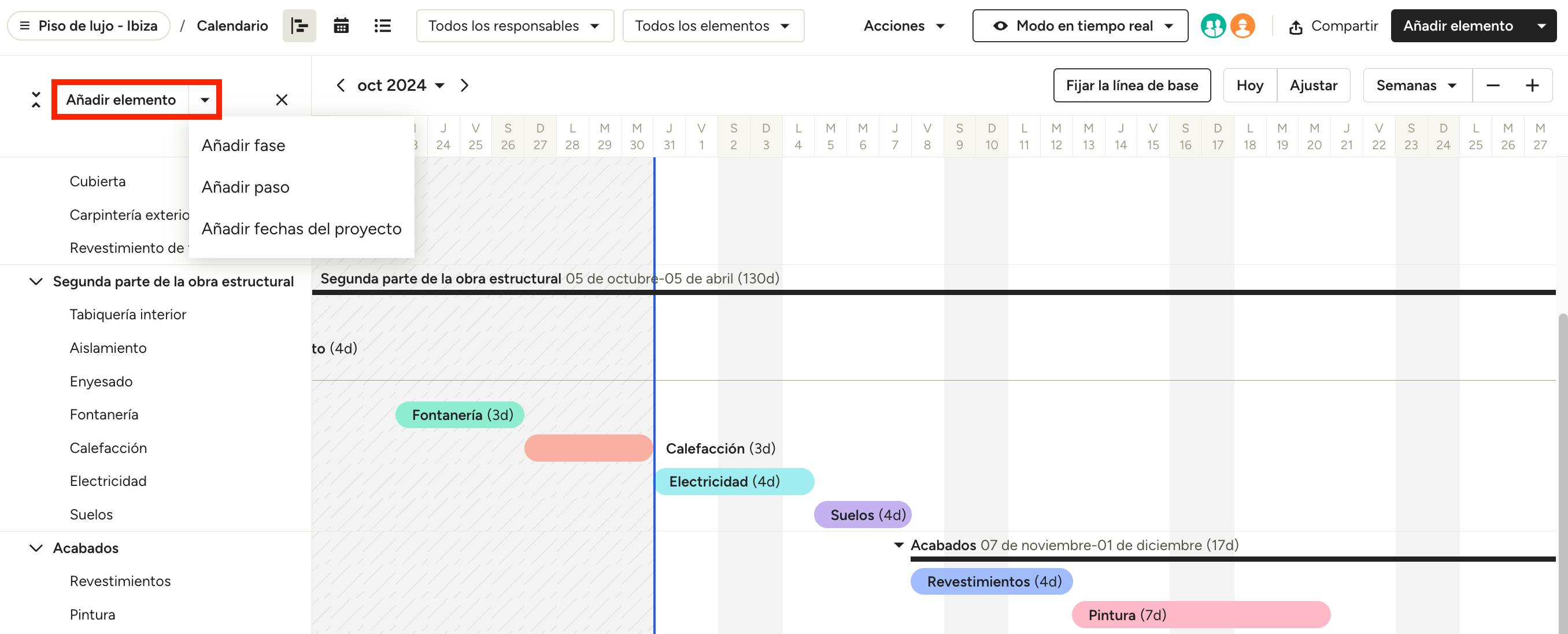
Utiliza el menú desplegable de la columna de la izquierda o de la parte superior derecha para añadir una nueva fase, elemento, paso o fecha.
Añadir fases
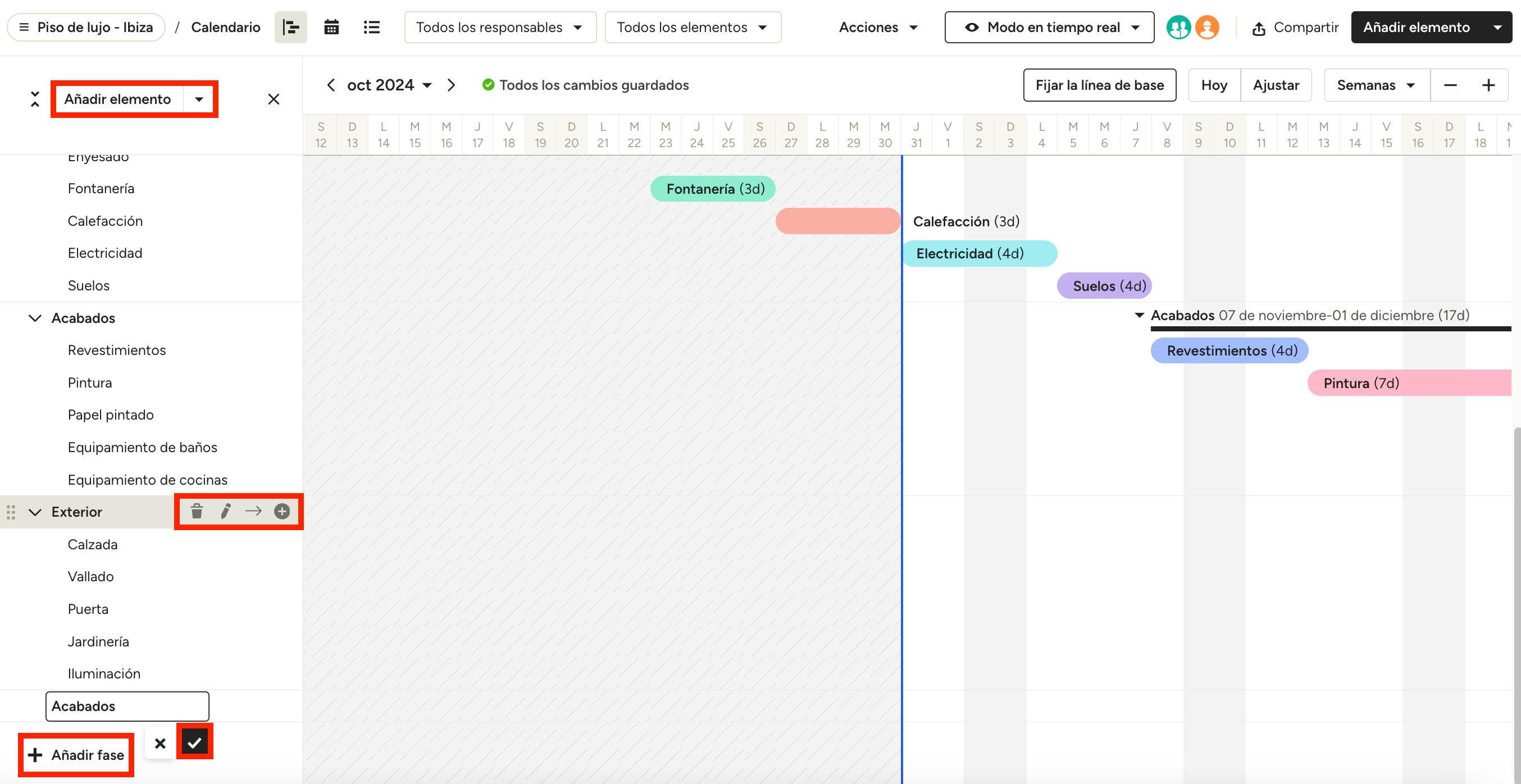
Hay dos formas de añadir una fase: puedes usar el menú desplegable en la columna lateral izquierda o desplazarte hacia el final de la columna y seleccionar Añadir fase.
Cuando añadas una fase nueva, aparecerá en la columna de la izquierda. Ponle nombre y haz clic en el icono de verificación para confirmarlo. Después puedes seleccionarla para editarla y añadir los elementos que necesites.
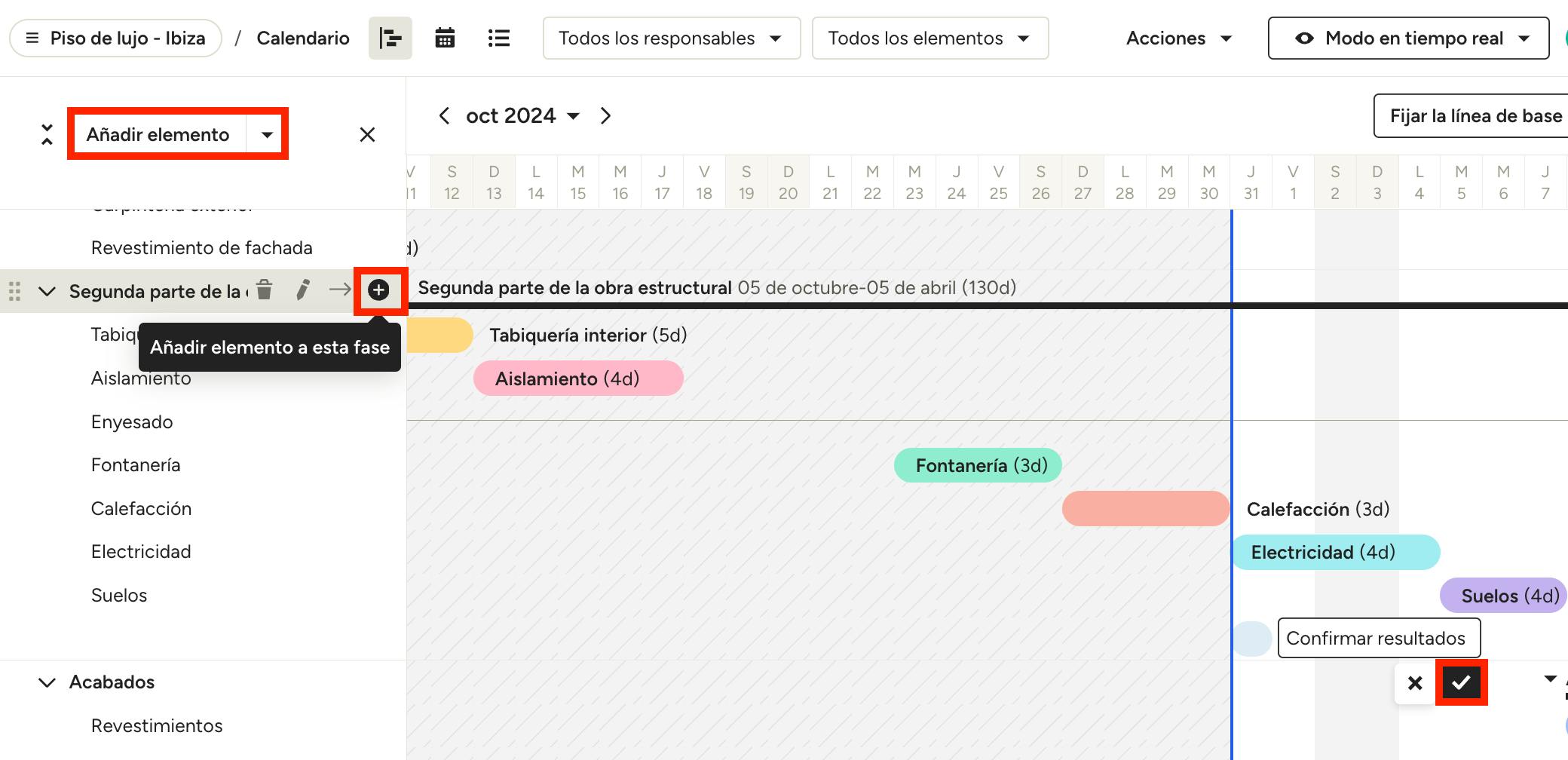
Arrastra el ratón sobre una fase en la columna izquierda para poder añadir un elemento, editarla, eliminarla o cambiarle el nombre. También puedes cambiar el nombre de las fases: para hacerlo, haz clic en la que quieras y arrástrala hacia el lugar deseado.
Añadir elementos
Tienes varias formas de añadir un elemento. Puedes usar el menú desplegable y seleccionar Añadir elemento a esta fase bajo la fase que elijas, o bien hacer clic directamente en una fecha en la vista de Gantt del calendario.
Cuando añadas un elemento, aparecerá directamente en el calendario. Ponle nombre y haz clic en la casilla de verificación para confirmarlo. Después podrás editar el elemento y moverlo por el calendario tal y como necesites.
Nota: Al realizar un cambio, el elemento omitirá automáticamente los días no laborables, lo que garantiza que la duración no se reduzca ni aumente al moverlo.
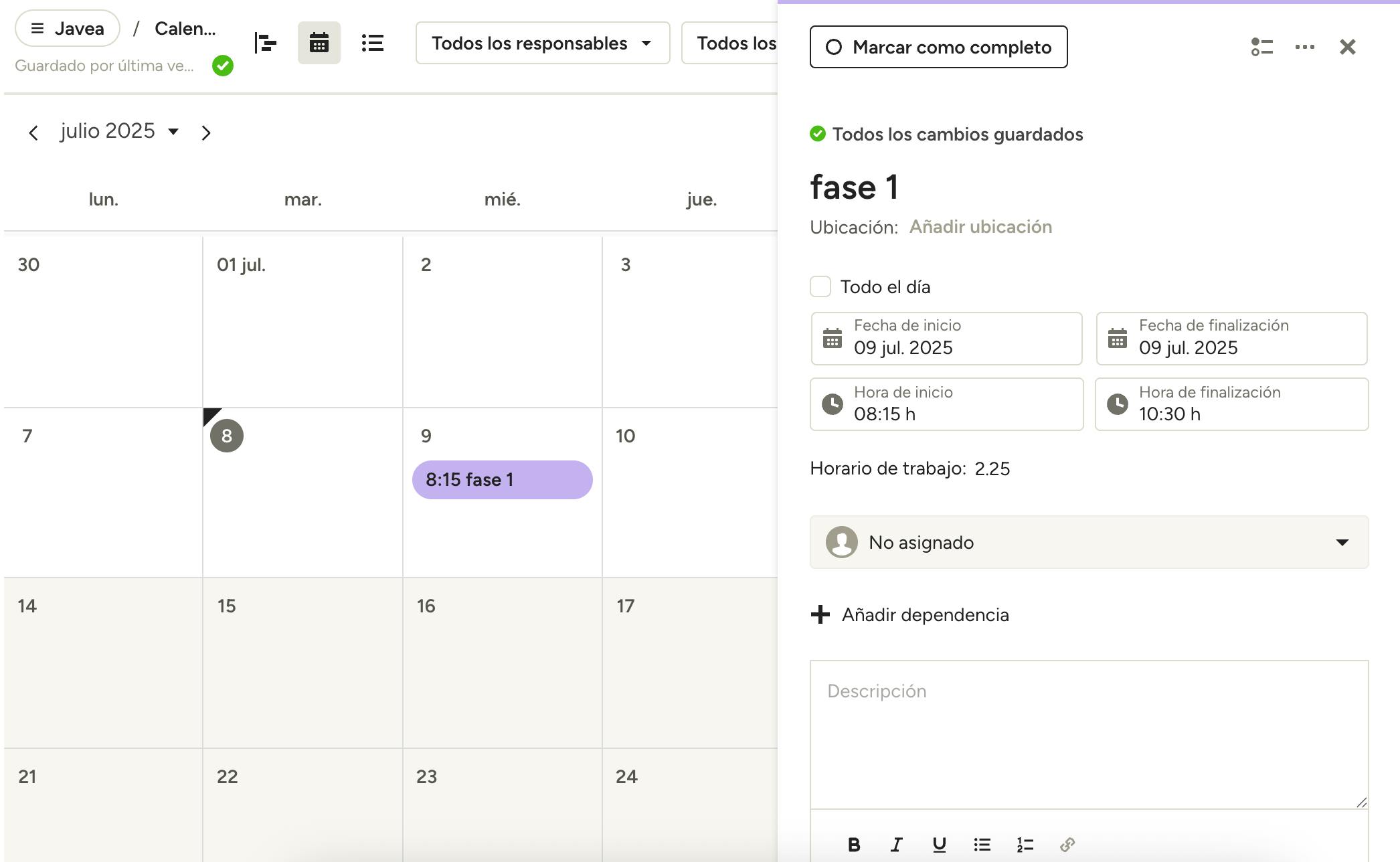
Cuando selecciones un elemento en el calendario, verás un panel en el lado derecho de la pantalla en el que podrás realizar diferentes ajustes, tales como:
- Fecha de inicio y de finalización
- Hora de inicio y fin (si procede, en incrementos de 15 minutos)
- Asignar a terceros
- Crear una o varias dependencias
- Incluir una descripción
- Crear una tarea
- Elegir un código de color
- Adjuntar documentos a una tarea
Añadir pasos
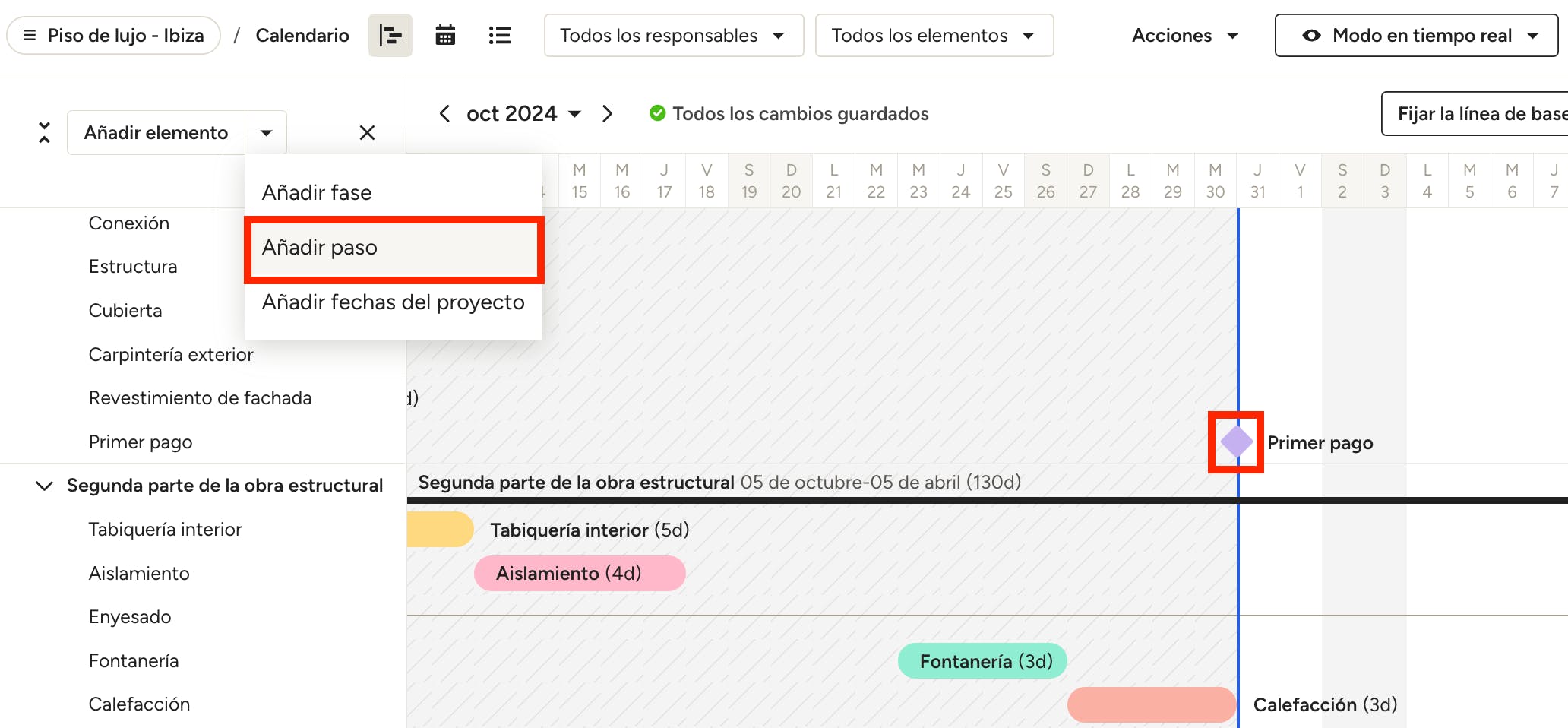
Para añadir un paso, usa el menú desplegable en la columna lateral izquierda. Cuando lo hagas, aparecerá directamente en el calendario con un icono con forma de diamante. Ponle nombre y haz clic en la marca de verificación para confirmarlo. Después podrás seleccionarlo y arrastrarlo conforme necesites.
Añadir fechas
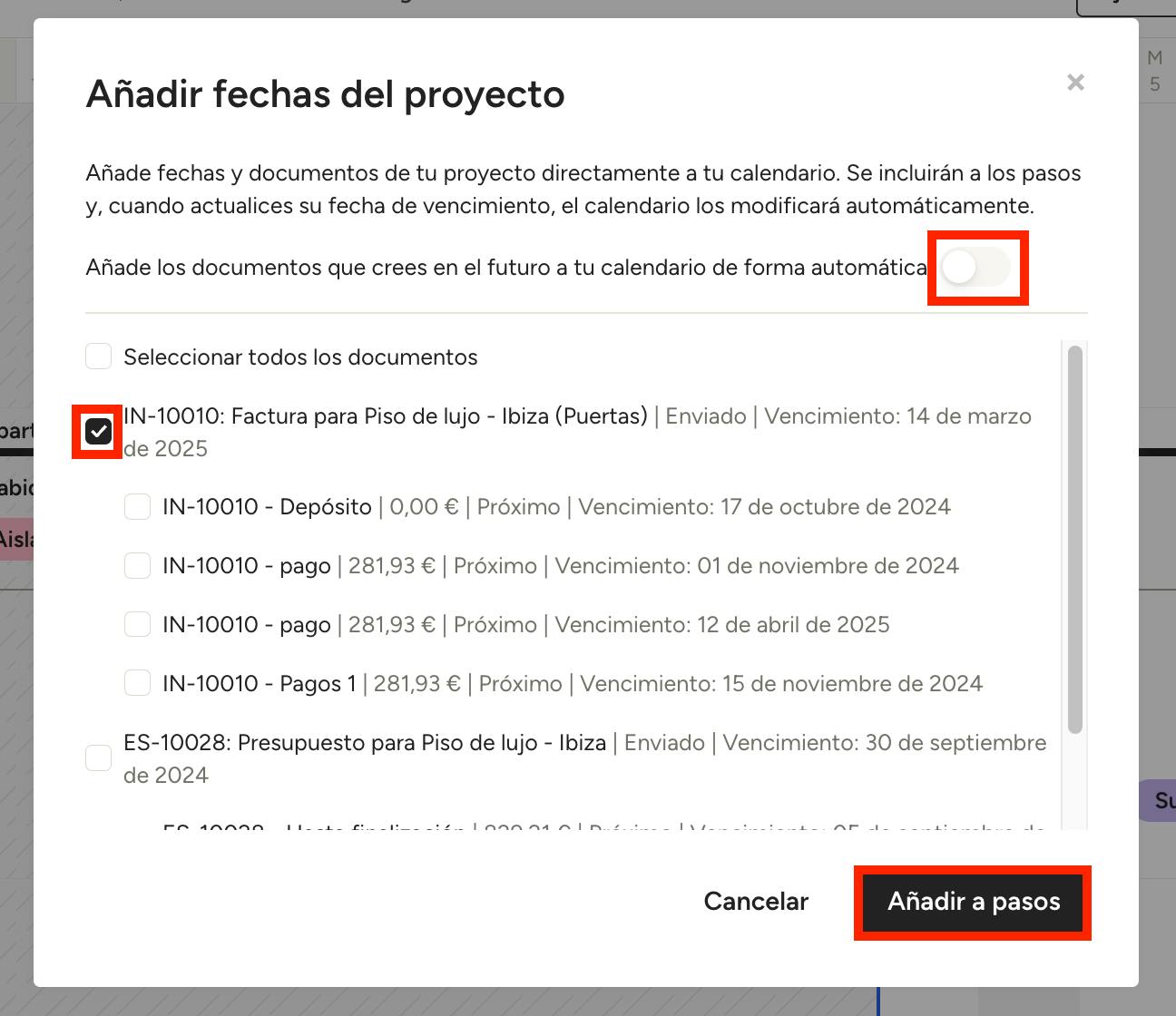
Para añadir fechas, usa el menú desplegable de la columna lateral izquierda. Se abrirá un cuadro en el que se te solicitará elegir el documento del proyecto/solicitud relevante. Marca la casilla junto al que necesites y después haz clic en Añadir a pasos. En este cuadro también podrás activar la opción de añadir los documentos que se creen en el futuro a tu calendario de forma automática.
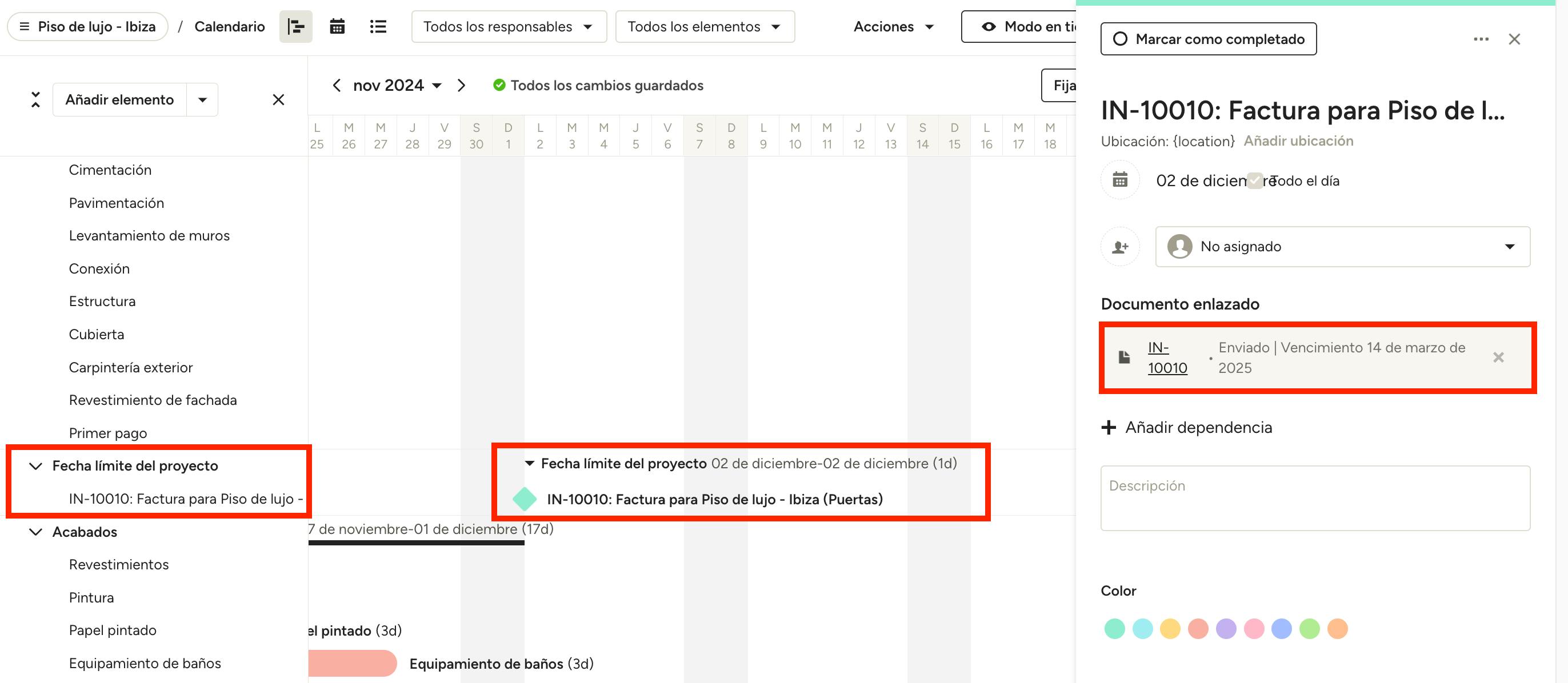
Cuando selecciones un documento, la columna de la izquierda se actualizará automáticamente con una fase de vencimiento, y la fecha aparecerá con un icono en forma de diamante en el calendario. Después puedes hacer clic para abrir los detalles de la fecha: el documento correspondiente estará vinculado aquí con fines de referencia.
Para editar una fecha, puedes arrastrarla y moverla según necesites, o bien ajustar la fecha en la página de detalles: para ello, haz clic en el icono del calendario.
Añadir tareas
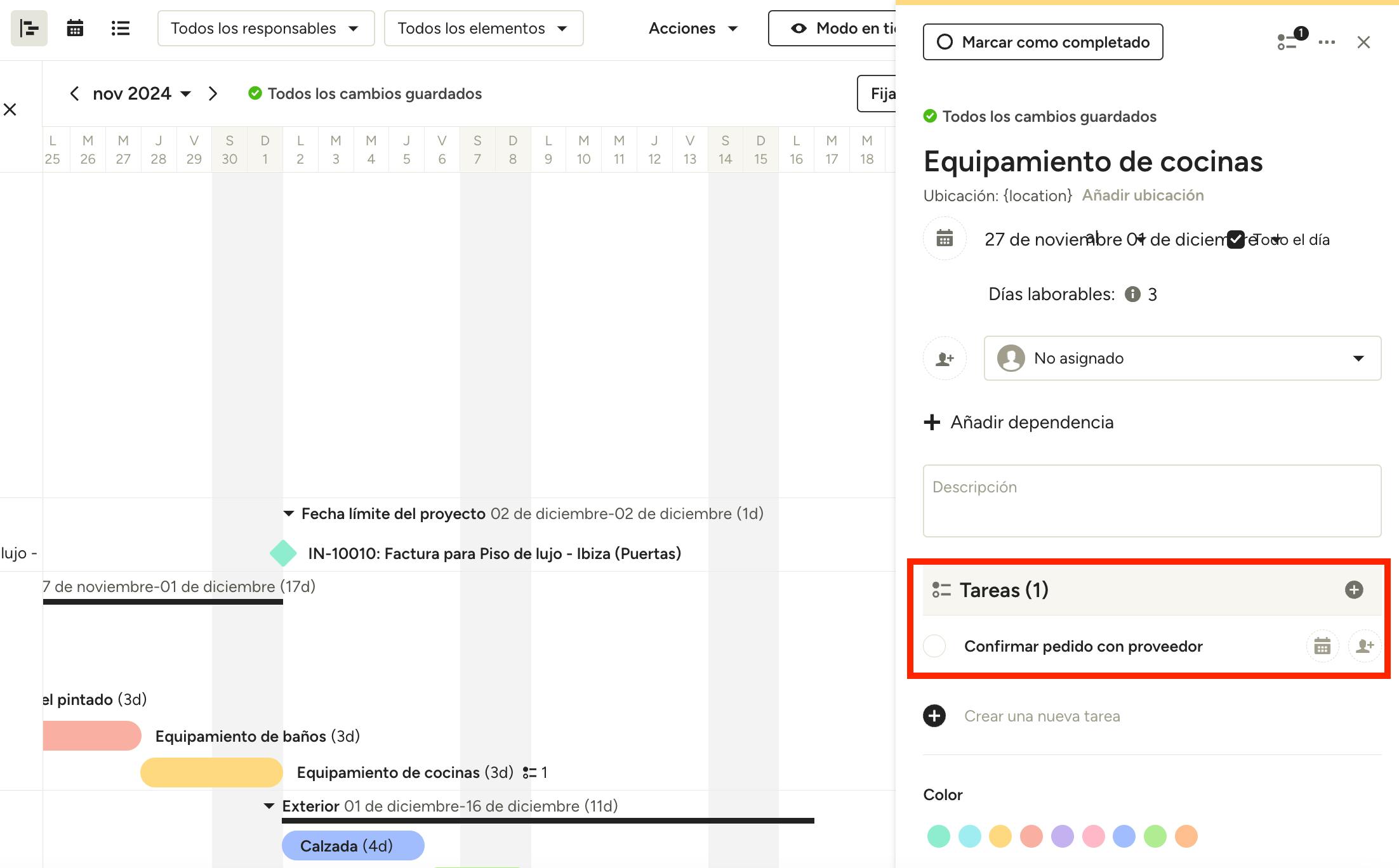
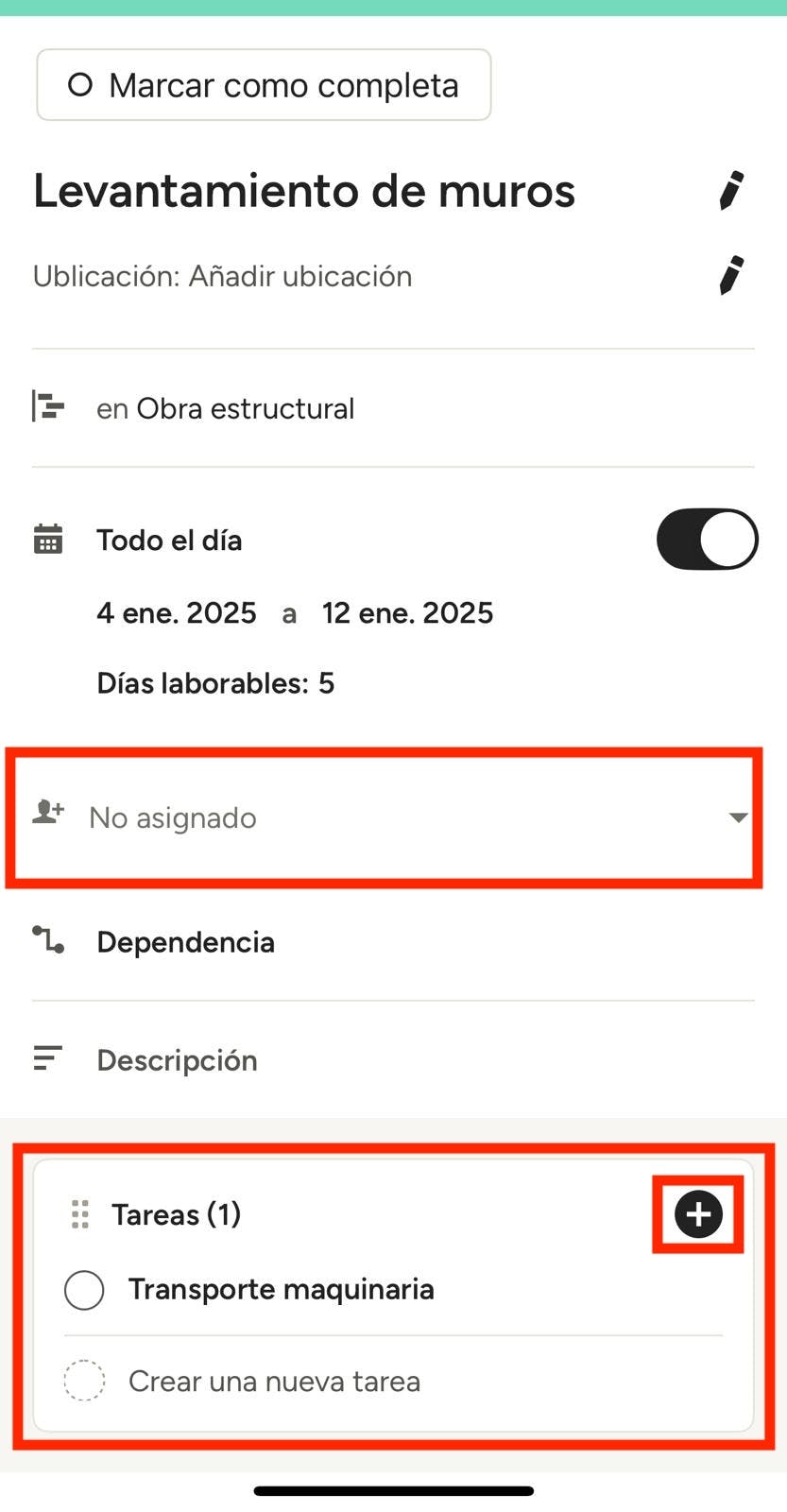
Para añadir una tarea, haz clic en un elemento del calendario para abrir sus detalles en la columna lateral derecha. Ve a la sección Tareas y haz clic en el icono + para crear una tarea nueva para ese elemento. También puedes ver las tareas existentes, en las que puedes añadir una fecha de nacimiento y asignar elementos a los miembros del equipo o a los clientes (consulta más detalles abajo).
También tienes la opción de añadir varias tareas o una lista completa de comprobación de tareas rápidamente al calendario. Para obtener más información, consulta la sección sobre cómo añadir tareas al calendario de los artículos Cómo crear listas de comprobación o Cómo crear y gestionar tus tareas.
Crear dependencias
Al elaborar tu planificación, puedes hacer que varios elementos dependan de la finalización de otro elemento. Crear dependencias en tu planificación es útil si hay ciertas etapas del proyecto que no pueden avanzar hasta que se complete otra etapa.
Para crear una dependencia:
1. Haz clic en el elemento que quieras editar para abrir los detalles del elemento.
2. Dentro de la pantalla de edición de la derecha, haz clic en Añadir dependencia.
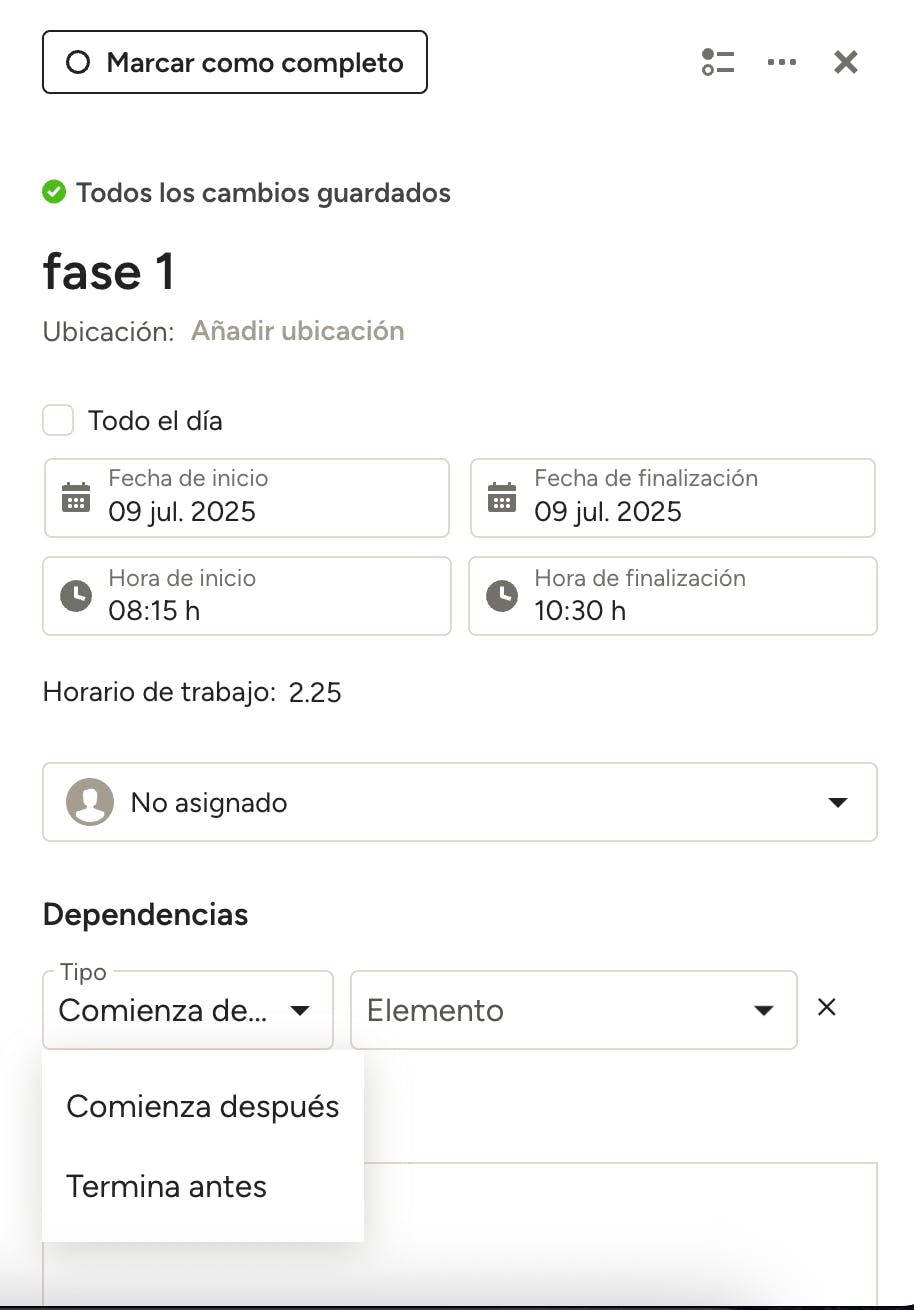
3. Desde ahí, puedes seleccionar si este elemento debe comenzar después o terminar antes que otro elemento. Selecciona la opción correspondiente en el desplegable.
4. Selecciona o busca el elemento del que deseas crear una dependencia - también puedes ajustar el tiempo de retraso (el tiempo de espera entre los dos elementos) en el cuadro de texto. En este caso, el pedido de materiales debe iniciarse una vez finalizada la medición de la obra.
5. Ahora verás una dependencia en su planificación. Puedes añadir otra dependencia haciendo clic en + Añadir dependencia. También puedes eliminar la dependencia haciendo clic en la x situada junto a ella.
Asignar elementos y tareas
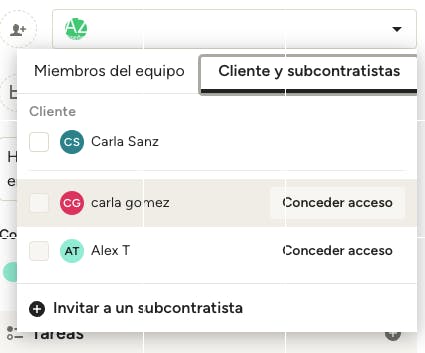
A medida que elabores tu calendario, puedes empezar a asignar tareas a los miembros de tu equipo o a tus clientes. Esto notificará a la persona asignada y se asegurará de que se mantienen al día con el proyecto o la solicitud.
Al hacer clic en el elemento y abrir el panel de la derecha, verás que hay un menú desplegable seleccionado automáticamente en "sin asignar". Aquí puedes invitar a los miembros del equipo al sistema y asignarlos de esa manera o elegir de una lista de miembros del equipo que ya están utilizando el sistema.
Cuando creas una tarea asociada a un elemento, aparecerá un cuadro que te permitirá añadir más detalles. Podrás configurar la fecha de vencimiento, añadir una descripción para dar más información sobre la tarea y también adjuntar archivos si lo necesitas.
Si quieres asegurarte de que tu equipo y tú lleváis un seguimiento de todos los elementos y tareas de un proyecto o una solicitud, puedes sincronizar Houzz Pro con tu calendario personal o empresarial fácilmente. En tan solo unos pasos, los elementos y tareas de todos tus proyectos aparecerán en tu calendario para que no te pierdas ningún plazo.
Si quieres obtener más información sobre cómo sincronizar tu calendario con Houzz Pro, consulta el artículo Cómo vincular tu calendario.
Compartir tu calendario
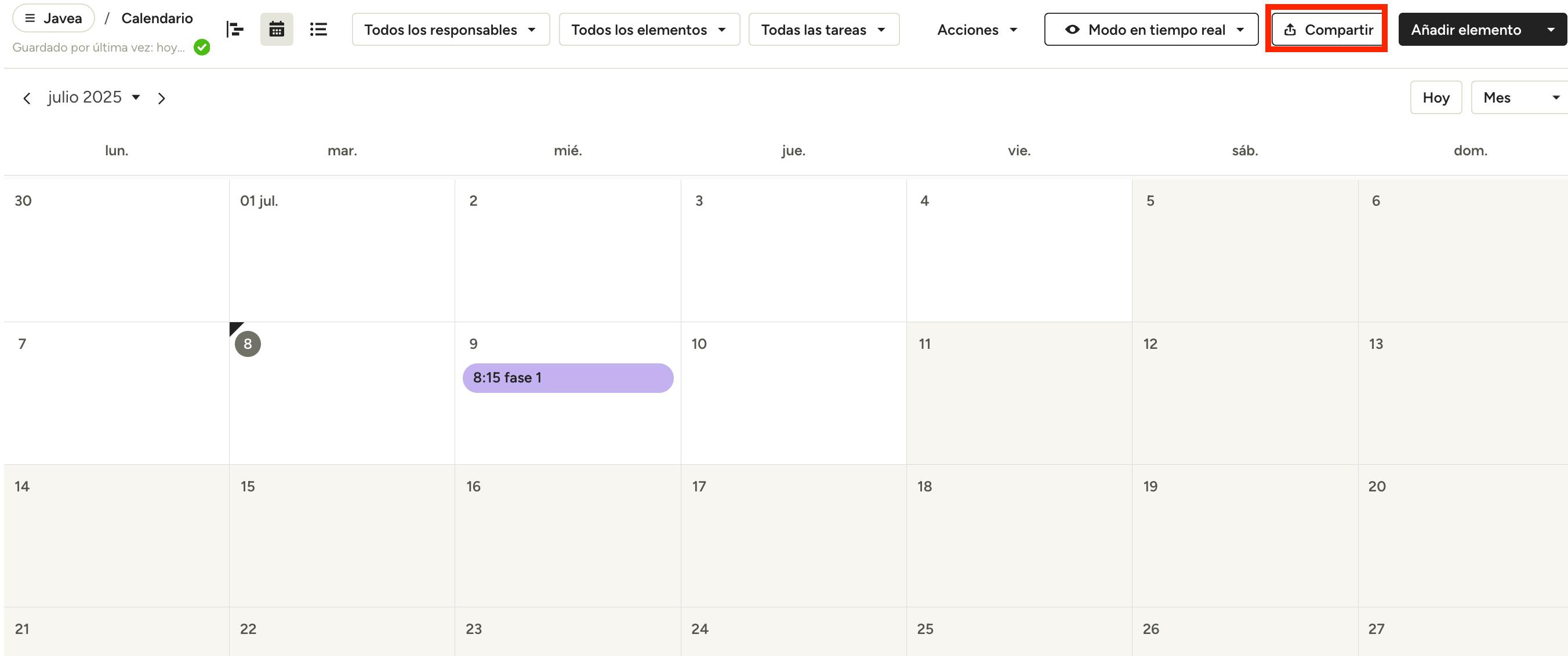
Es fácil compartir el calendario para mantener a todo el equipo informado de los cambios a medida que se producen. Los miembros del equipo asignados al proyecto tendrán acceso por defecto, pero tendrás que configurar el acceso para clientes y subcontratistas. Para ello, haz clic en el botón Compartir situado encima de tu calendario.
Exportar e imprimir Calendario
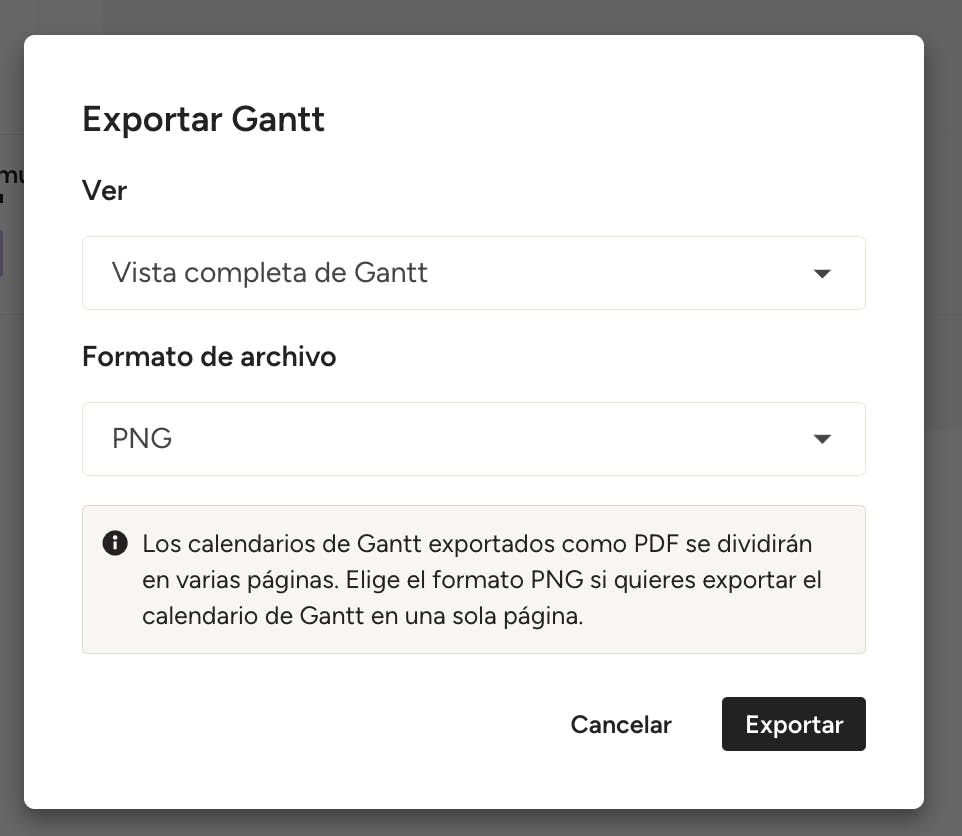
Si prefieres imprimir y compartir, no hay problema. Puedes exportar tu programación en las vistas Gantt, Calendario o Lista como PDF o PNG.
Para empezar, selecciona Acciones en la parte superior derecha de la pantalla de tu calendario. Selecciona Exportar como en el menú desplegable; a continuación, puedes elegir entre un formato PDF o PNG. Sólo para la vista Gantt, puedes elegir exportar la planificación en la "vista actual" para ver la planificación tal y como aparece en tu pantalla con los filtros aplicados, o en la "vista completa de Gantt" para ver toda la planificación.
Haz clic en Exportar para descargar el archivo e imprimirlo desde allí.
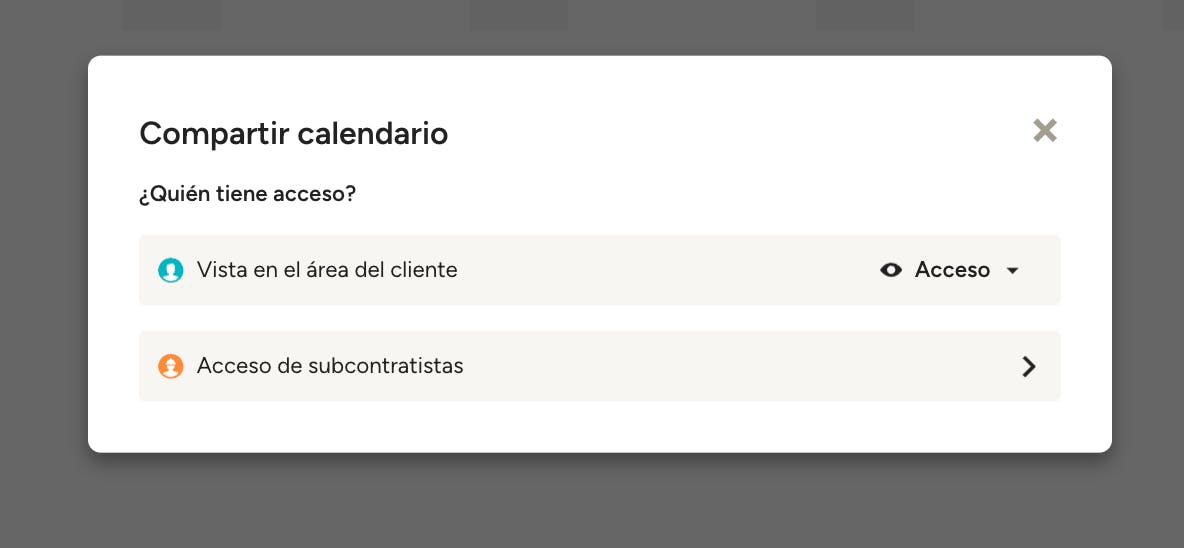
Si permites que tu cliente acceda a un horario, podrás verlo en el área del cliente (compartir con el área del cliente no está disponible para solicitudes). Lee más sobre el área del cliente en este artículo: Cómo previsualizar y compartir el área del cliente
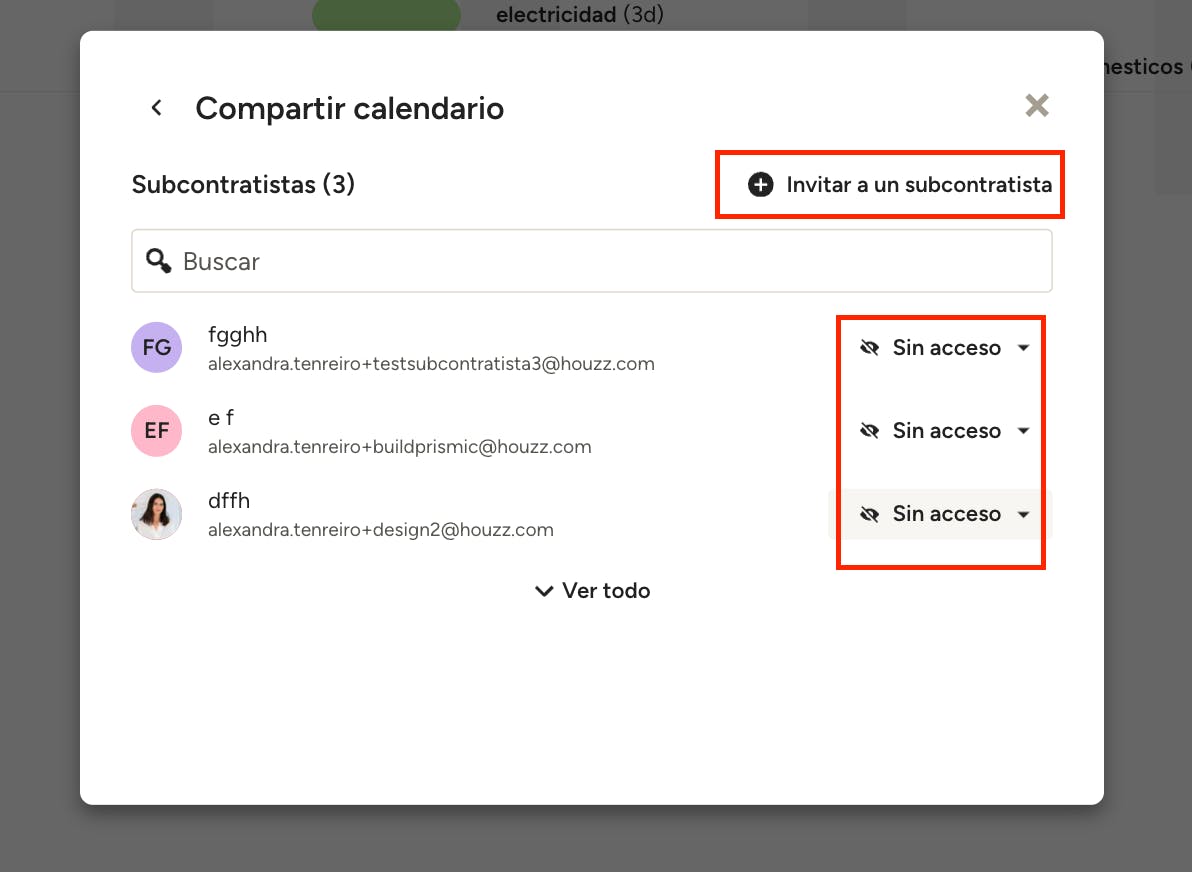
Acceso para subcontratistas
Para los subcontratistas, puedes conceder acceso para ver un horario de forma individual. Para establecer el acceso individual, selecciona Acceso de subcontratistas en el modal Compartir. Verás una lista de los subcontratistas invitados actualmente al proyecto, y podrás establecer Acceso/Sin acceso para cada uno de ellos individualmente. Si un subcontratista tiene acceso, este podrá ver el programa completo. Si un subcontratista está en Sin acceso, sólo podrá ver los elementos del programa que se le hayan asignado.
Haz clic en Ver más para ver los subcontratistas que no están invitados al proyecto: puedes añadirlos con un solo clic y configurar su acceso. También puedes invitar a un nuevo subcontratista a tu equipo haciendo clic en Invitar subcontratista en la parte superior derecha.
Lee más sobre el acceso de subcontratistas en este artículo: Cómo invitar y colaborar con subcontratistas
Configuración avanzada del calendario
Los profesionales con ciertos planes tienen acceso a dos funciones de programación adicionales: el Modo en tiempo real/edición y la Línea de Base.
Modo en tiempo real/edición
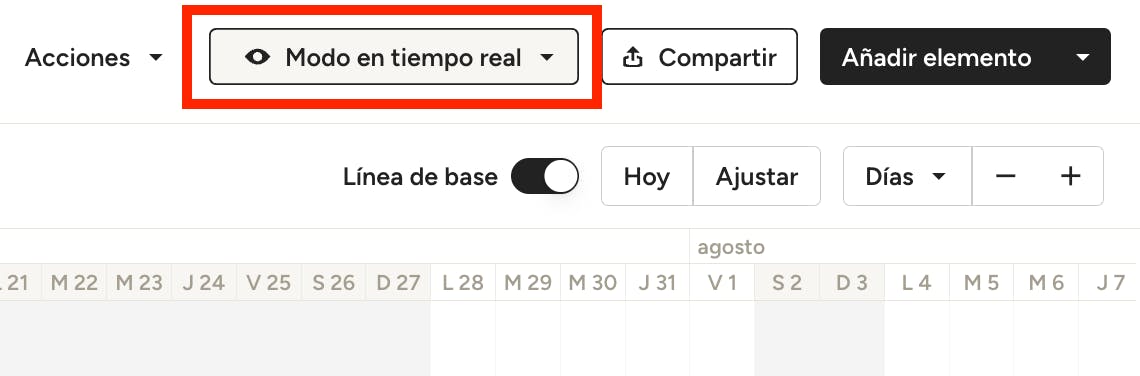
Puedes utilizar la función de Modo en tiempo real/edición para realizar cambios en tu horario y ajustar lo que tu cliente y tus sustitutos pueden o no ver mientras trabajas. Hay dos modos diferentes: Modo en tiempo real y Modo edición.
El modo en tiempo real es el predeterminado. Cuando realizas cambios en el modo en tiempo real, las ediciones serán visibles de inmediato para los clientes y subcontratistas con los permisos correctos. Las notificaciones por email solo se envían cuando algo se asigna a un cliente o subcontratista.
Puedes usar el modo de edición cuando estés realizando muchos ajustes en tu cronograma y no quieras que esos cambios sean visibles todavía. En este modo, los clientes y subcontratistas no podrán ver tu calendario, y los asignados no recibirán notificaciones por email hasta que lo actives nuevamente. Solo tú y tu equipo verán las ediciones que hagas en el cronograma mientras estés en este modo.
Para cambiar el modo, haz clic en Modo en tiempo real (o Modo Editar) en la parte superior de tu horario, y selecciona el modo alternativo en el desplegable.
Verás una pantalla de confirmación que te informa de la diferencia entre las notificaciones y la visibilidad del Modo edición y del Modo en tiempo real. Selecciona Confirmar para ajustar.
Crear una línea de base
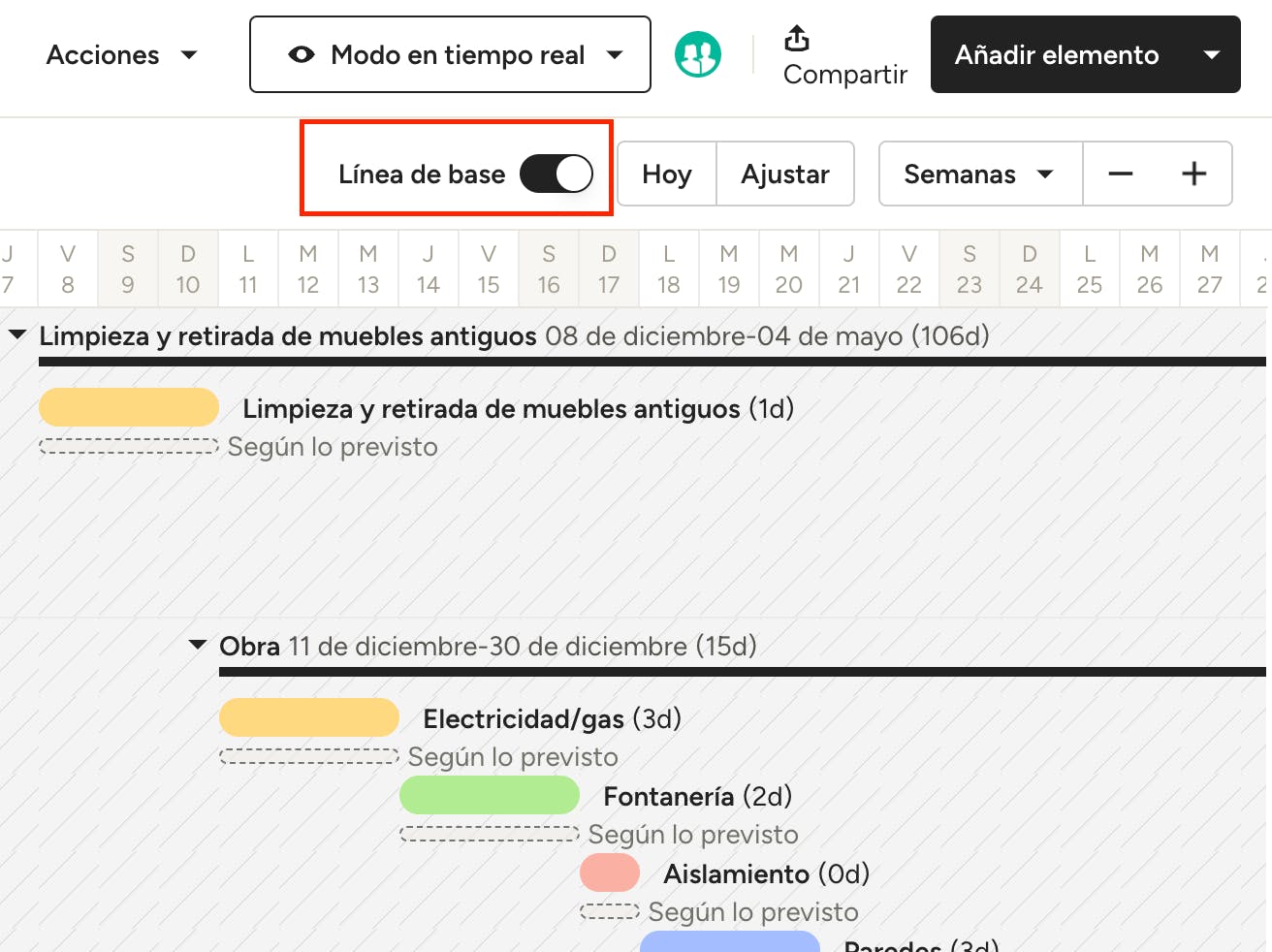
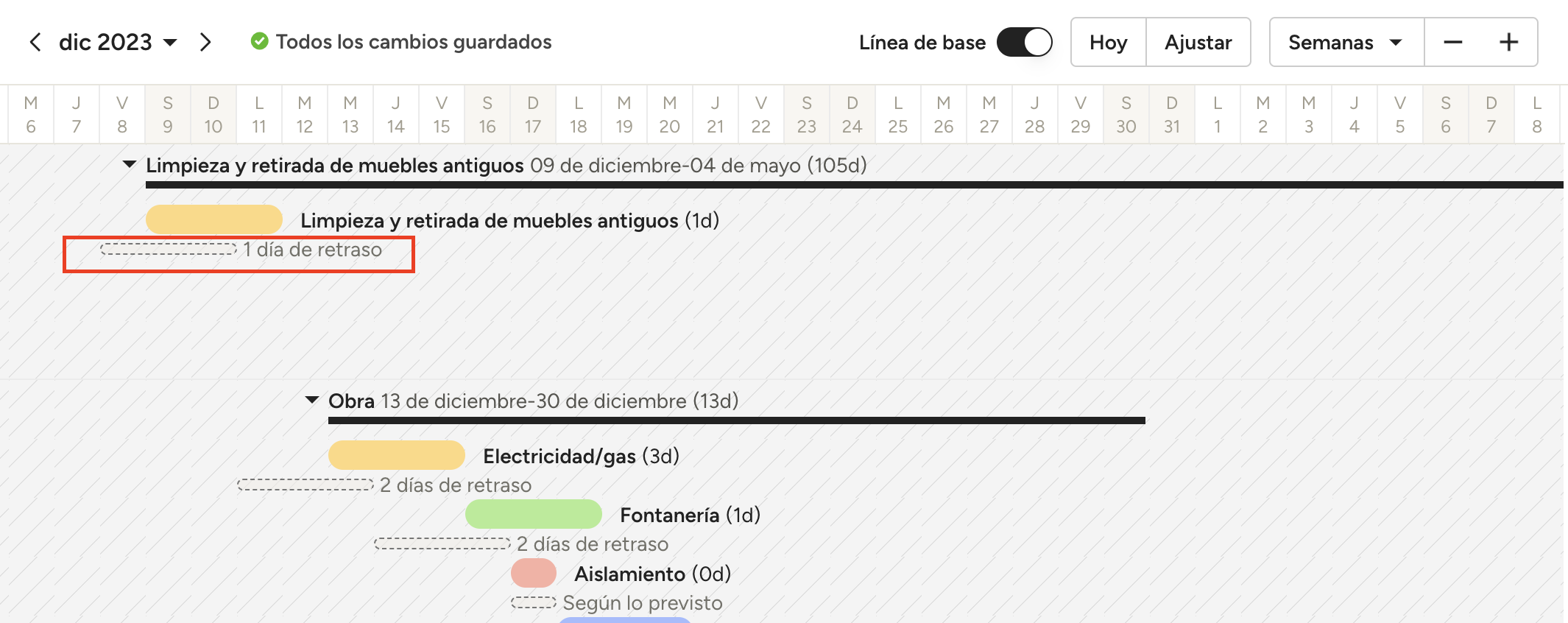
Una vez configurado el calendario del proyecto, puedes utilizar la función de línea de base para tomar una instantánea del calendario actual. Esto registrará las fechas de inicio y fin de cada elemento y fase. Si el calendario del proyecto cambia, puedes comparar las fechas reales con el plan inicial para ayudar a seguir y gestionar los proyectos de forma más eficiente en el futuro.
Para crear una línea de base:
1. Abre tu horario y selecciona Establecer línea de base en el menú desplegable Acciones.
2. Aparecerá una ventana emergente para darte más información sobre la función, así como sobre cómo restablecerla si es necesario. Haz clic en Confirmar.
3. Las fechas de nuestro proyecto/solicitud se guardarán ahora como un esquema dentro de tu calendario. Si las fechas se mueven, se mostrará el calendario previsto, así como el calendario real. En este ejemplo, la medida del sitio se retrasó dos días, por lo que los ajustes realizados en el calendario reflejan eso.
4. Puedes seleccionar el conmutador de la línea de base para activar y desactivar la función. Si quieres restablecer la línea de base, puedes seleccionar Restablecer línea de base en el menú Acciones.