Cómo utilizar los elementos en borrador de un proyecto
Los elementos en borrador de un proyecto te permiten guardar productos que estás pensando usar en un proyecto sin ningún compromiso: se trata de una opción perfecta para cuando estás empezando a idear y recopilar productos potenciales antes de la fase de planificación. En este artículo te mostraremos diferentes formas de añadir elementos a tu proyecto, de forma que cuando quieras comenzar tu boceto, plano de espacio o presupuesto puedas escogerlos rápidamente de entre los elementos que has pensado específicamente para ese proyecto.
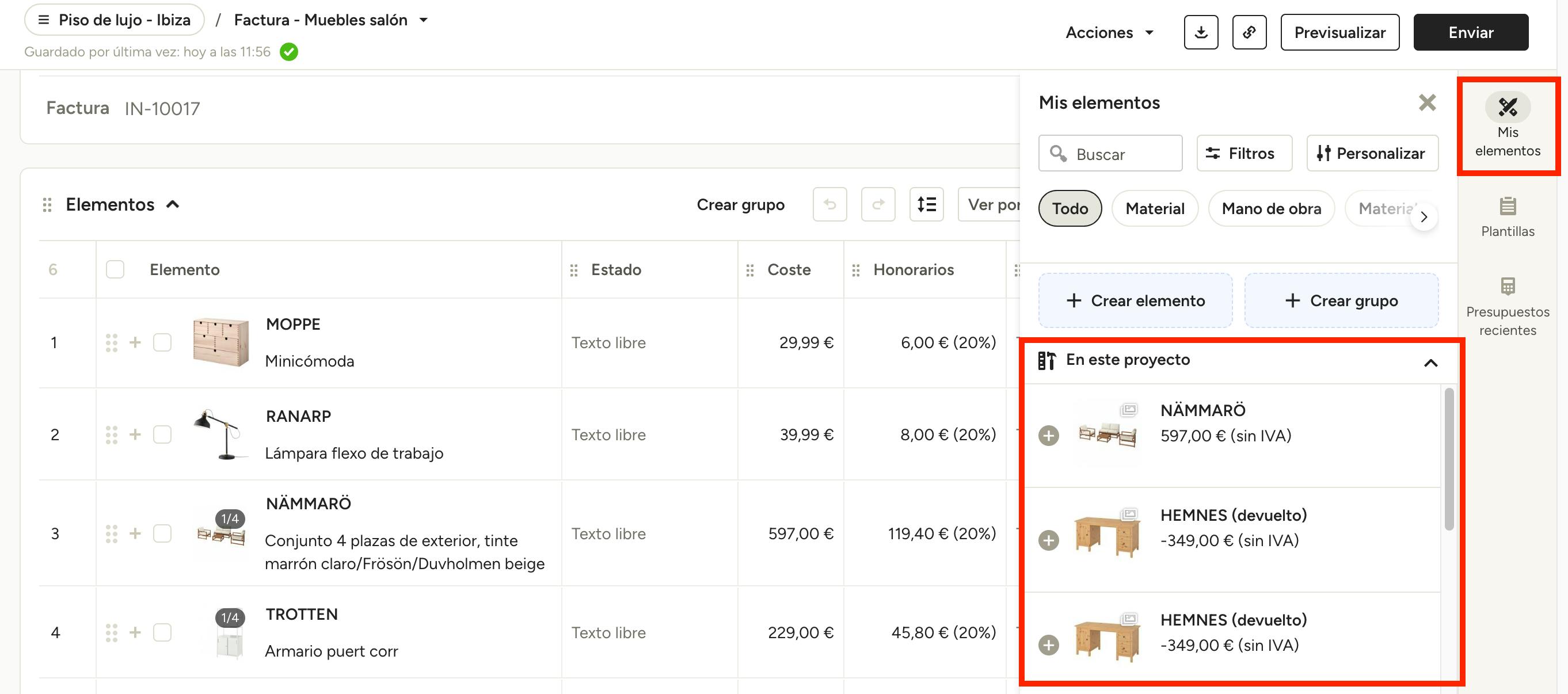
¿Cómo funcionan los productos en borrador? Asignarás elementos a un proyecto a través de uno de los dos métodos que te mostramos a continuación. Después, esos elementos estarán disponibles en Mis elementos en todo el proyecto, bajo la sección En este proyecto, listos para que los uses.
Asignar elementos en borrador a un proyecto
Desde tu biblioteca de productos
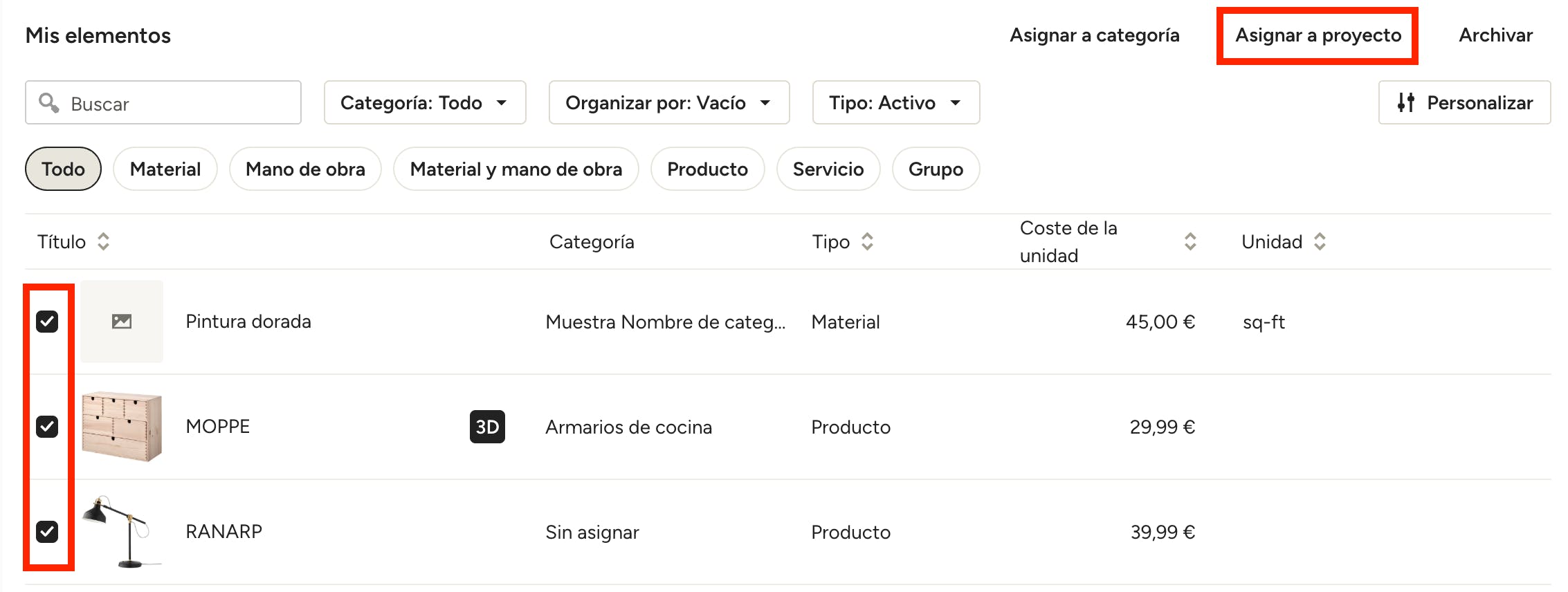
En tu biblioteca Mis elementos puedes añadir productos en borrador a un proyecto: para ello solo tienes que marcar las casillas a la izquierda de los elementos que desees y después hacer clic en la opción "Asignar a proyecto" que se encuentra en la parte superior derecha de la página.
Desde la herramienta de recorte Clipper
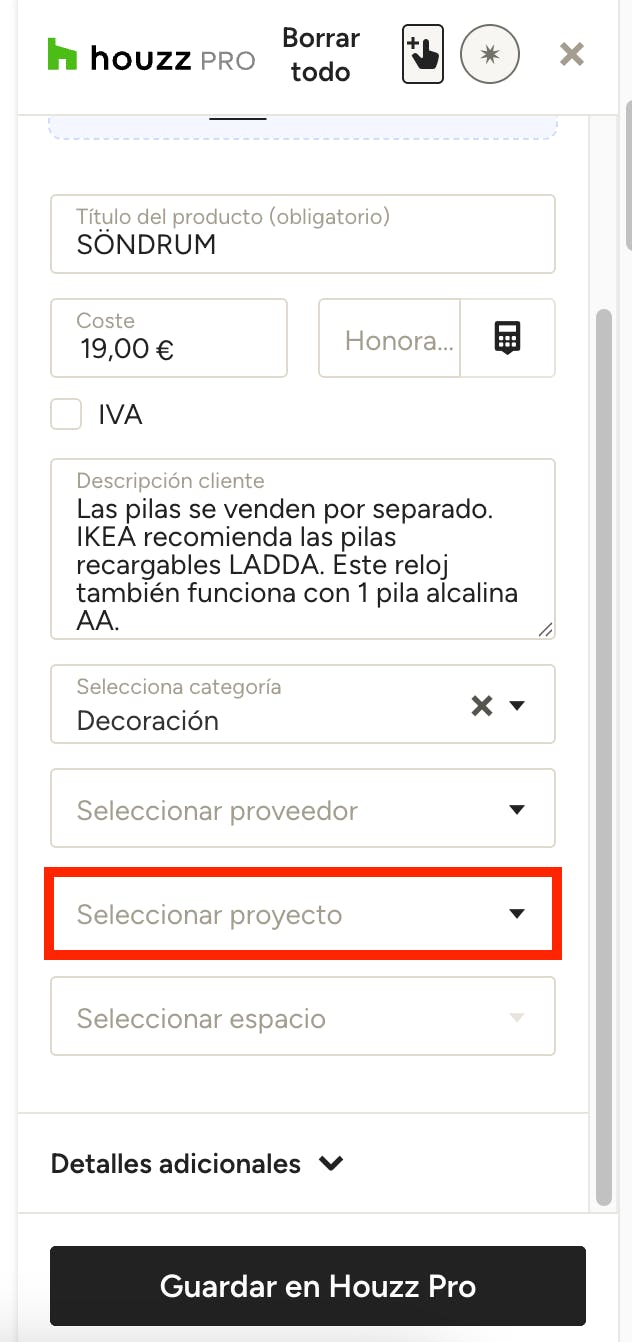
Otra forma muy eficaz de añadir productos es recortarlos con Clipper e incluirlos en tus proyectos: solo tienes que asegurarte de que hayas seleccionado el proyecto en cuestión cuando uses Clipper. Una vez que añadas el elemento al proyecto, aparecerá tanto en dicho proyecto (como elemento en borrador) como en tu biblioteca de productos, lo que te permitirá utilizarlo en otros proyectos cuando lo necesites.
Desde el seguimiento de planos de espacio
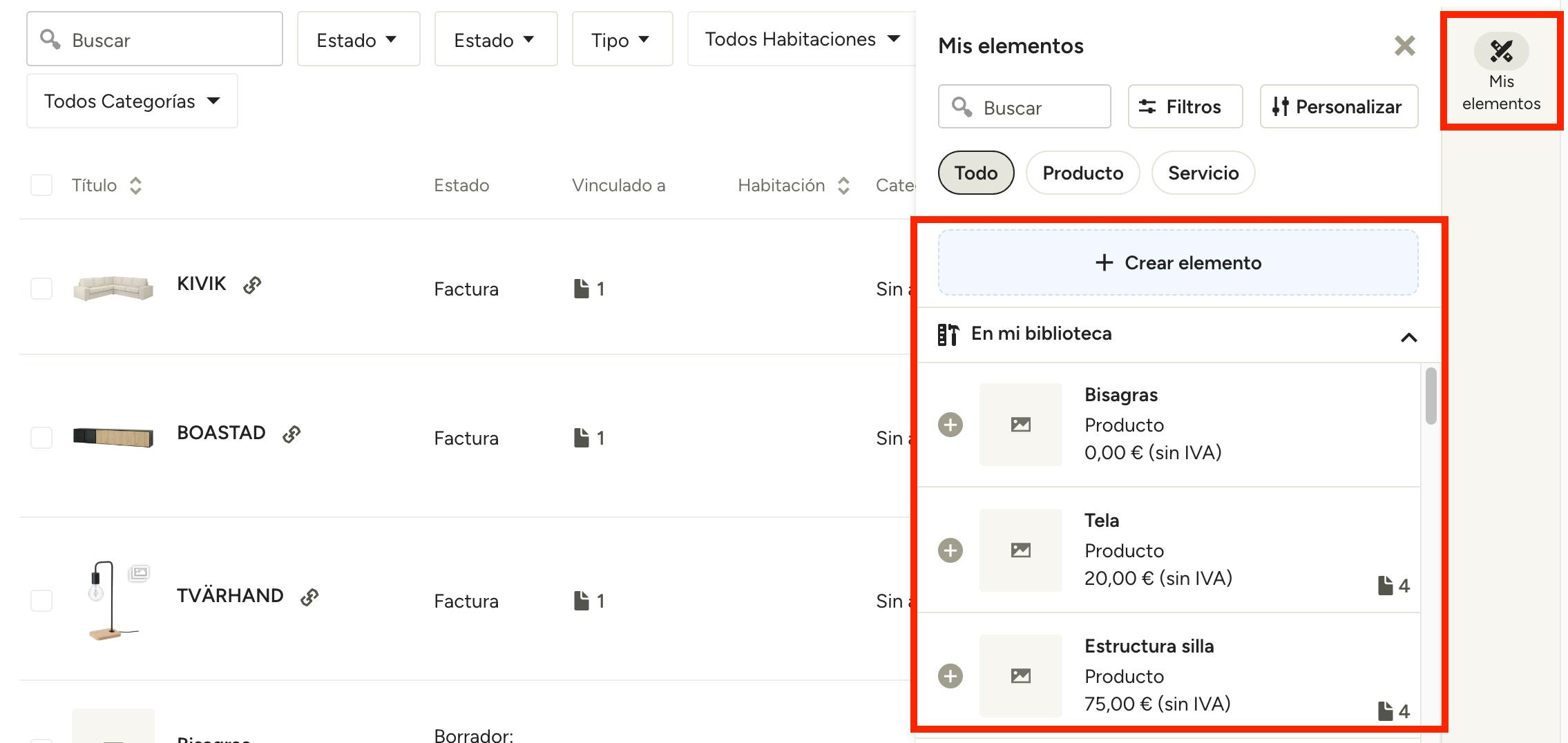
También puedes añadir elementos en borrador directamente en el seguimiento de planos de espacios. Para hacerlo, abre el proyecto, entra en Seguimiento de planos de espacios y haz clic en Mis elementos en el panel derecho. Se abrirá la biblioteca de productos, en la que podrás elegir entre crear uno nuevo para añadirlo de forma manual o elegir uno ya existente desde la biblioteca.
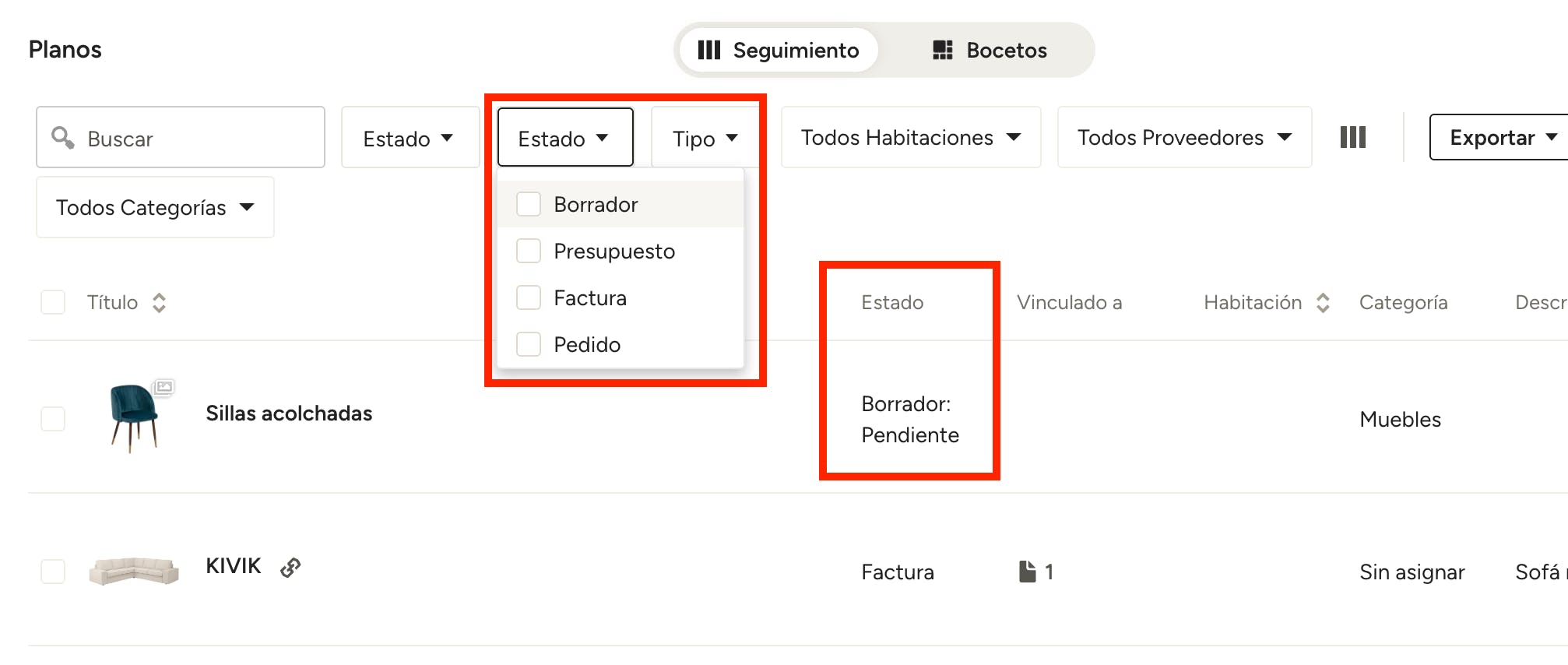
Cuando lo hayas añadido, al elemento en borrador se le asignará el estado "Borrador", de forma que te resultará muy fácil distinguir entre los productos en proceso (aquellos que ya se han añadido a un documento) y los elementos en borrador. Por defecto, los elementos en borrador son visibles en el seguimiento de planos de espacios, pero puedes ocultarlos a través de los filtros.
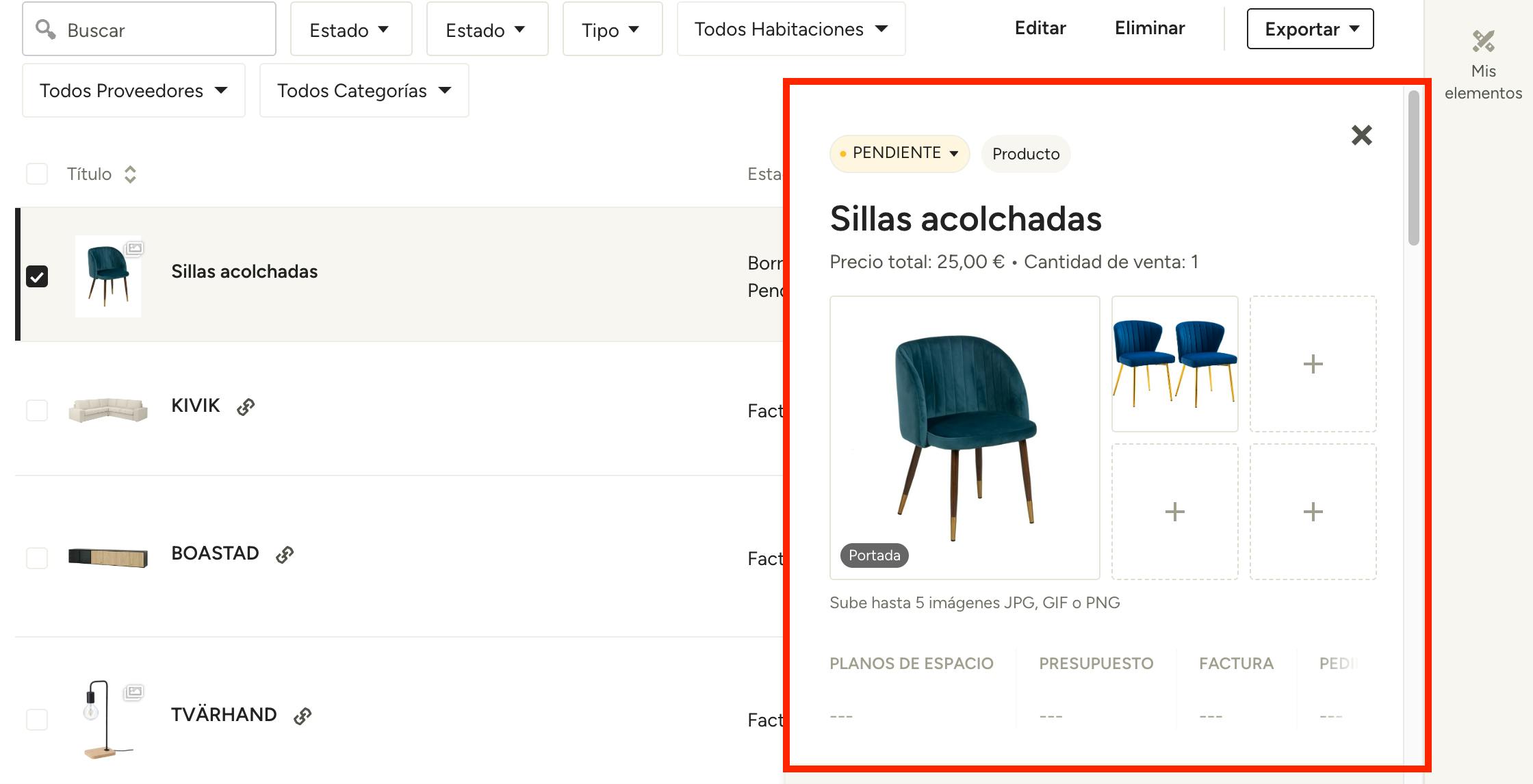
Actualizar los elementos en borrador en el seguimiento de planos de espacios
Tanto si has añadido elementos en borrador a tu proyecto a través del seguimiento de planos de espacios, de la herramienta de recorte Clipper o de cualquier otra forma, puedes utilizar las vistas de 360° de los elementos para actualizar sus detalles directamente en el seguimiento de planos de espacio. Solo tienes que hacer clic en el nombre del elemento para editar todos los detalles que necesites, como la cantidad, el precio de compra, etc. También puedes eliminar un elemento en borrador del seguimiento de planos de espacio si ya no lo necesitas: solo tienes que hacer clic en el icono con forma de papelera situado a la derecha del mismo.
Usar los elementos en borrador en herramientas y documentos
Cuando hayas asignado elementos en borrador a un proyecto, usarlos en herramientas de diseño o documentos financieros es muy fácil. Veamos cómo hacerlo:
En documentos financieros
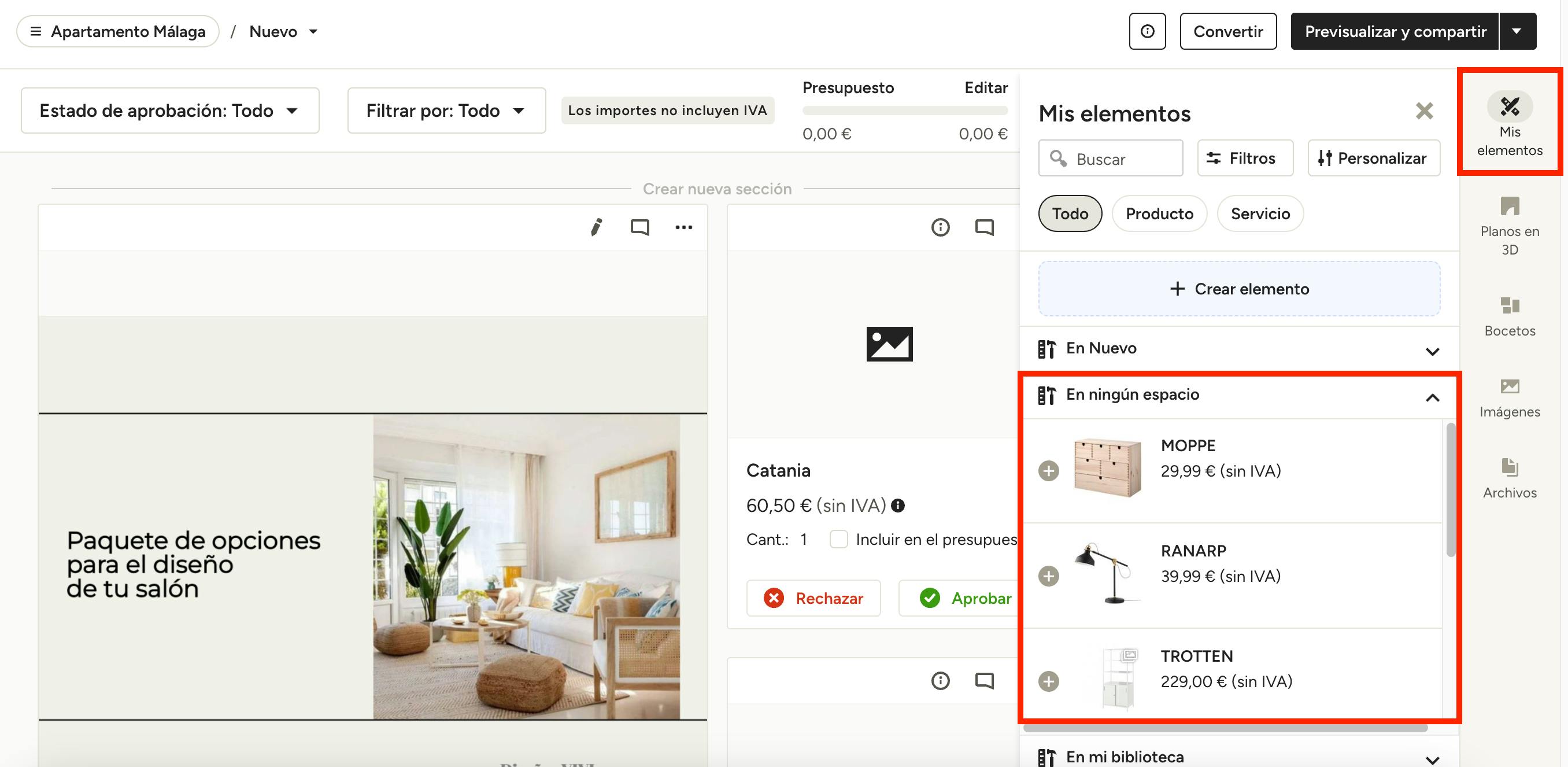
En un documento nuevo, como un presupuesto o una factura, haz clic en Mis elementos para acceder a tu biblioteca. Ve a la sección En este proyecto y verás todos los productos en borrador que has asignado manualmente o recortado con Clipper para el proyecto actual pero que aún no se han añadido a ningún documento. Haz clic en el elemento que desees para incluirlo en el documento. Cuando lo hayas hecho, el elemento dejará de estar en borrador.
En bocetos
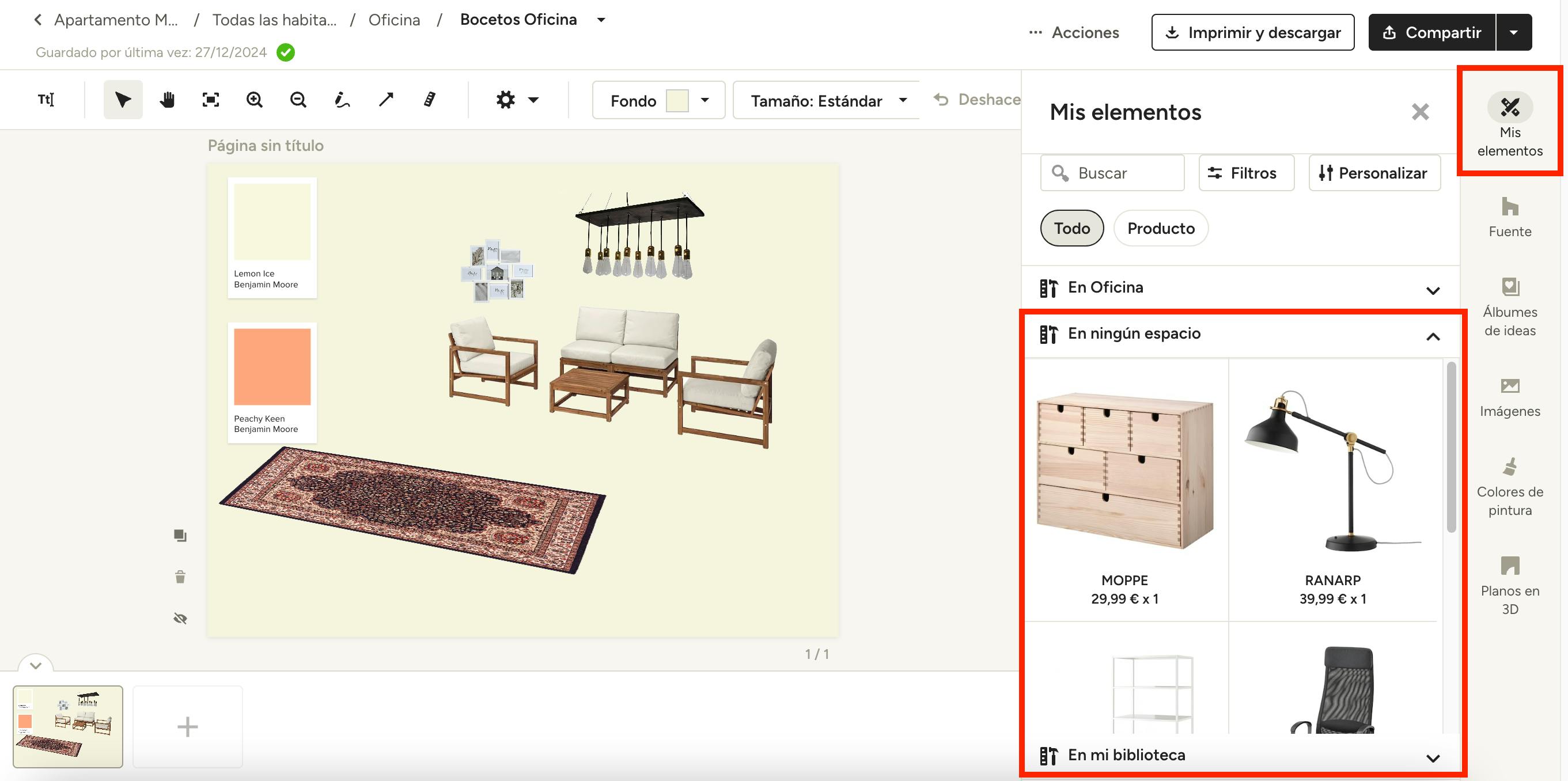
Ve al boceto que desees y haz clic en Mis elementos en el panel derecho. En lugar de ver la sección En este proyecto, verás los elementos organizados por espacios. Accede a la sección En ningún espacio y ahí encontrarás elementos en borrador disponibles para añadir al plano.
En planos de espacio
Ve al plano de espacio que desees y haz clic en Mis elementos en el panel derecho. Al igual que sucede en los bocetos, en lugar de ver la sección En este proyecto, verás los elementos organizados por espacios. Accede a la sección En ningún espacio y ahí encontrarás elementos en borrador disponibles para añadir al plano.