Cómo crear y aplicar anticipos
En Houzz Pro podrás gestionar las finanzas de tu empresa con facilidad, con la opción incluida de crear y aplicar anticipos. Los anticipos te permiten recibir pagos por adelantado por tus servicios y tu tiempo. Estos pagos pueden aplicarse a documentos financieros, como facturas y presupuestos.
Crear un anticipo
Puedes crear un nuevo anticipo directamente desde tu página de inicio de Houzz Pro o desde un proyecto específico. Veamos cómo:
Desde la página de inicio
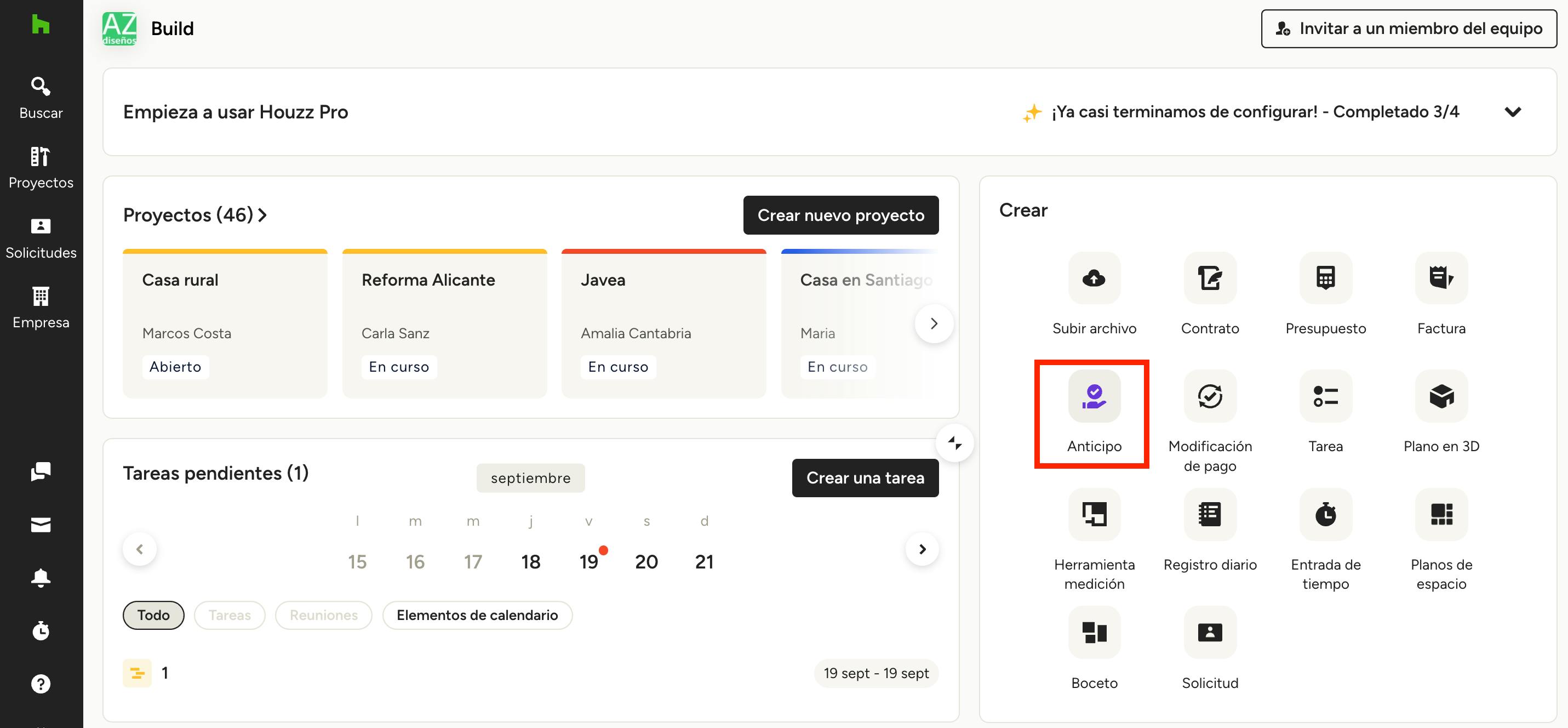
En tu página de inicio de Houzz Pro, puedes crear rápidamente un anticipo haciendo clic en el icono Anticipo en la sección Crear nuevo, o utilizando el menú desplegable Crear nuevo en la sección Documentos financieros y seleccionando Anticipo.
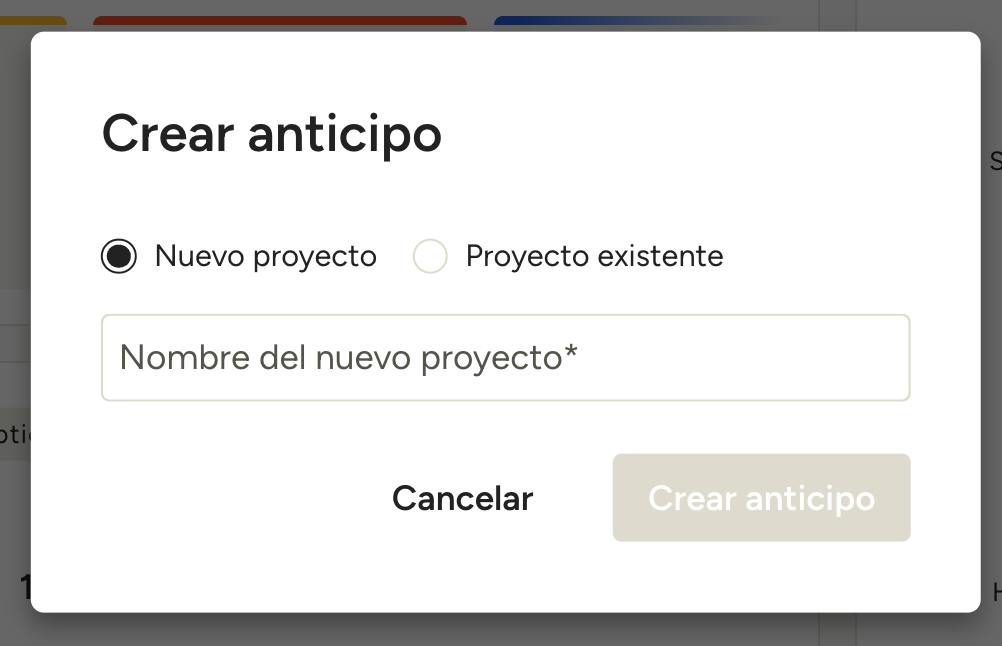
A continuación, elige un proyecto existente para el anticipo o añade un nuevo nombre de proyecto. Haz clic en Crear anticipo para continuar.
Desde un proyecto
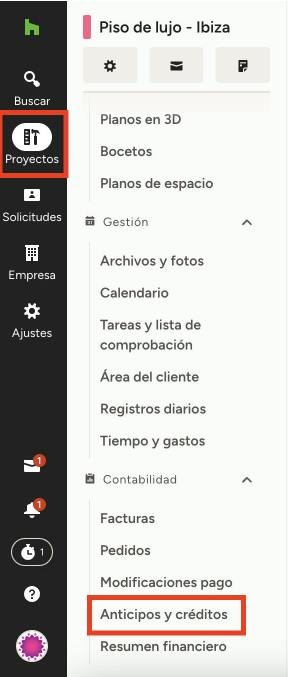
Ve al icono Proyectos en el menú de la izquierda y selecciona el proyecto correspondiente. En el menú de la izquierda dentro de ese proyecto, selecciona Anticipos y créditos en la sección Contabilidad.
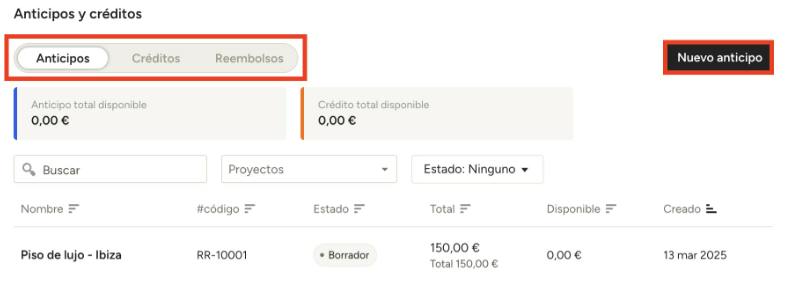
Asegúrate de que la pestaña anticipos esté seleccionada en el menú superior. Para crear un nuevo anticipo, selecciona Nuevo retenedor a la derecha.
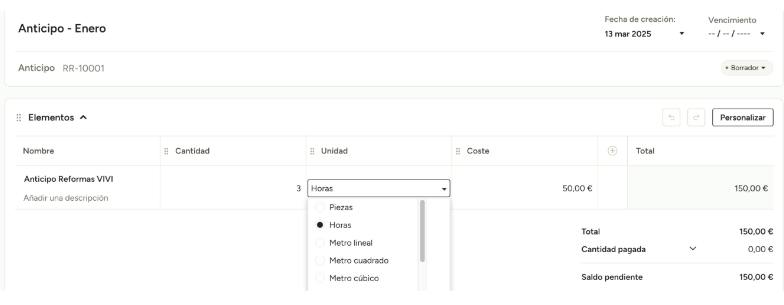
Detalles del anticipo
Una vez creado, podrás introducir toda la información del anticipo, incluyendo el título, la cantidad, la unidad (horas, piezas, pies/yardas, ninguna o personalizada) y el coste por cantidad. El total se mostrará una vez completado.

Programar pagos
Debajo de los detalles del anticipo, puedes personalizar el calendario de pagos y registrar un pago cuando se realice. También puedes dividir el anticipo en varios pagos programados si es necesario.
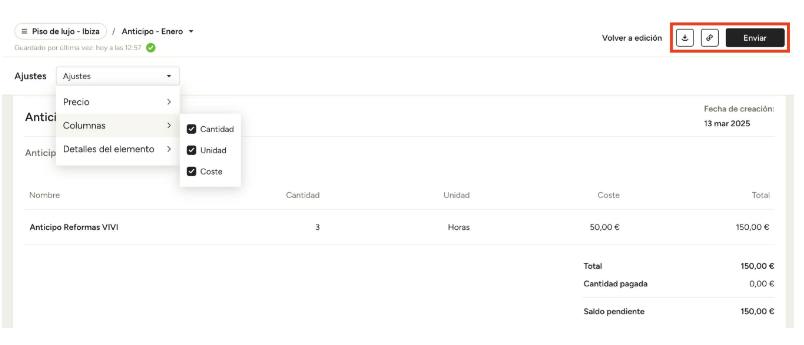
Vista previa y compartir
Una vez completado el anticipo, puedes previsualizarlo y compartirlo fácilmente con tu cliente. Para obtener una vista previa antes de enviarlo, selecciona el botón Vista previa en la parte superior de la pantalla de edición del documento. Desde aquí, puedes realizar cualquier ajuste en lo que ve tu cliente: puedes eliminar los precios de los artículos, las columnas o los detalles de la descripción de los artículos.
Cuando estés listo para compartirlo, puedes descargarlo como PDF, copiar el enlace o hacer clic en Enviar en el modo de vista previa o en el modo de edición de su documento.
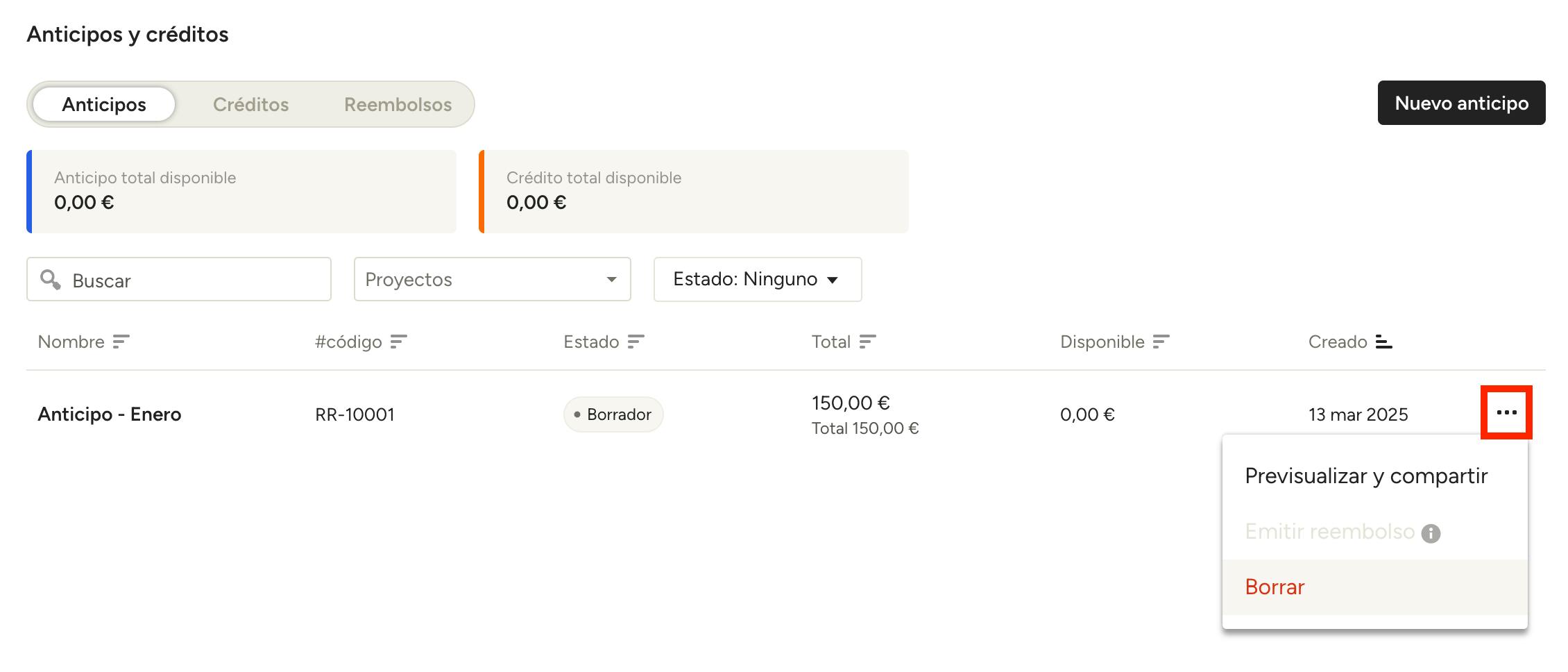
Ver anticipos
Tu nuevo anticipo aparecerá ahora en la página anticipos y créditos de tu proyecto. Podrás buscar y ordenar todas los anticipos anteriores.
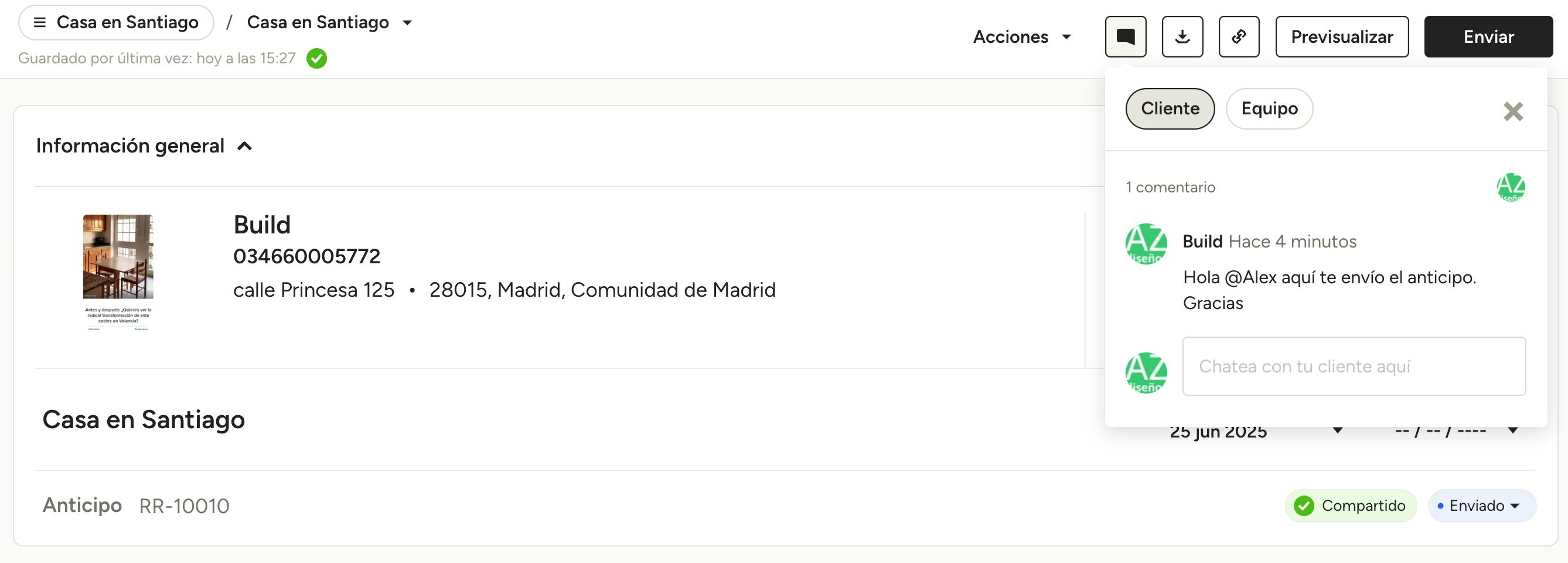
Una vez que compartas tu solicitud de anticipo con el cliente, puedes comunicarte con él (y con los miembros del equipo) directamente en el documento utilizando la función de comentarios de la parte superior. De este modo, podrás consultar fácilmente los detalles del documento que estés discutiendo y mantener las conversaciones organizadas. Para obtener más información, lee Cómo comentar documentos en Houzz Pro.
Editar o eliminar un anticipo
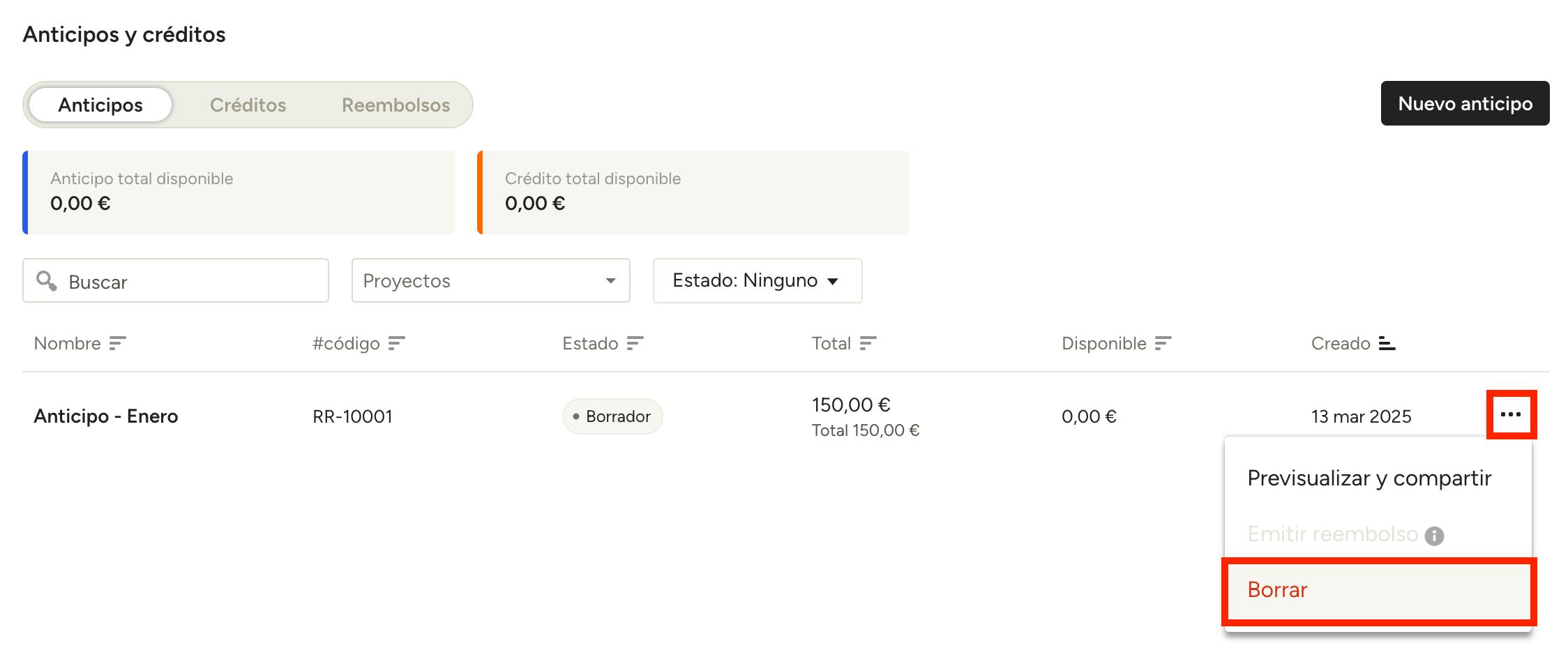
Puedes editar o eliminar un anticipo existente desde la página Anticipos y créditos de tu proyecto.
Importante: Una vez que un anticipo se haya pagado total o parcialmente, no podrá editarse ni eliminarse.
Para eliminar un anticipo, haz clic en el icono con forma de tres puntos a la derecha y selecciona Borrar. Se te solicitará confirmar la eliminación (ten en cuenta que esta acción no se puede deshacer).

Para borrarlo de un documento, abre el anticipo, haz clic en el botón Acciones en la parte superior y selecciona Borrar. Se te solicitará confirmar la eliminación (ten en cuenta que esta acción no se puede deshacer).
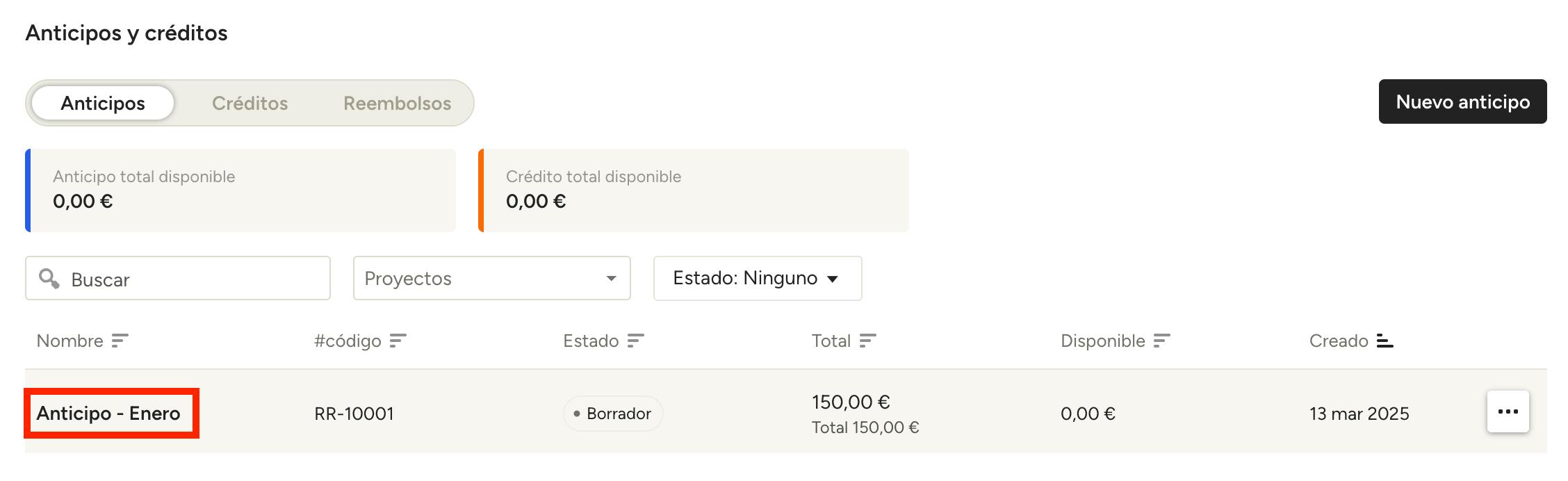
Para editar un anticipo, haz clic en el nombre del anticipo en la lista para abrirlo. Después realiza los cambios que necesites y el anticipo se guardará automáticamente.

Aplicar un anticipo
Cuando hayas creado un anticipo y recibido un pago, puedes aplicarlo a un pago programado en una factura o presupuesto para ese proyecto.
Sigue estos pasos para hacerlo:
1. El anticipo debe haberse pagado antes de poder aplicarlo a un documento. Cuando tu cliente abone el pago, deberás registrarlo manualmente en la página del anticipo.
Para hacerlo, haz clic en el botón Registrar pago que se encuentra junto al pago programado e introduce los detalles. Aquí puedes seleccionar si quieres enviar un recibo a tu cliente. Cuando hagas clic en Hecho, el anticipo se mostrará como pagado.
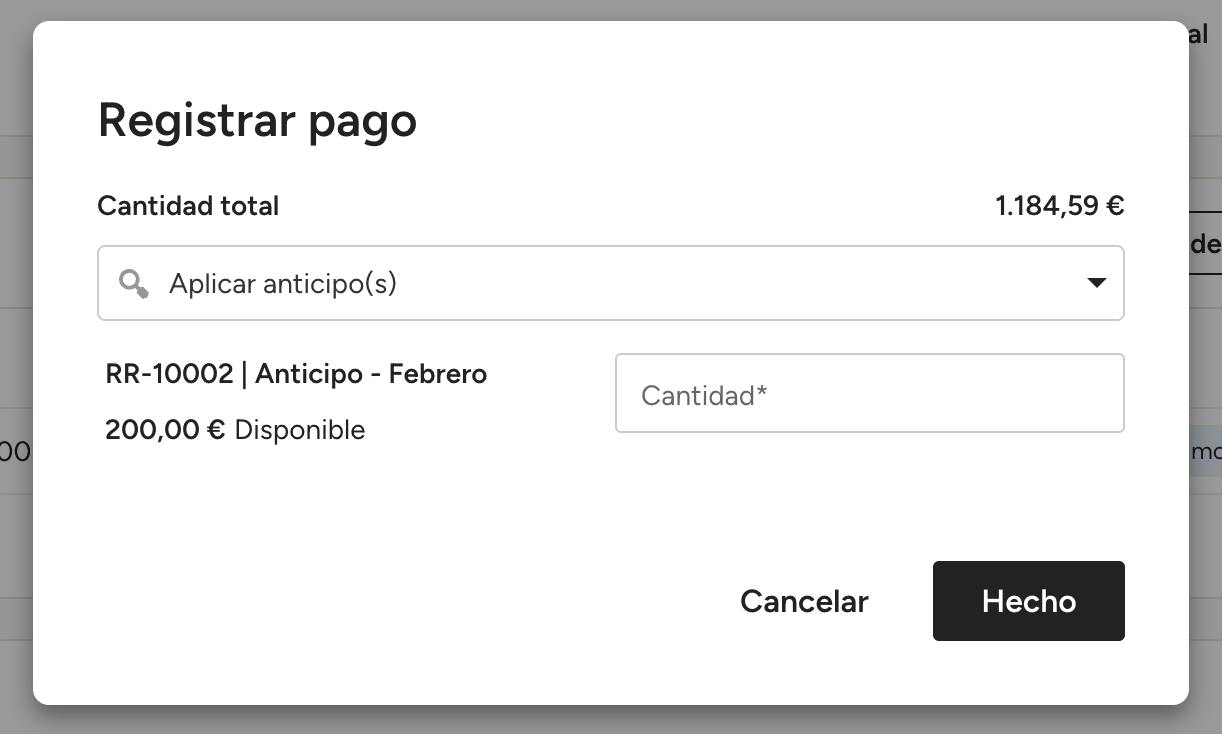
2. Una vez que el anticipo se haya registrado como pagado, podrás aplicarlo a un pago de una factura o un presupuesto de ese proyecto únicamente.
Abre el documento en cuestión y accede a la sección de pagos programados. Haz clic en Registrar pago. Después podrás seleccionar la opción Aplicar anticipo en el menú desplegable. Podrás usar el importe completo o bien parte del mismo y guardar el resto para otro pago programado.
Cuando hayas terminado, haz clic en Hecho.
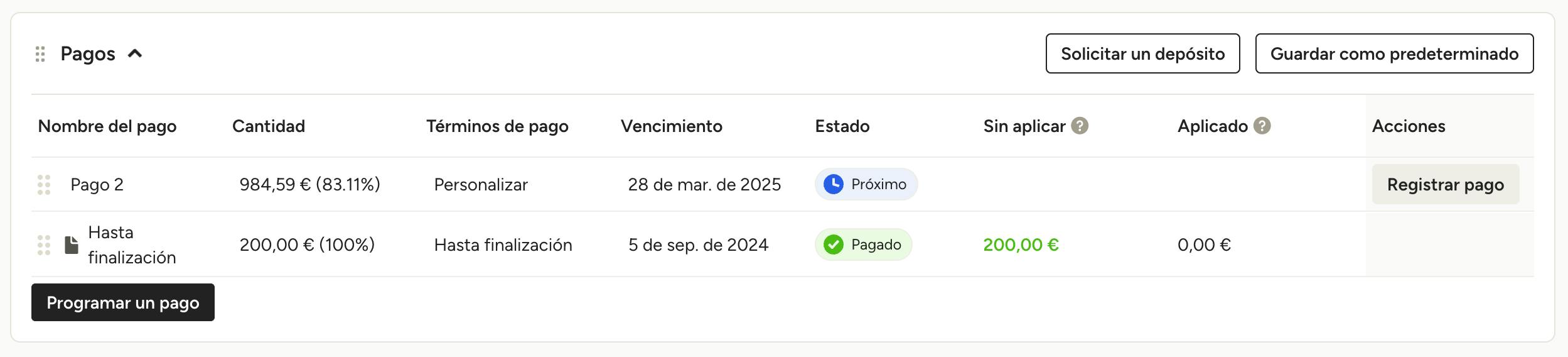
3. Entonces verás un nuevo pago que mostrará el importe que has especificado del anticipo. El importe del pago inicial también se actualizará.
Crear un crédito a partir de facturas con pagos de anticipos aplicados
Si a una factura pagada se le ha aplicado el pago de un anticipo e intentas crear un crédito reduciendo el valor en euros de la misma factura, la diferencia de valor se devolverá primero a los pagos de anticipo originales. Cualquier cantidad sobrante que quieras usar como crédito y que no provenga de pagos de anticipo aplicados aparecerá como un crédito separado en el proyecto.
Por ejemplo:
- Tienes una factura de 1000 € a la que se ha aplicado el pago de un anticipo por el importe total de 1000 €.
- Cuando intentas crear un crédito para un artículo devuelto por un importe de 500 €, esos 500 € volverán al pago del anticipo original, y verás que el saldo de este anticipo aumenta 500 € en la pestaña Créditos/Anticipos del proyecto. No verás estos 500 € como un crédito separado en el mismo proyecto.
- También verás que el pago aplicado registrado en la propia factura se reduce en consecuencia.