Cómo crear grupos en presupuestos y facturas
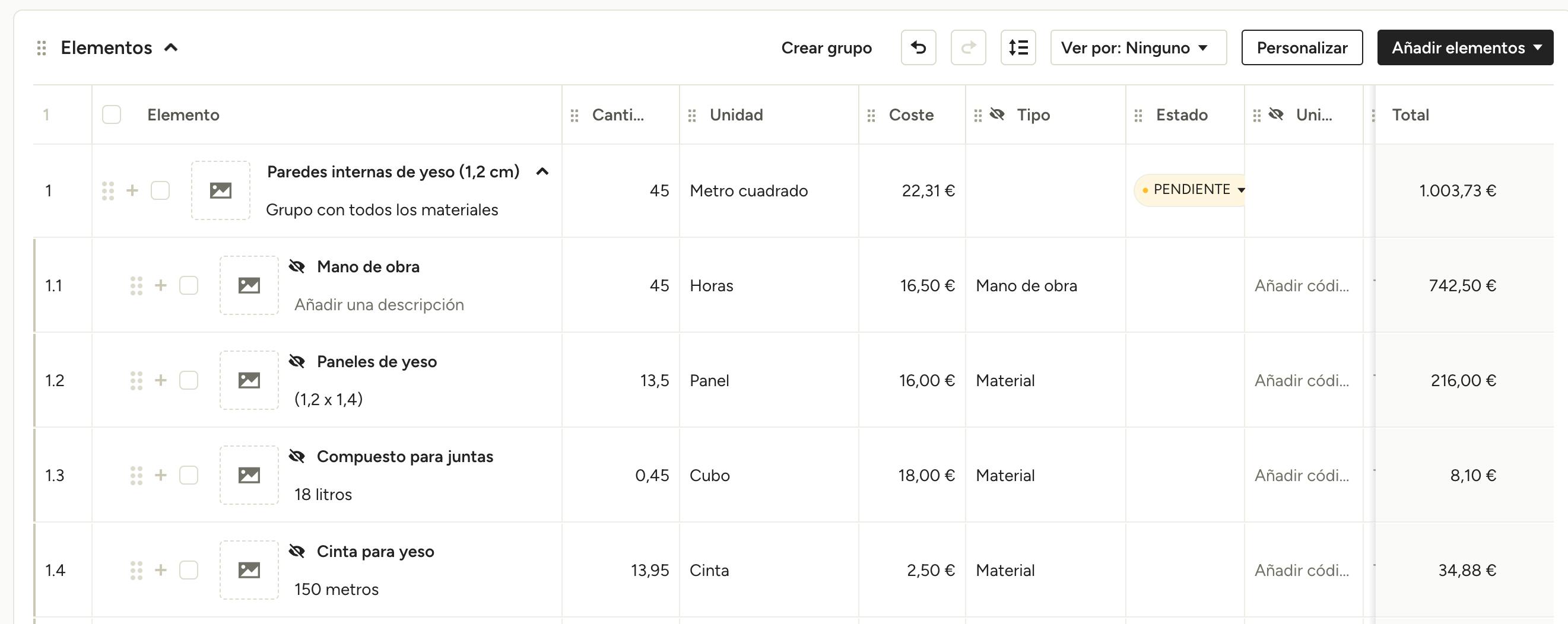
En Houzz Pro, los grupos son conjuntos de elementos individuales que se agrupan en una única partida principal dentro de un presupuesto o una factura. Los componentes de un grupo pueden utilizar distintas unidades de medida, desde metros lineales hasta horas de trabajo por cada unidad de la partida principal. Por lo general, estos componentes no se muestran al cliente para evitar un exceso de información. Sin embargo, ofrecen a tu equipo un desglose detallado de todo lo necesario para realizar el trabajo.
Por ejemplo, un grupo consistente en una puerta incluye arquitrabes, pomos, barniz, mano de obra y otros materiales que, al combinarse, calcularían el coste de cada puerta. Si cambias la cantidad del grupo en general, las cantidades de los componentes y el coste total se actualizarán automáticamente para informarte de la cantidad exacta que necesitarás para varias puertas, sin tener que hacer los cálculos de forma manual.
Por defecto, todo lo que ven tus clientes es la partida principal del grupo, mientras que la lista completa de componentes solo será visible para tu equipo en la versión interna de tus documentos.
Esto es lo que veréis tu equipo y tú:
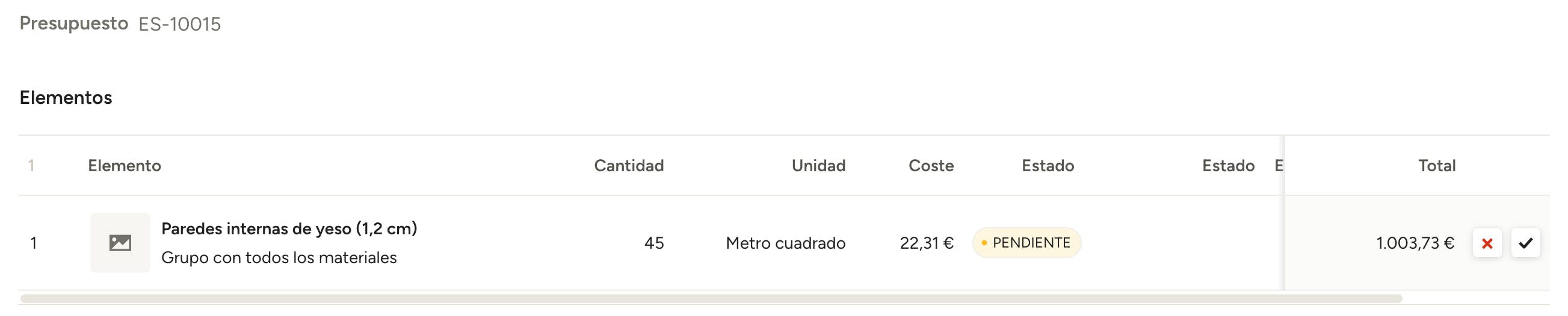
Esto es lo que verá tu cliente:
Para mostrar un desglose del grupo al cliente, consulta la sección Mostrar los elementos de un grupo a tus clientes que aparece abajo.
Crear un grupo desde cero
Puedes crear grupos desde cero desde un documento o directamente desde la biblioteca Mis elementos. Echemos un vistazo a ambas opciones:
Desde la biblioteca Mis elementos
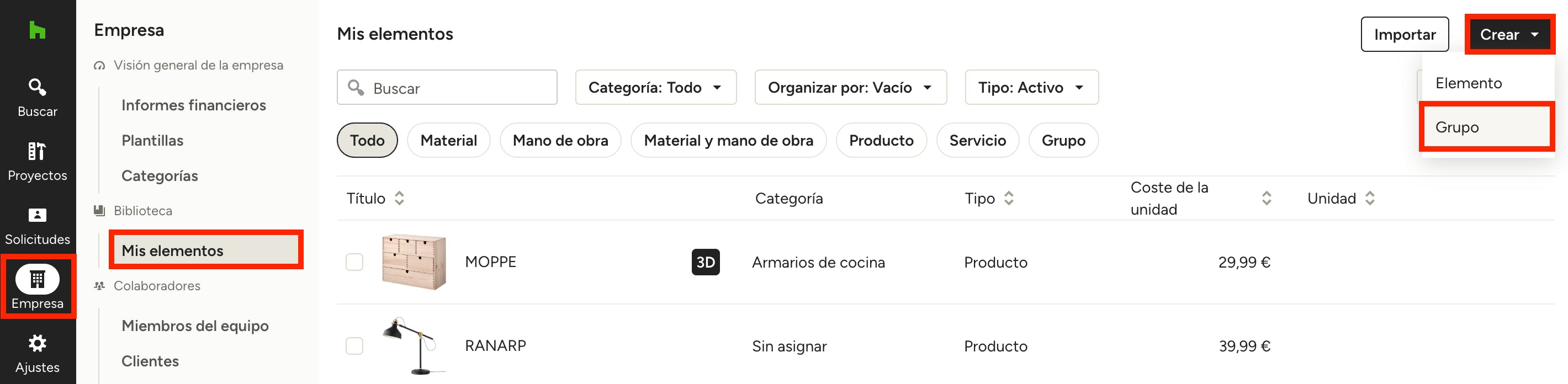
Para acceder a ella, ve al apartado Biblioteca que se encuentra en la sección Empresa del menú de navegación izquierdo. Desde aquí puedes hacer clic en Crear en la parte superior derecha y después elegir Grupo para crear uno desde cero.
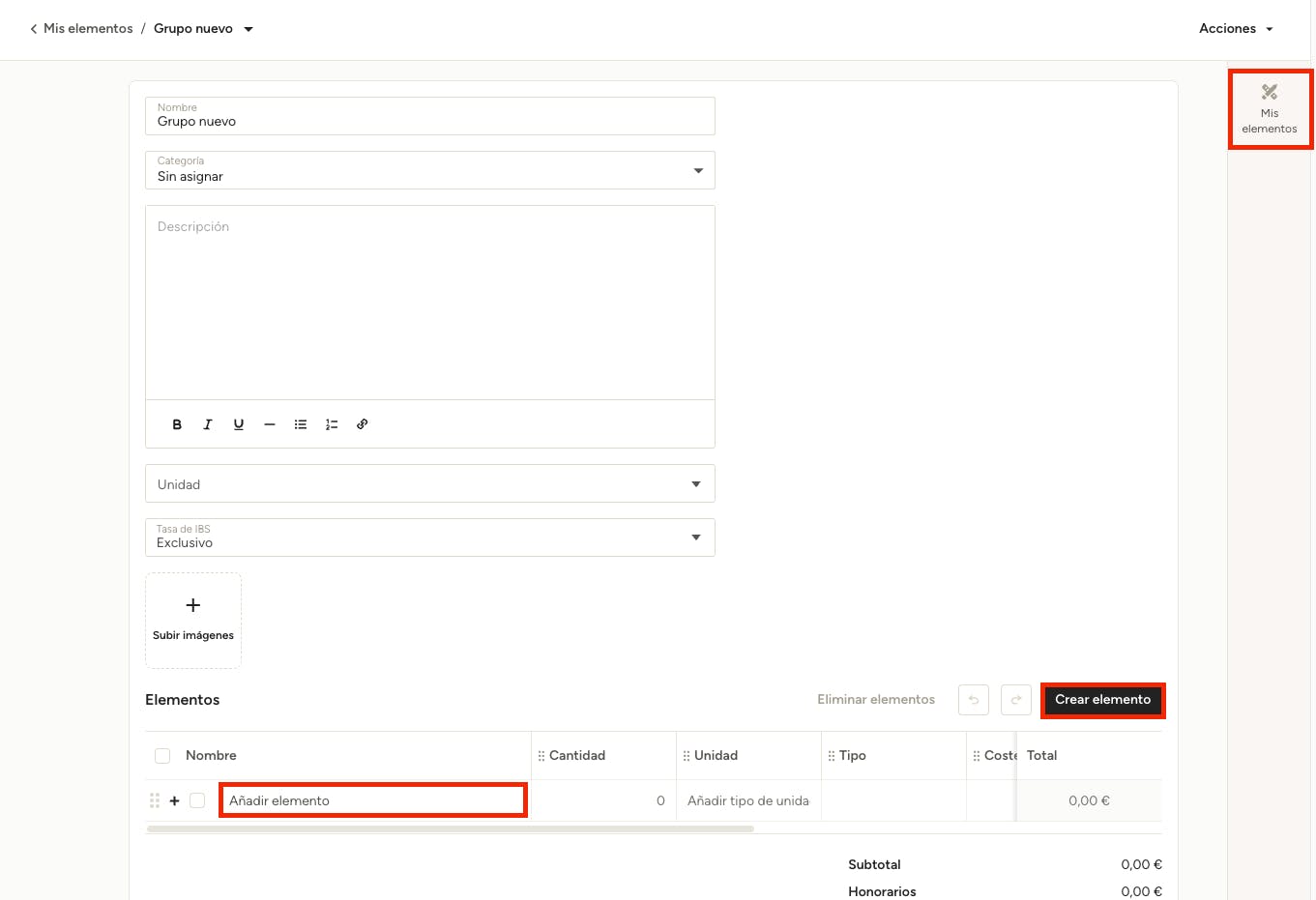
Completa la información relevante para el grupo nuevo, incluidos el nombre, la categoría, la descripción y la unidad. También puedes subir imágenes.
Comienza a añadir elementos al grupo a través del botón Mis elementos en el panel derecho de la pantalla. También puedes hacer clic en una línea de elemento vacía para buscar y seleccionar elementos existentes o bien crear uno nuevo.
Es importante que incluyas los datos correctos acerca de la cantidad, la unidad, el coste, etc. de los elementos, ya que serán la base para los cálculos automáticos que se realizarán cuando uses el grupo en tus documentos. Los cambios se guardarán automáticamente.
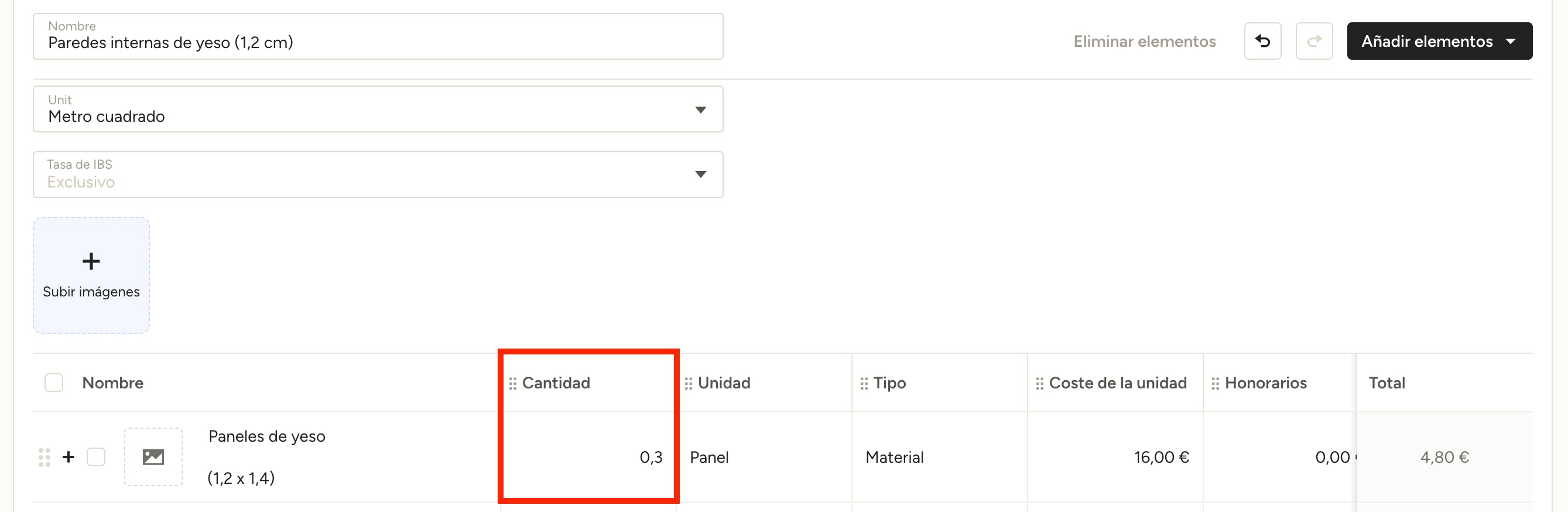
La parte más importante, que a veces es un poco confusa, es añadir la cantidad correcta. Debes establecer la cantidad para cada partida por cada unidad de medida del elemento principal para que el sistema pueda calcular correctamente los materiales en etapas posteriores. Veamos un ejemplo:
Creación de grupos por 1 metro cuadrado:
Vamos a crear el grupo "Paredes internas de yeso (1,2 cm)". Establecemos la unidad principal en metros cuadrados. Para nuestro primer componente, paneles de yeso, sabemos que un panel de yeso mide 1,2 metros x 2,4 metros, lo que supone una cobertura total de 2,88 metros cuadrados. Cada grupo se basa en una cantidad de 1, por lo que para ver nuestro grupo de paneles de yeso por metro cuadrado, tendremos que hacer algunos cálculos. Tendrás que dividir 1 entre 2,88 metros cuadrados para calcular la cantidad de un panel de yeso necesaria por metro cuadrado. El resultado es 0,34722.
Ahora que sabemos este número, eso es lo que introduciremos como la cantidad de cada panel de yeso necesaria por 1 metro cuadrado. Más adelante, cuando midas un proyecto y sepas que necesitas paneles de yeso para cubrir 45 metros cuadrados de paredes internas, el sistema te dirá cuánto necesitas de cada elemento para cubrir esos metros cuadrados.

Repite el proceso para cualquier otro material donde una pieza cubra varios metros cuadrados. En este ejemplo también tenemos compuesto para juntas (cubo de 18 litros), cinta para yeso (rollo de 150 metros) y cantoneras (2,5 metros), que deben calcularse para determinar la cantidad por 1 metro cuadrado.
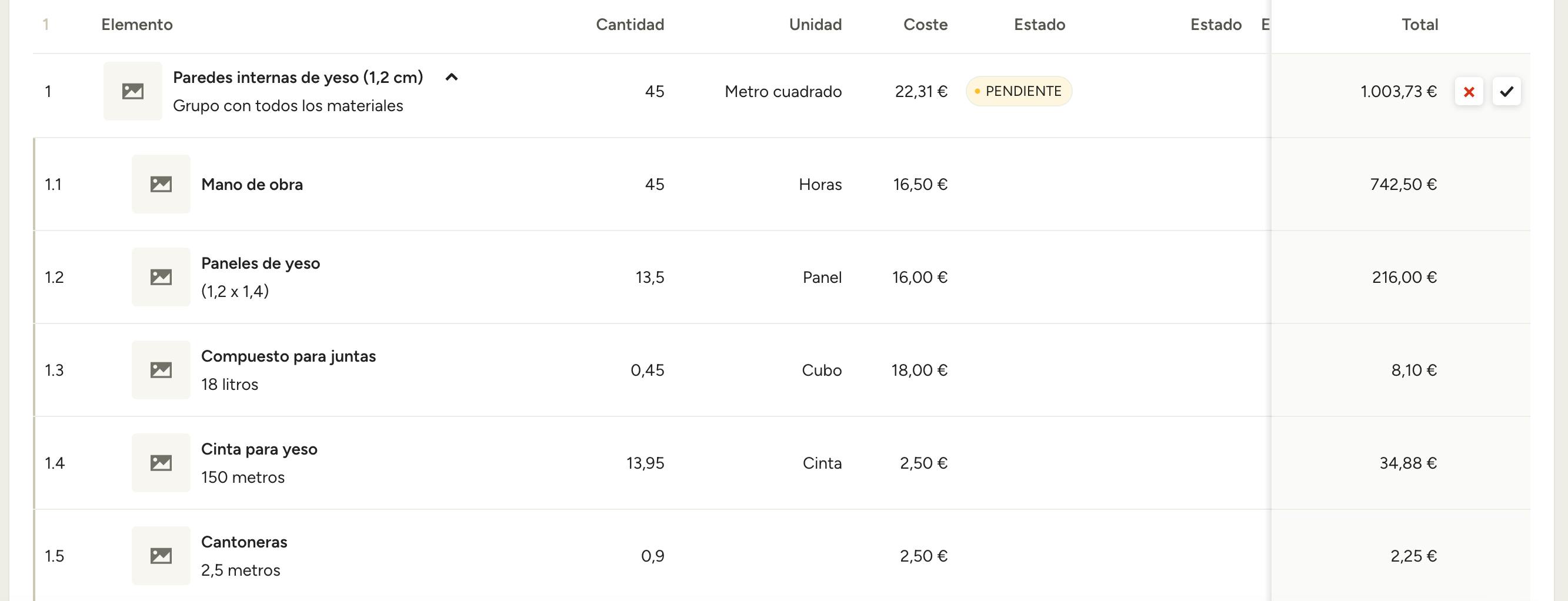
Cuando hayas medido que necesitas 45 metros cuadrados de paneles de yeso, introducirás dicho número como la cantidad principal del grupo y el sistema multiplicará los metros cuadrados por el porcentaje de paneles de paneles de yeso necesarios. Esto significa que dividirá 45 entre 2,88 para darnos 15,625 paneles de yeso, cada uno a 16 €. Incluyendo el resto de mano de obra y materiales, el precio total para 45 metros cuadrado de paredes internas será de ------.
Tras haber completado el grupo "Paredes internas de yeso (1,2 cm)", la estimación será facilísima a partir de entonces. Podrás generar listas de pedidos y enviarlas directamente a tus proveedores. Además, también podrás seguir al detalle el coste del trabajo.
Desde un presupuesto o una factura
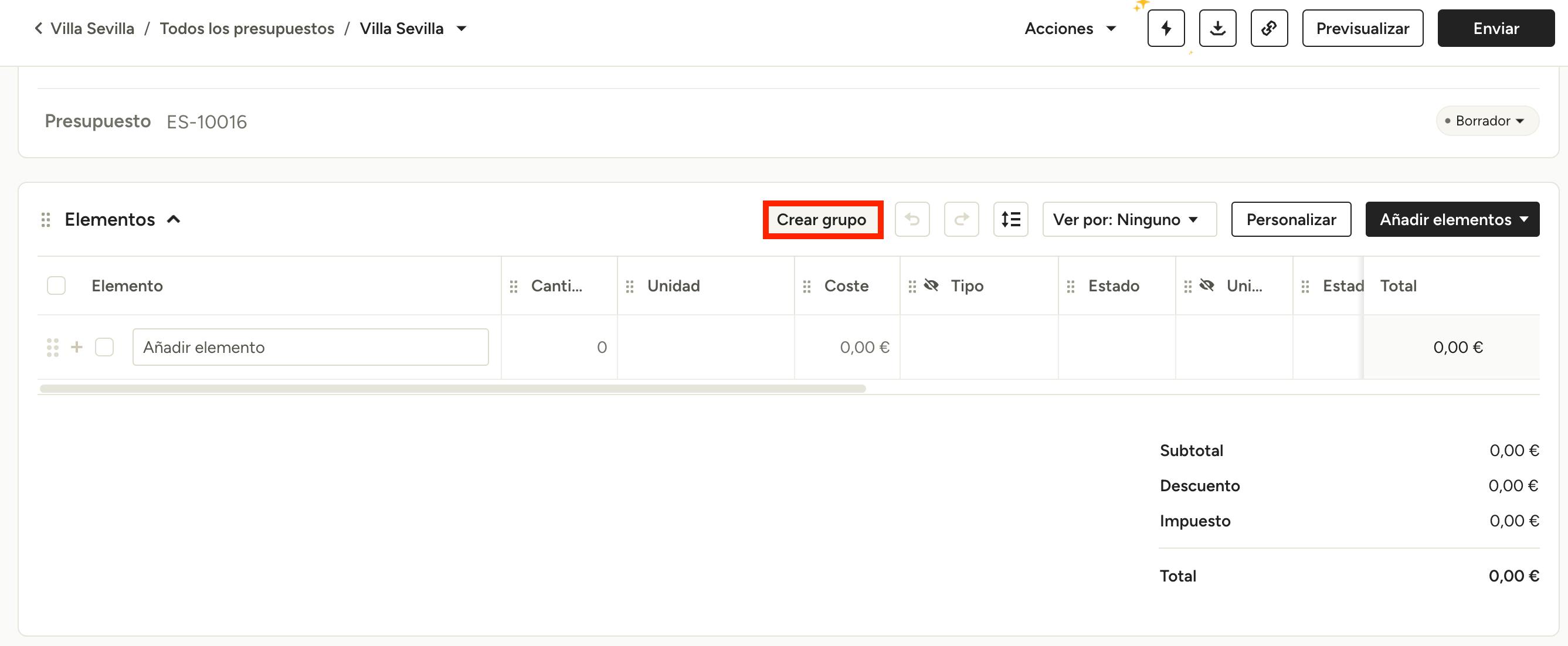
Si estás trabajando en un presupuesto o una factura que actualmente no cuenta con los elementos que quieres agrupar, solo tienes que hacer clic en el botón Crear grupo que aparece en la barra de herramientas.
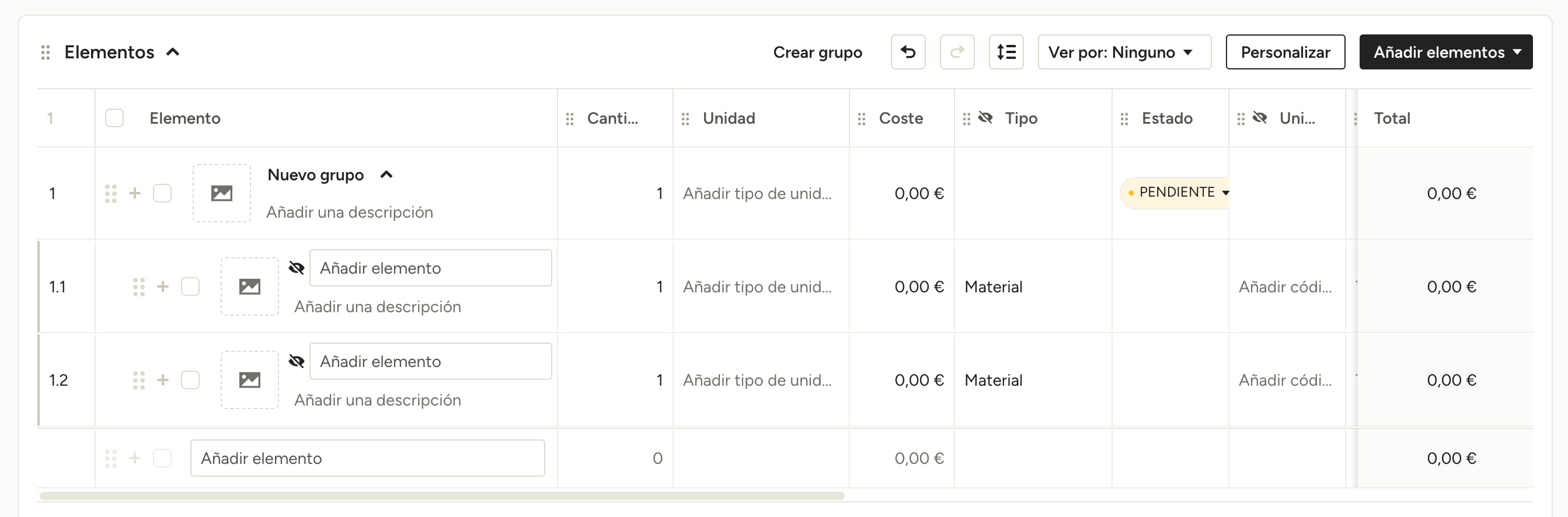
Se creará la estructura del grupo para que puedas añadir fácilmente el título y la descripción (lo que verá el cliente) y después incluir las partidas abajo (lo que tu equipo y tú veréis).
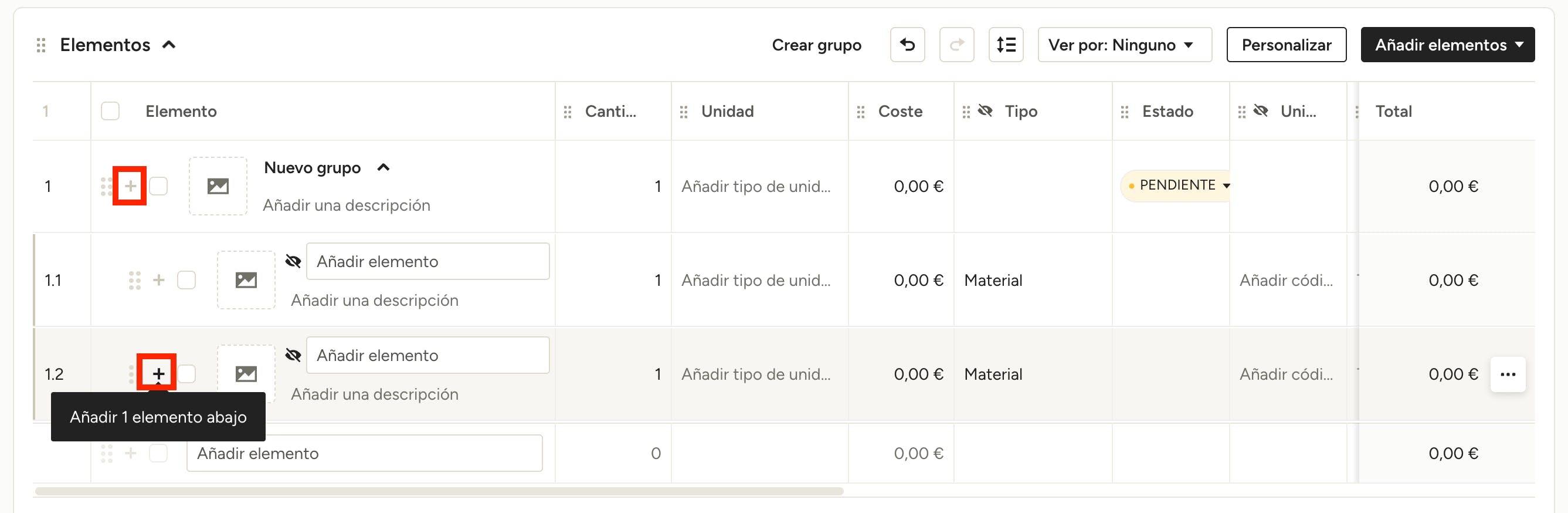
Asegúrate de usar el icono "Añadir 1 elemento abajo" ya sea en el título del grupo o en el elemento del grupo (1.1, 1.2, etc.) cuando añadas un elemento. Si quieres incluir un elemento existente que no está agrupado aún, puedes arrastrarlo y soltarlo en el grupo que quieras a través del icono con forma de seis puntos a la izquierda.
Crear un grupo a partir de partidas existentes
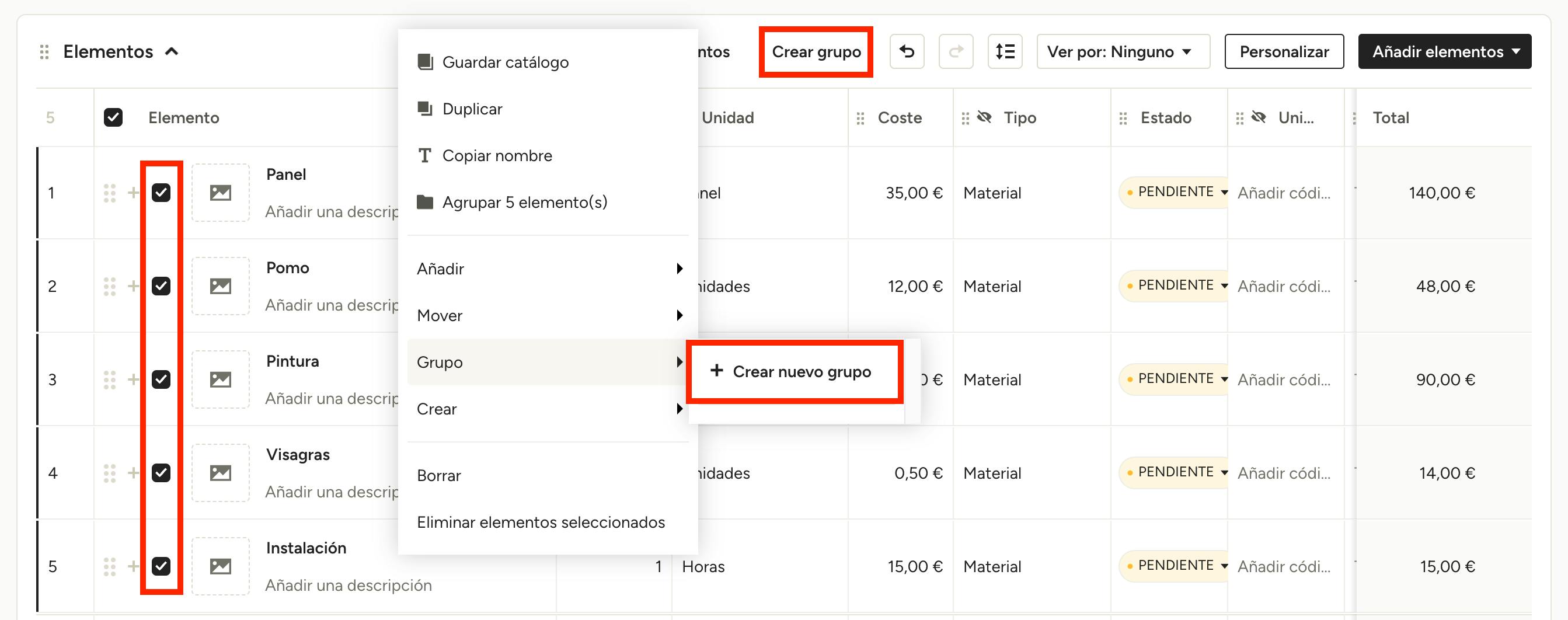
Si estás trabajando en un presupuesto o una factura que ya contiene los elementos que quieres agrupar, solo tienes que usar las casillas para seleccionarlos y después elegir la opción Crear grupo en la barra de herramientas, o bien hacer clic derecho y seleccionar + Crear nuevo grupo en la opción Grupo. A continuación, escribe el nombre y pulsa la tecla Enter.
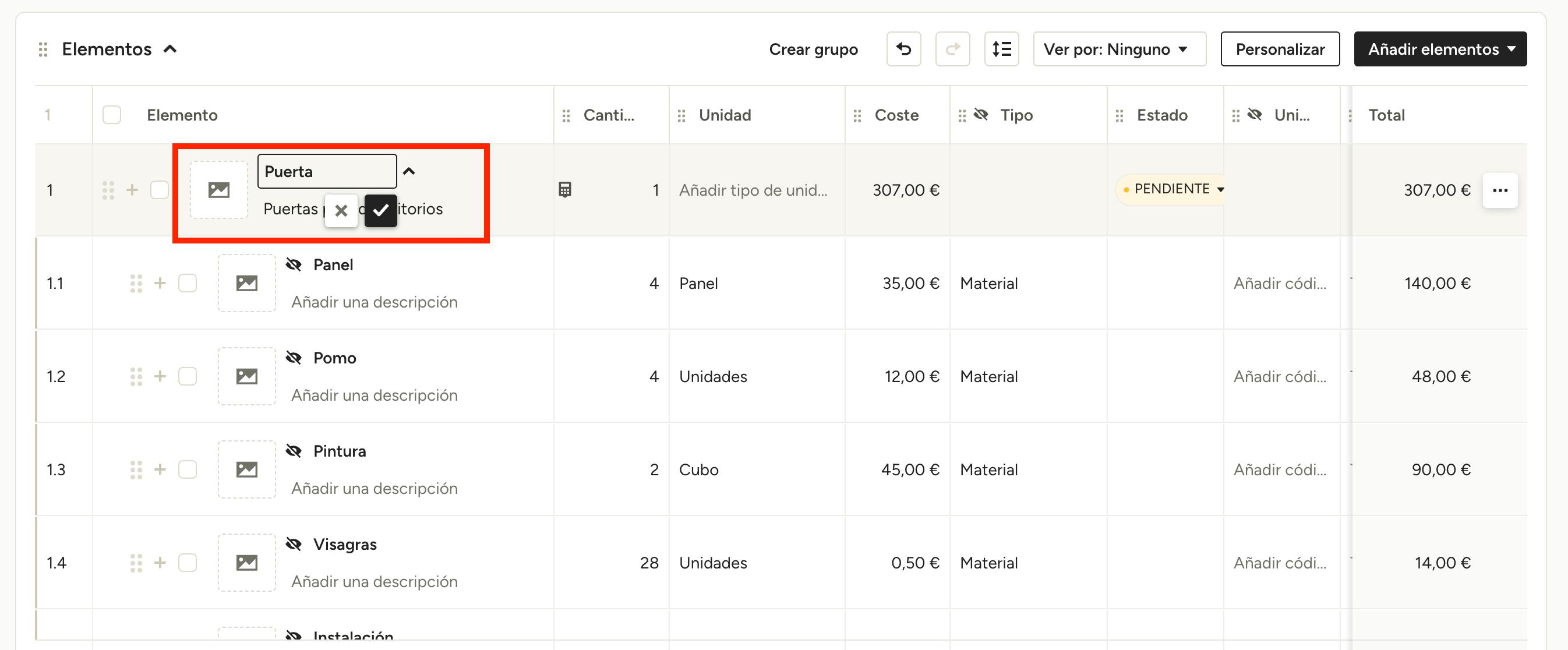
Verás los elementos seleccionados enumerados como componentes del grupo (1.1, 1.2, 1.3, etc.). Ahora podrás añadir un título y una descripción del grupo para tu cliente, además de hacer clic en la foto para elegir cuál usar como portada (esta opción solo está disponible si usas y muestras fotos).
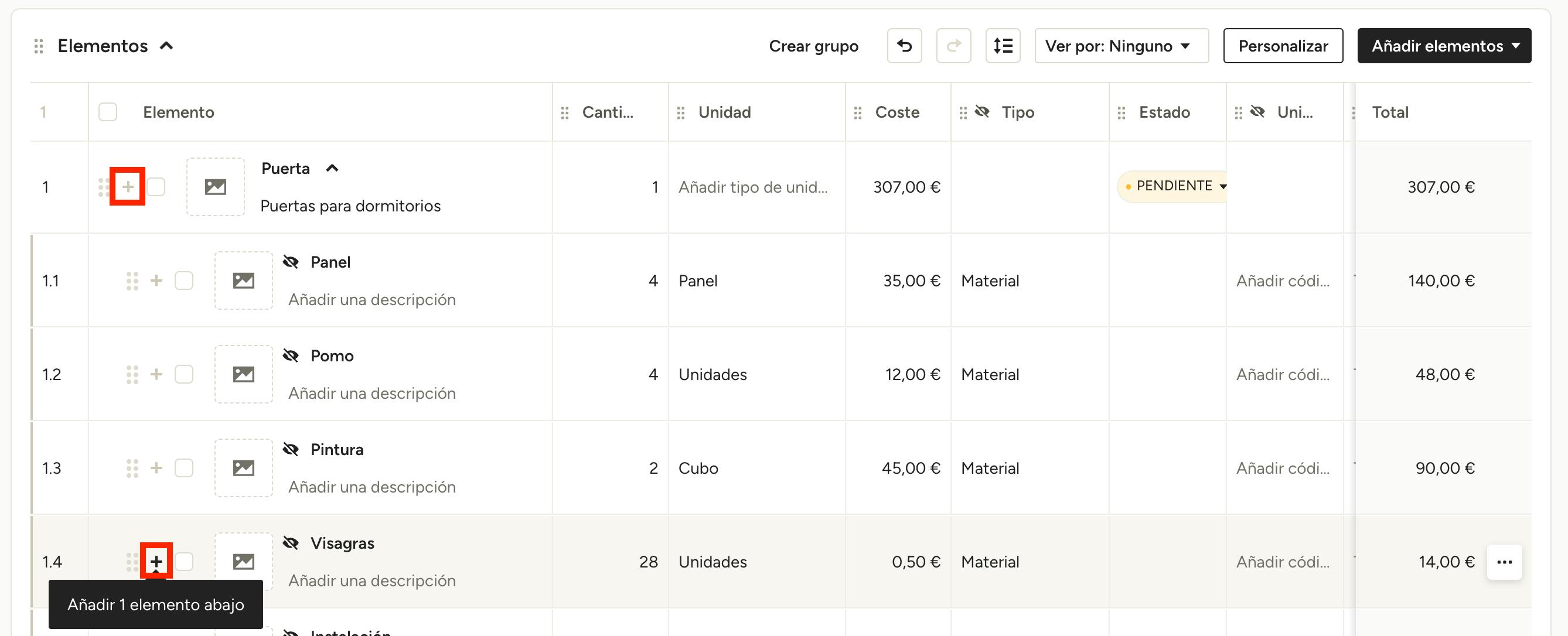
Si quieres añadir más partidas al grupo, asegúrate de usar el icono "Añadir 1 elemento abajo" en el título del grupo o en una partida del grupo (1.1, 1.2, etc.) cuando vayas a hacerlo.
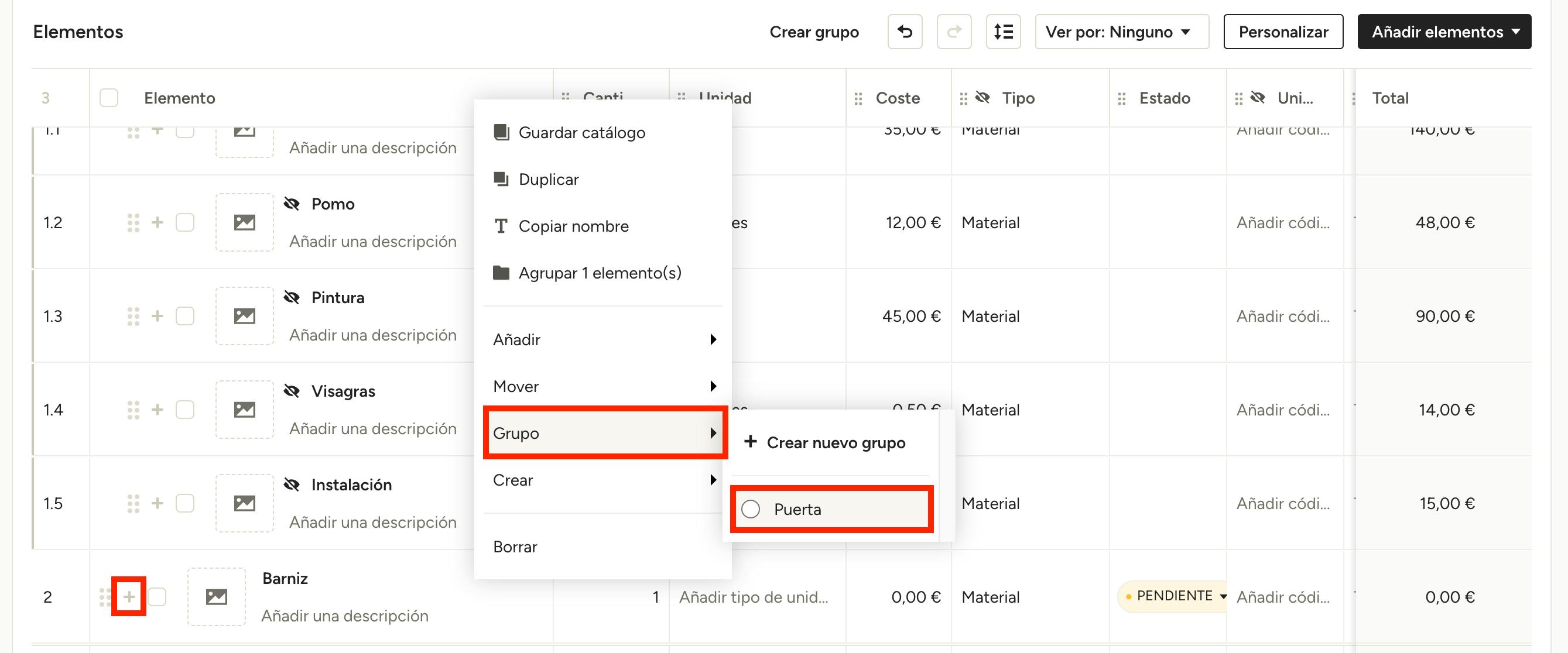
Si quieres añadir una partida al grupo que aún no está agrupada, puedes arrastrarla y soltarla en el grupo que quieras a través del icono con forma de seis puntos que se encuentra a la izquierda, o bien hacer clic derecho en el elemento y seleccionar el grupo que prefieras en la opción Grupo.
Ajustar la cantidad y el coste total de un grupo
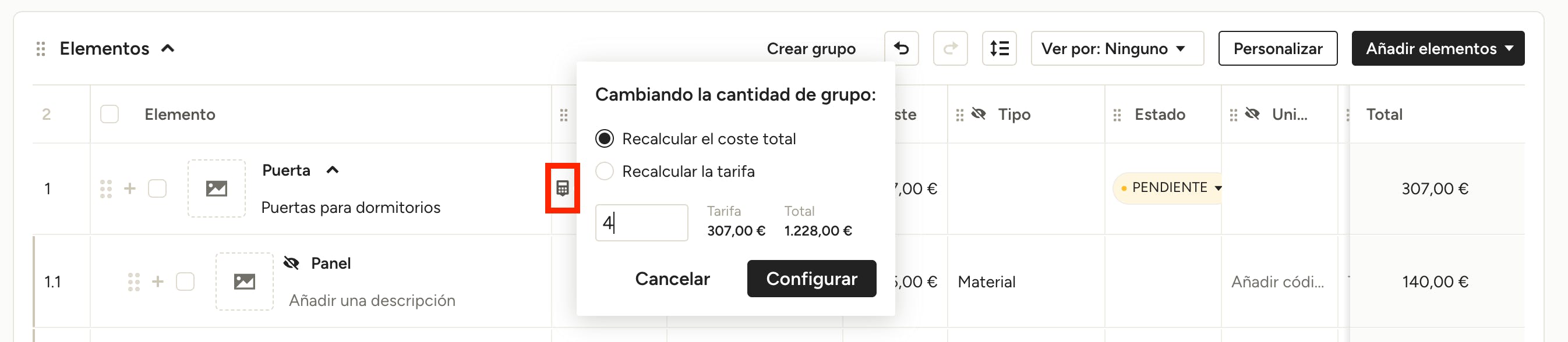
Cuando hayas creado un grupo y hayas introducido toda la información relevante sobre las unidades, las cantidades y los costes de cada componente, verás el coste total del grupo en la partida principal. Por defecto, esta cantidad estará establecida en una unidad. Para presentar la cantidad y el coste precisos al cliente, introduce la cantidad y los totales se ajustarán automáticamente. También puedes pasar el ratón por encima de la columna Cantidad y seleccionar el icono con forma de calculadora. Se abrirá una ventana emergente en la que la opción "Recalcular el coste total" está seleccionada. La tarifa no cambia en este caso.

Guardar grupos en la biblioteca desde tus documentos
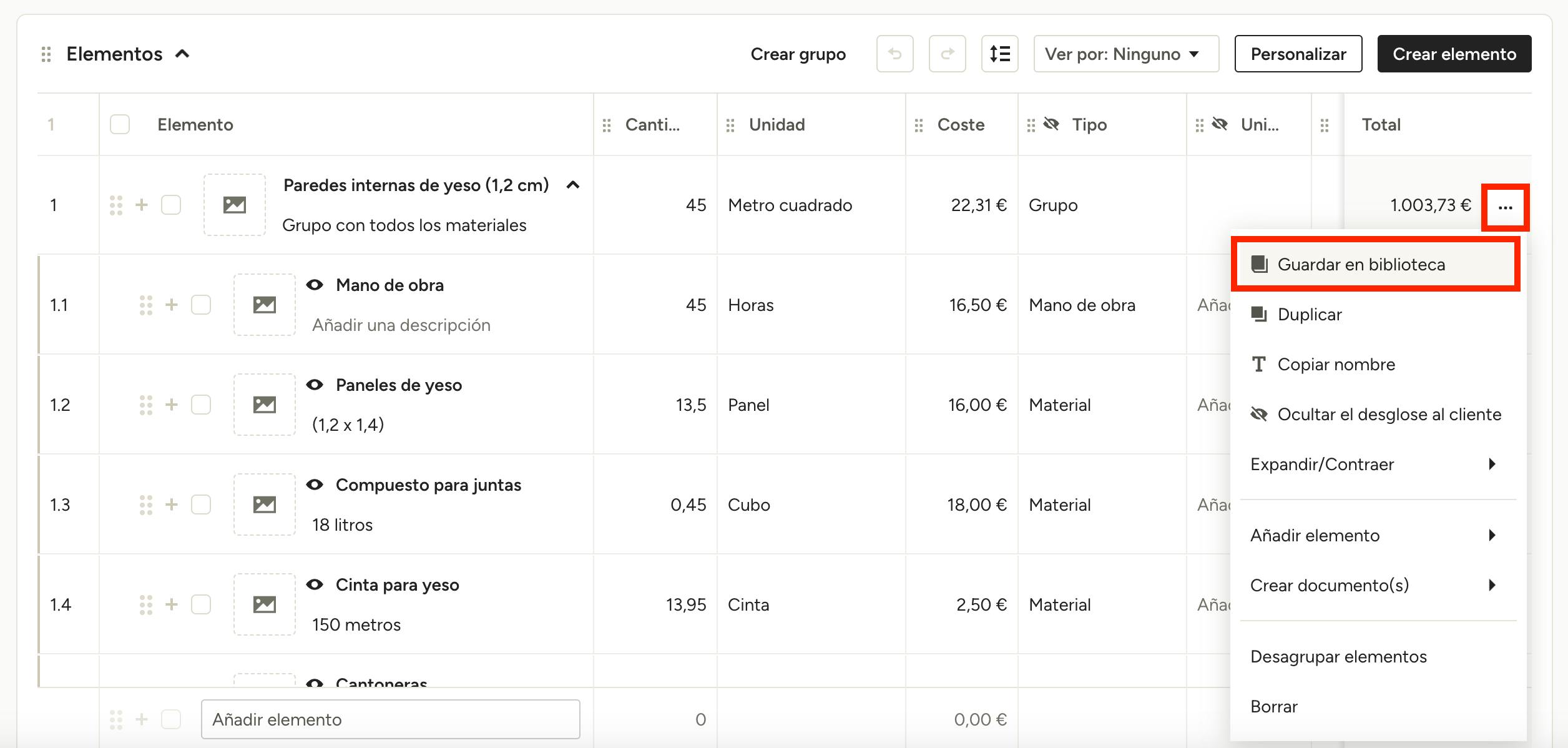
Cuando hayas creado un grupo desde un presupuesto o una factura, puedes guardarlo en tu biblioteca para usarlo en el futuro. Para hacerlo, haz clic en el icono con forma de tres puntos a la derecha del grupo principal y selecciona Guardar en biblioteca. El grupo pasará a estar disponible en tus documentos y podrás acceder al mismo desde la página Mis elementos para editarlo cuando lo necesites.
Por defecto, los componentes de un conjunto están ocultos a la vista del cliente. En caso de que quieras mostrárselos, solo tienes que hacer clic en el icono del ojo en uno de los elementos de la lista. Esto desplegará las opciones de visibilidad para el conjunto, entre las que se incluyen:
- Ocultar productos
- Mostrar productos sin precios
- Mostrar productos con precios
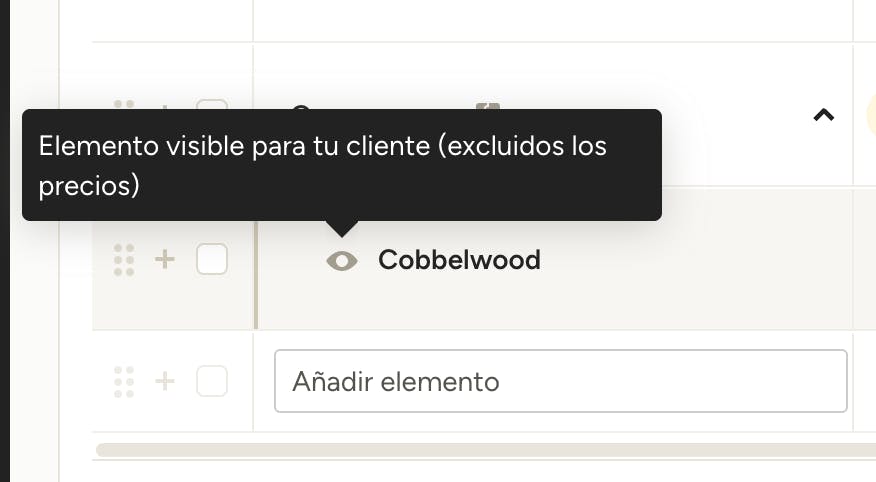
Para comprobar la visibilidad del cliente en cualquier momento, pasa el cursor sobre el icono del ojo para ver la configuración actual.
Para ver exactamente lo que verá el cliente, haz clic en Vista previa en la parte superior de la página para abrir la vista del cliente.
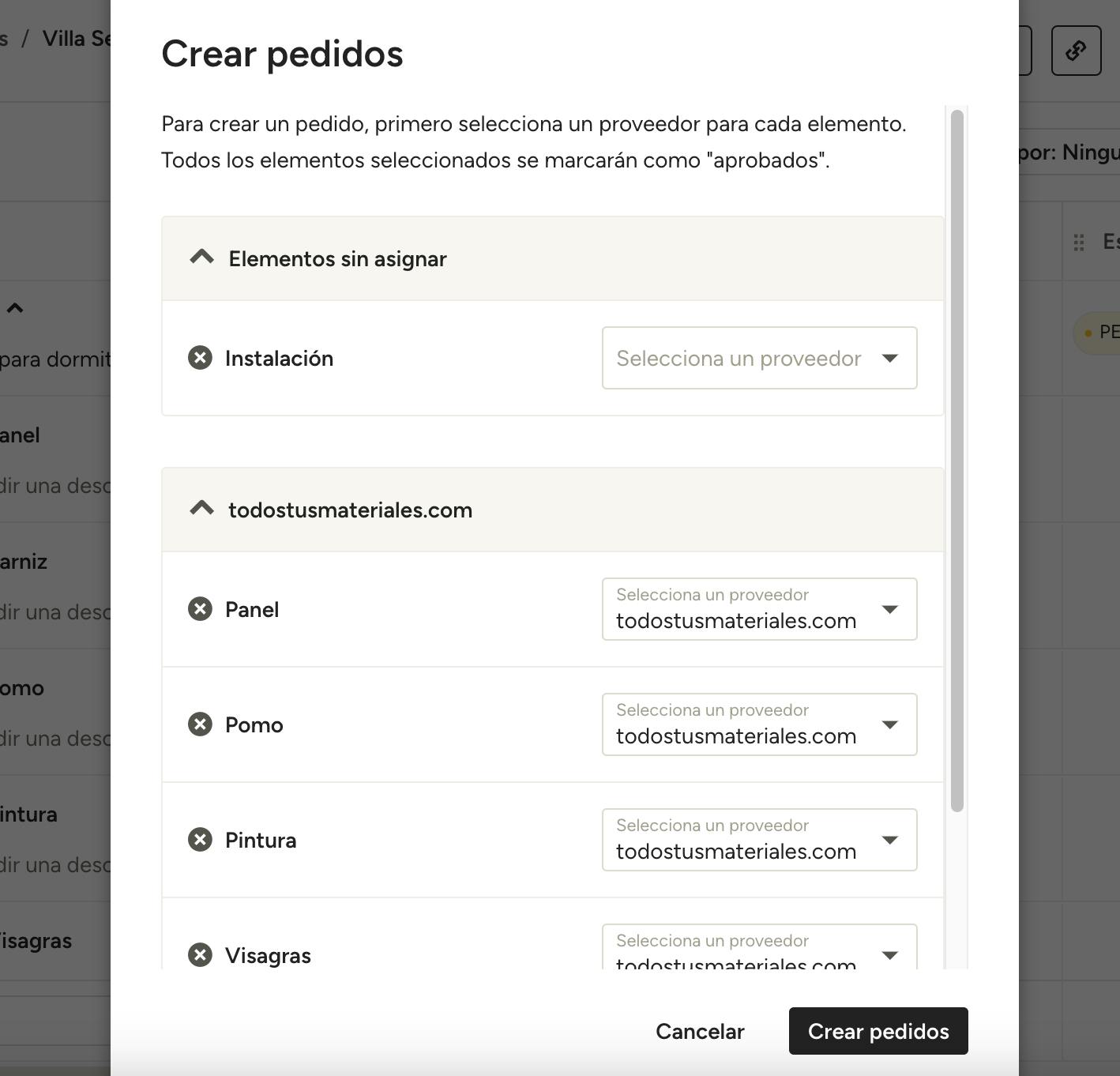
Crear pedidos a partir de grupos
Cuando lo tengas todo listo para crear pedidos para los componentes de tu grupo, tienes dos opciones.
Crear pedidos de todos los elementos de una sola vez: Selecciona todos los elementos del grupo a través de las casillas que aparecen a la izquierda y después elige Crear pedido en el menú Acciones de la parte superior de la página. Se abrirá una ventana en la que podrás elegir el proveedor correspondiente para cada elemento. Por último, pulsa Crear pedidos y se generará uno diferente para cada proveedor.
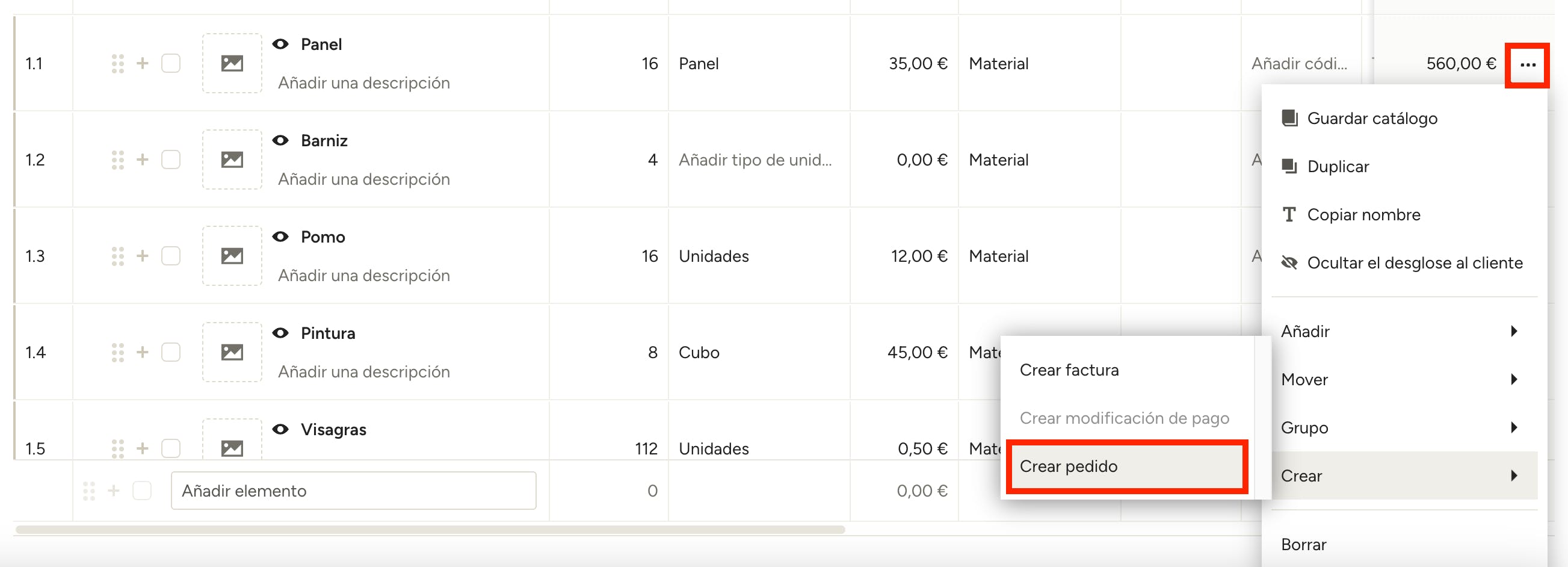
Crear pedidos uno a uno: Ve al elemento para el que quieras crear un pedido y haz clic derecho o bien selecciona el icono con forma de tres puntos que se encuentra al final de la fila a la derecha. Selecciona entonces Crear pedido en el menú desplegable. Se abrirá una ventana en la que podrás elegir el proveedor relevante. Para finalizar, haz clic en Crear pedido.
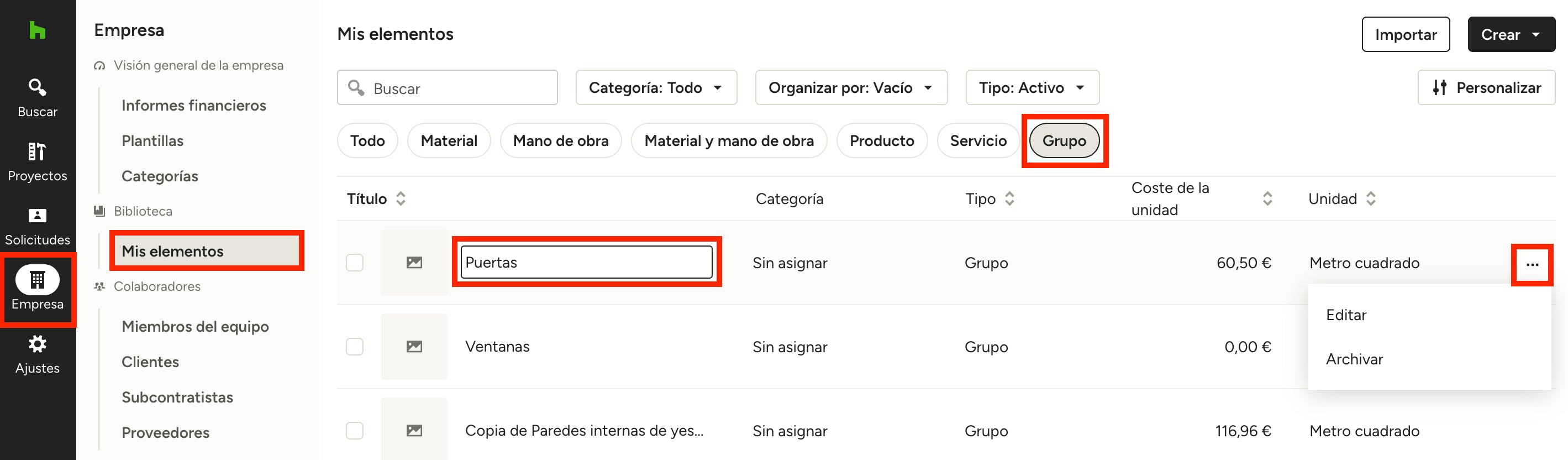
Gestionar grupos
Todos los grupos que crees y guardes estarán en la página Mis elementos, a la que puedes acceder desde el icono Empresa en el menú de navegación izquierdo. Haz clic en Grupo en los tipos de elementos en la parte superior para mostrar los grupos.
Desde aquí puedes crear grupos nuevos y gestionar los existentes, incluyendo opciones de edición, cambio de nombre y archivado. Solo tienes que hacer clic en el icono con forma de tres puntos a la derecha del grupo que quieras gestionar y elegir la opción deseada en el menú desplegable. También puedes modificar algunos detalles del grupo directamente en la línea del mismo, tales como el título, la categoría y la unidad, si bien para hacer cambios adicionales deberás realizarlos en la pantalla de edición del grupo.
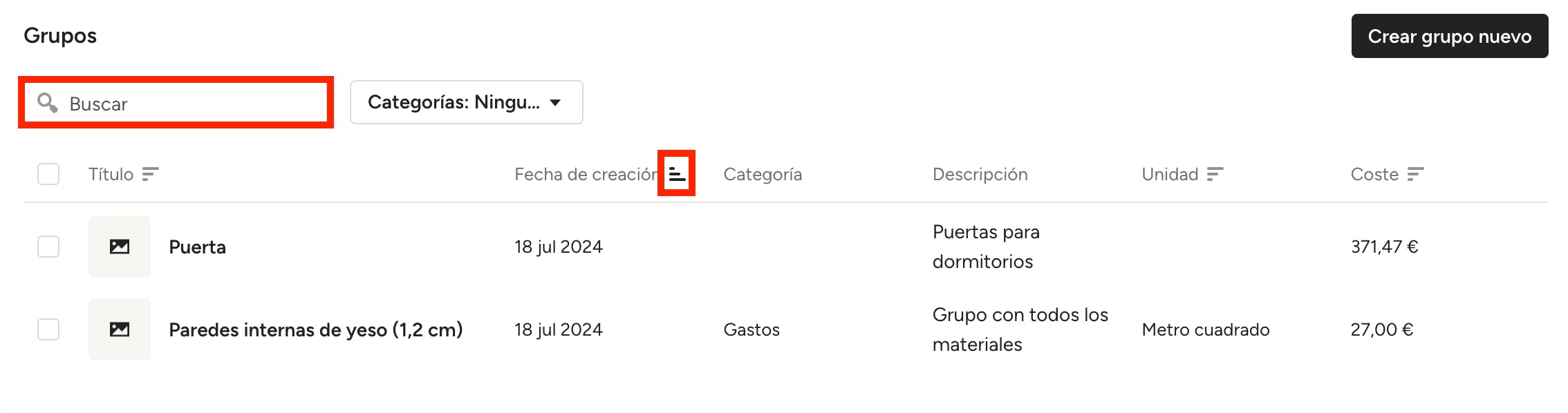
Buscar y ordenar
También puedes encontrar tus grupos rápidamente a través de la barra de búsqueda que aparece en la parte superior de la página, o bien ordenándolos por título, fecha de creación, unidad o coste: solo tienes que hacer clic en la columna relevante.
Grupos en la herramienta de medición
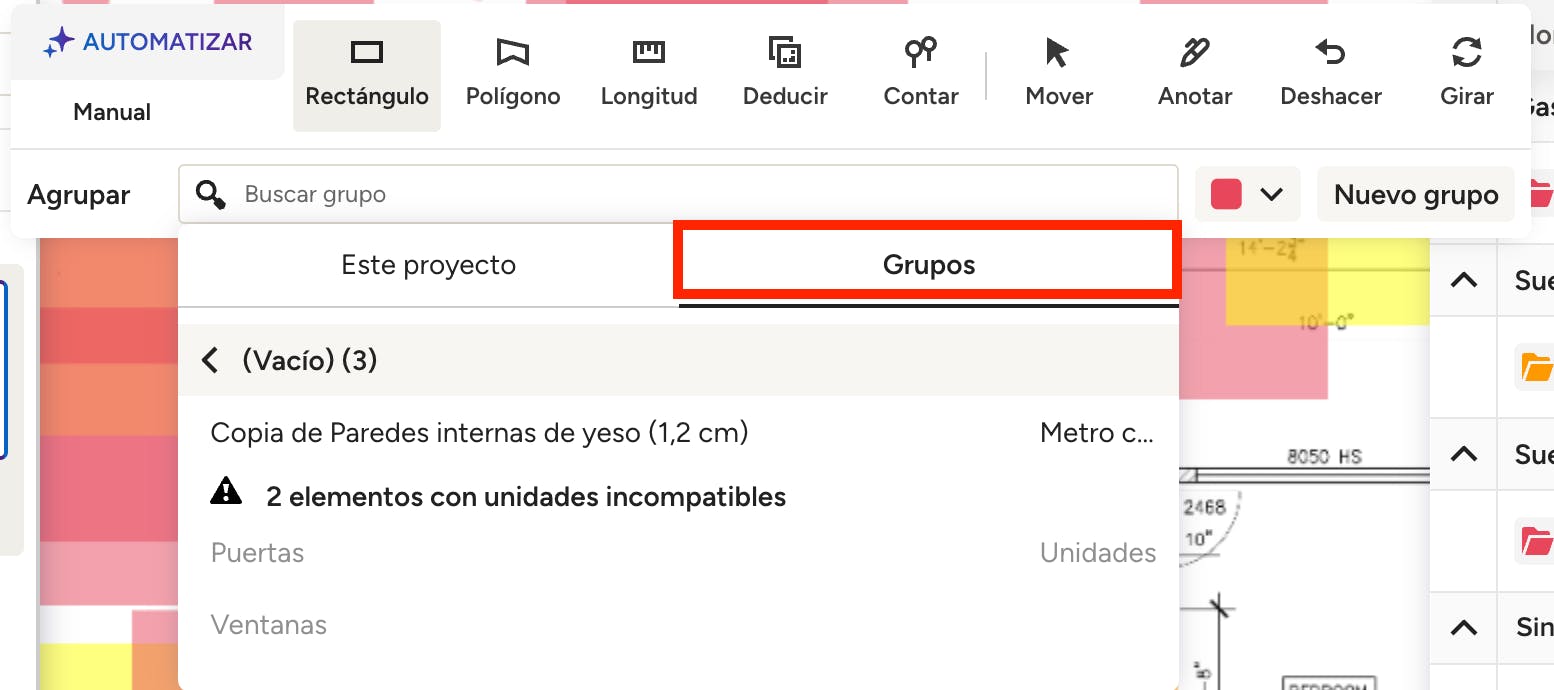
Cuando hayas guardado un grupo en tu biblioteca, podrás acceder al mismo en la herramienta de medición cuando las funciones de grupos o unidades estén disponibles. Por ejemplo, en lugar de crear un grupo nuevo en la pestaña Este proyecto, puedes seleccionar la pestaña Grupos y elegir uno existente.
Recomendamos usar las unidades predefinidas al crear grupos, ya que las personalizadas podrían no ser compatibles con la herramienta de medición.
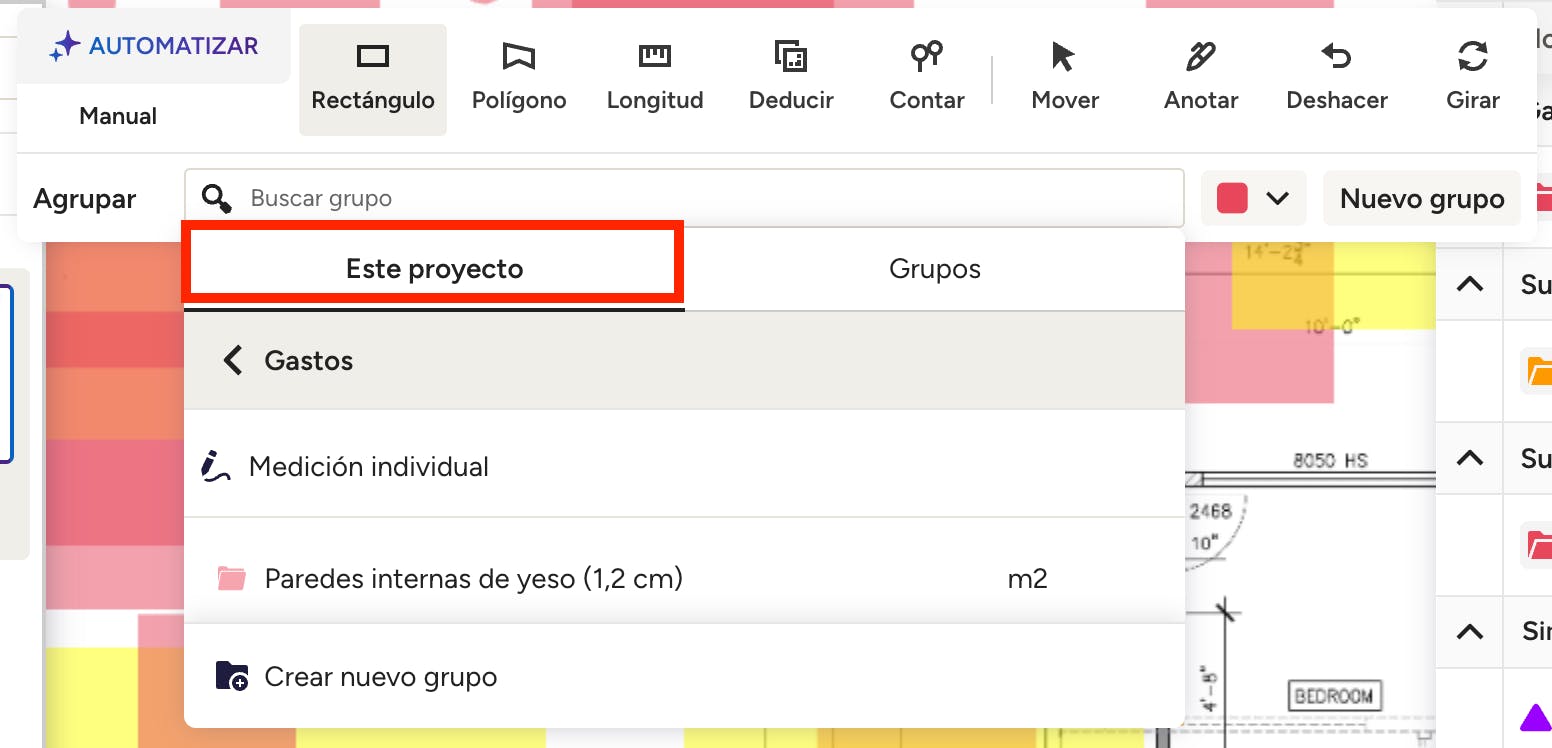
Cuando hayas seleccionado un grupo para usarlo en la herramienta de medición, aparecerá disponible en la pestaña Este proyecto para que puedas acceder al mismo rápidamente.
Para obtener más información sobre los grupos y las unidades en la herramienta de medición, consulta el artículo Cómo usar el menú de opciones de la Herramienta de medición.