Cómo crear créditos
A veces ocurre que los costes de los proyectos acaban siendo menos de lo que se había estimado, los artículos se devuelven o los clientes cambian de idea. Si te encuentras en esta situación, puedes crear un crédito, lo que significa que tu cliente contará con fondos restantes disponibles para usar en el proyecto.
Puedes crear un crédito en una factura o un presupuesto que ya se haya marcado como pagado.
Importante: No puedes crear un crédito en una factura emitida. Para hacerlo, deberás anular la factura y duplicarla para crear una nueva versión para editarla.
Crear un crédito
Para crear un crédito, debes hacerlo en un documento que ya se haya marcado como pagado. Cuando estés en el documento pagado en cuestión, tendrás varias opciones para crear un saldo negativo que podrá convertirse en crédito para el proyecto. Echemos un vistazo a las diferentes opciones:
Devolver un elemento
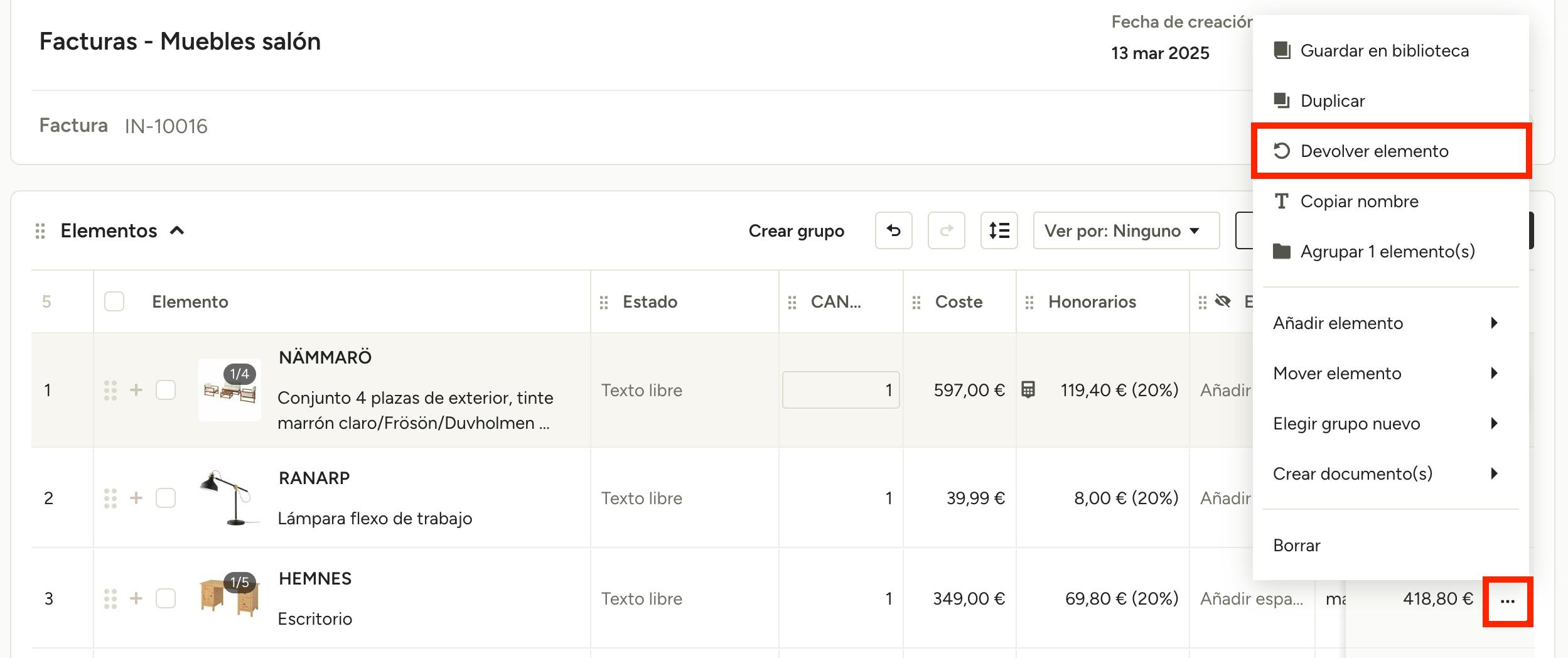
En las facturas pagadas, si necesitas devolver un elemento y crear crédito por su valor exacto para el cliente, puedes usar el icono con forma de tres puntos a la derecha de cada partida para abrir el menú. Después, selecciona Devolver elemento.

Se creará una partida automáticamente justo debajo de la original, con importes negativos para cualquier coste aplicable, honorarios, envío, etc. También verás "(devuelto)" en el título de la partida nueva, lo que indica que el elemento fue devuelto.
Duplicar y editar elementos
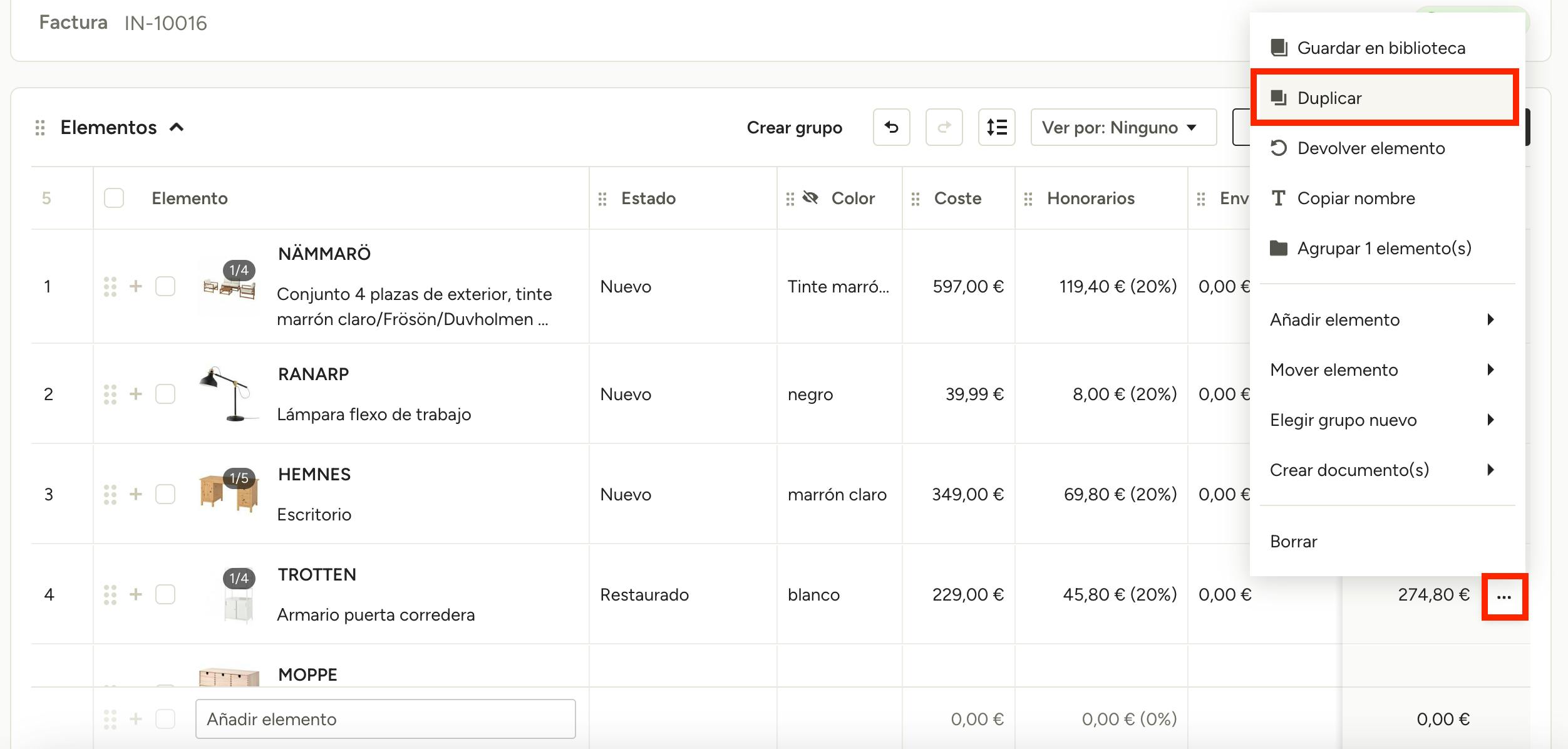
Otra opción para crear un crédito es duplicar una partida y editar los detalles del coste para mostrar un crédito. Para ello, pulsa el icono con forma de tres puntos a la derecha de la partida para abrir el menú y haz clic en Duplicar.
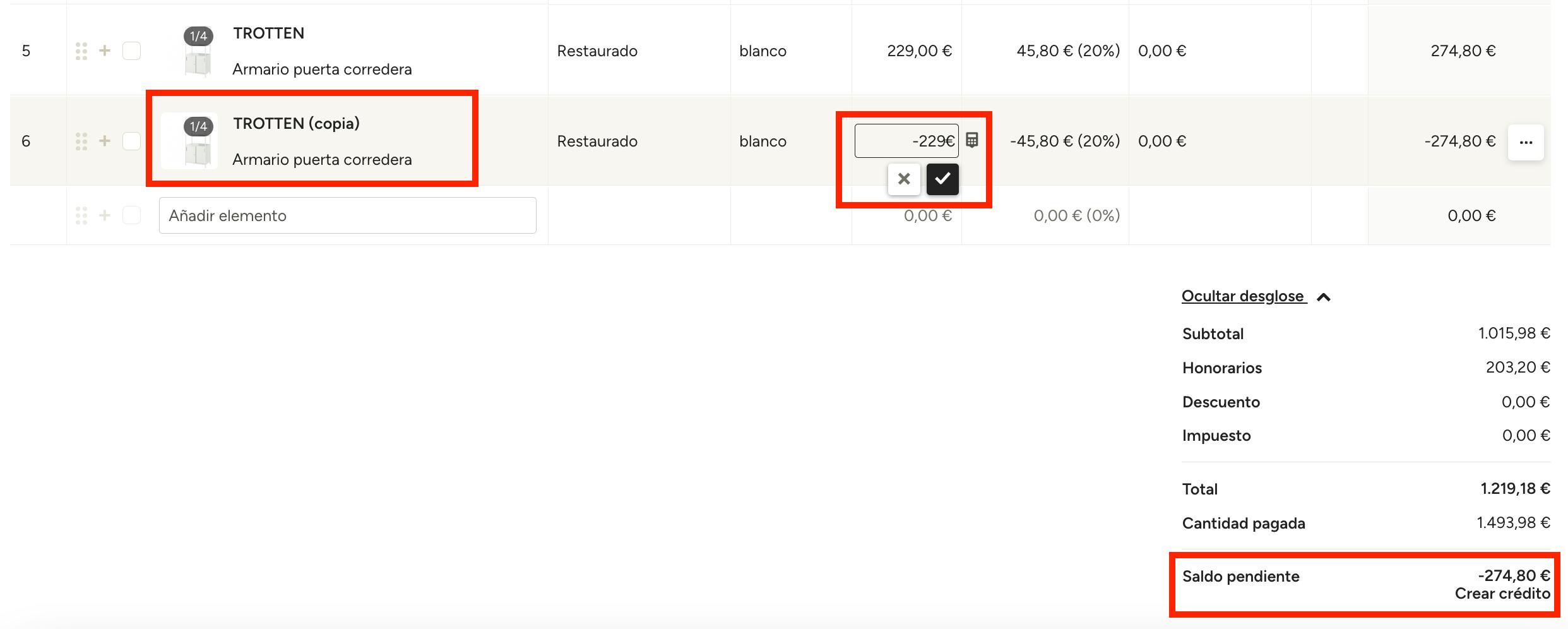
Verás una duplicación de la partida justo debajo de la original. En la nueva partida puedes editar el título y la descripción para anotar el motivo, como "Cambio de idea", "Devolución" o "Ajuste de precio". Después puedes actualizar los detalles de precio necesarios, tales como el coste, los honorarios o el envío, mediante un importe negativo. Verás el saldo negativo en el total al final del documento.

Añadir una nueva partida
Para añadir un crédito que no está relacionado directamente con otro elemento, puedes añadir una partida nueva. Para hacerlo, escribe el título y la descripción para que el cliente sepa el motivo del crédito. Puede ser, por ejemplo, un crédito por recomendar a otra persona o un crédito promocional. Asegúrate de introducir un número negativo para el coste y ajusta los honorarios, las tasas y los costes de envío. Cuando hayas terminado, verás un saldo negativo en el documento que incluirá el crédito de la nueva partida.
Eliminar elementos
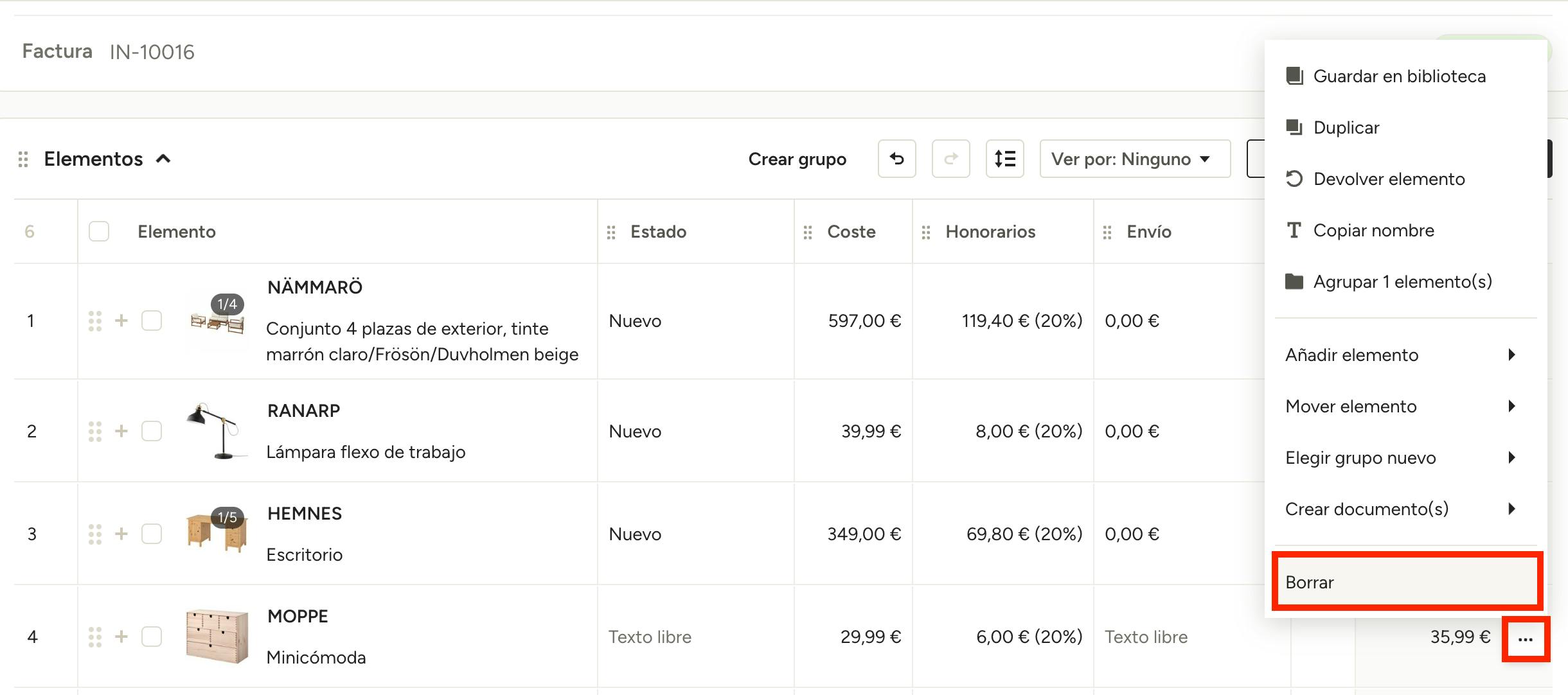
También puedes eliminar un elemento de un documento pagado para crear un crédito por el importe de dicho elemento. Sin embargo, si utilizas este método, será difícil dar cuenta del origen (es decir, el producto o servicio) del crédito en caso de que necesites hacer referencia a él más adelante. Para eliminar un elemento, utiliza el icono con forma de tres puntos que se encuentra a la derecha de la partida para abrir el menú y, a continuación, selecciona Eliminar. El elemento dejará de aparecer en el documento y verás un saldo negativo que incluirá el coste de dicho elemento.
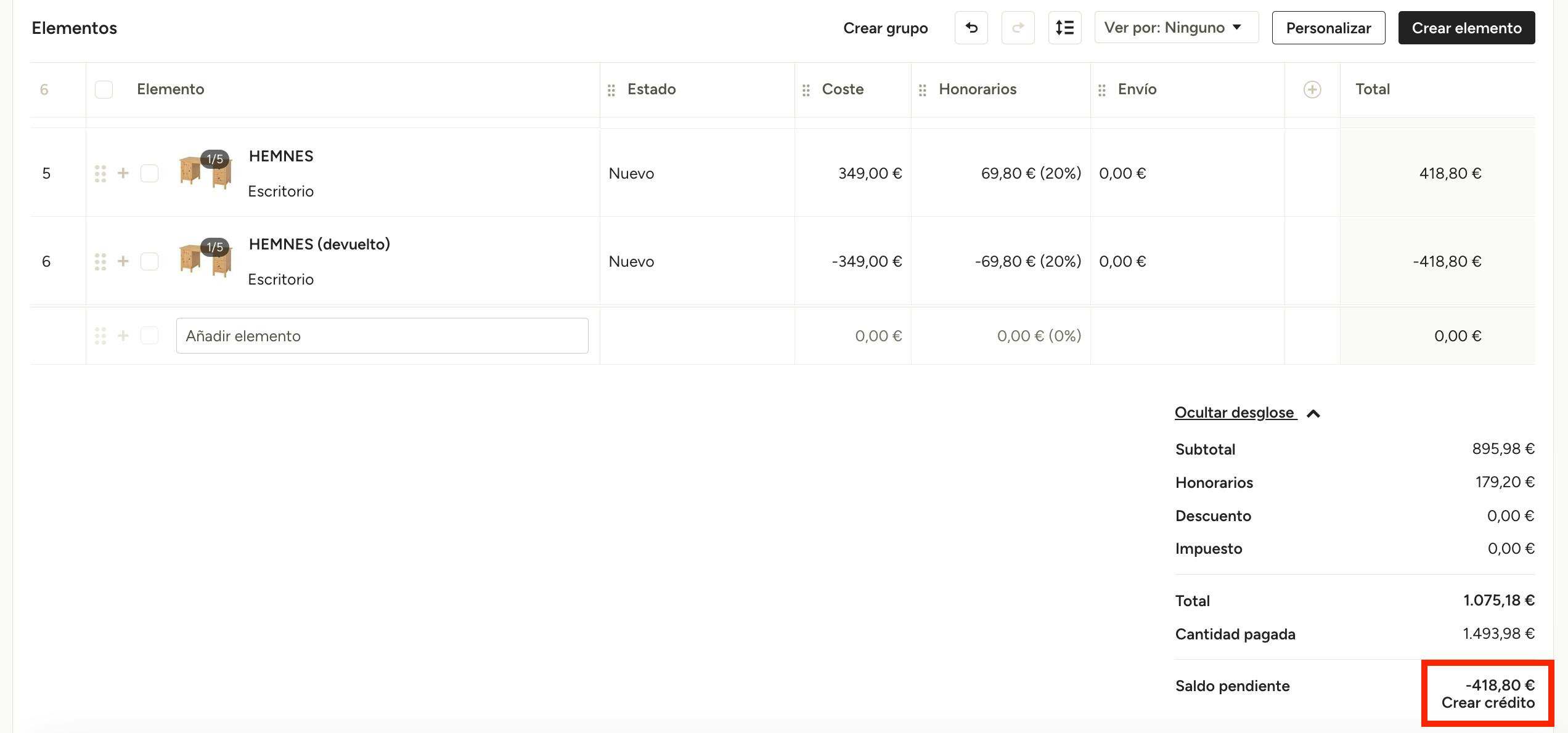
Convertir saldo negativo en crédito
Una vez que tengas un saldo negativo en un documento pagado, ya sea por uno de los métodos anteriores o por un sobrepago, puedes convertirlo en un crédito. Así es como se hace:
Presupuestos: En la sección Total del presupuesto, haz clic en Crear crédito justo debajo de Saldo pendiente.
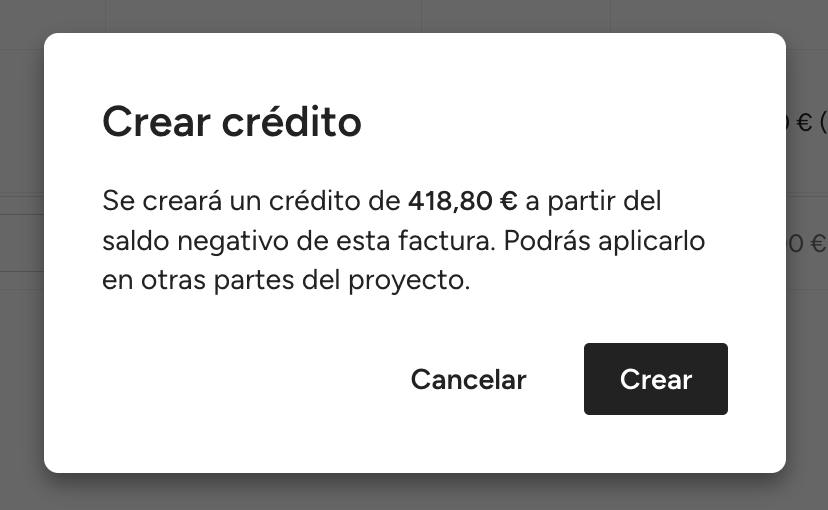
Se abrirá un cuadro que te solicitará confirmar la creación de un crédito por el importe indicado. Haz clic en Crear para finalizar.
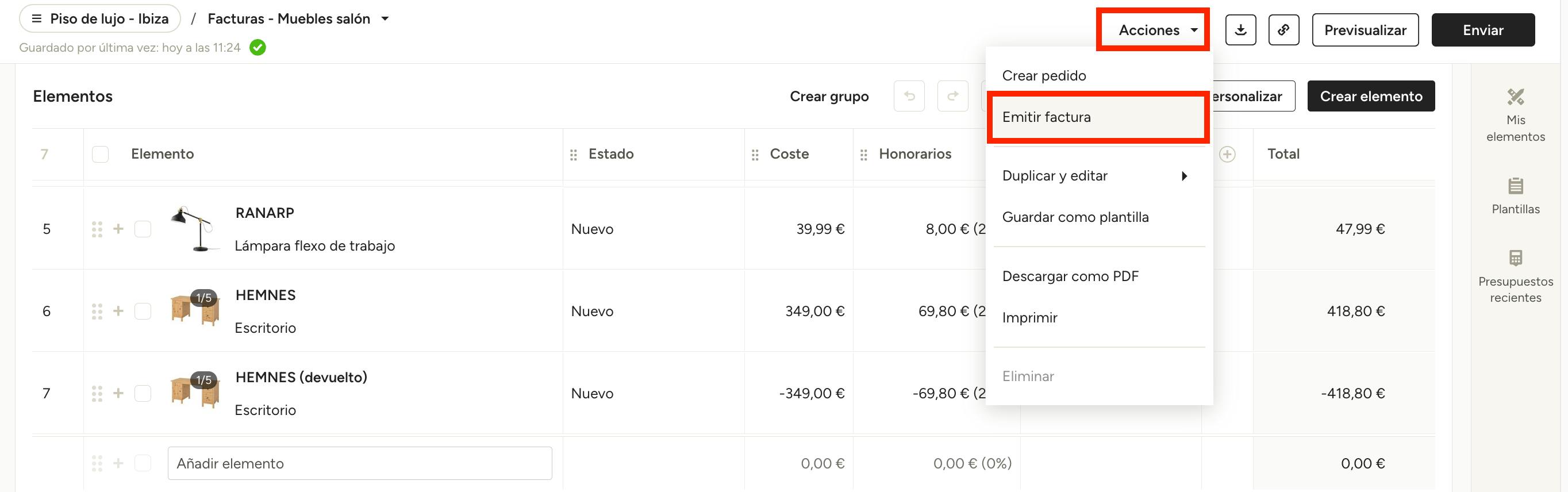
Facturas: Puedes crear créditos en facturas de dos formas diferentes, en función de si la factura está lista para su emisión o no. Si ya está lista para emitirse (lo cual bloqueará el documento para su edición), haz clic en Acciones en la parte superior derecha y pulsa Emitir factura.
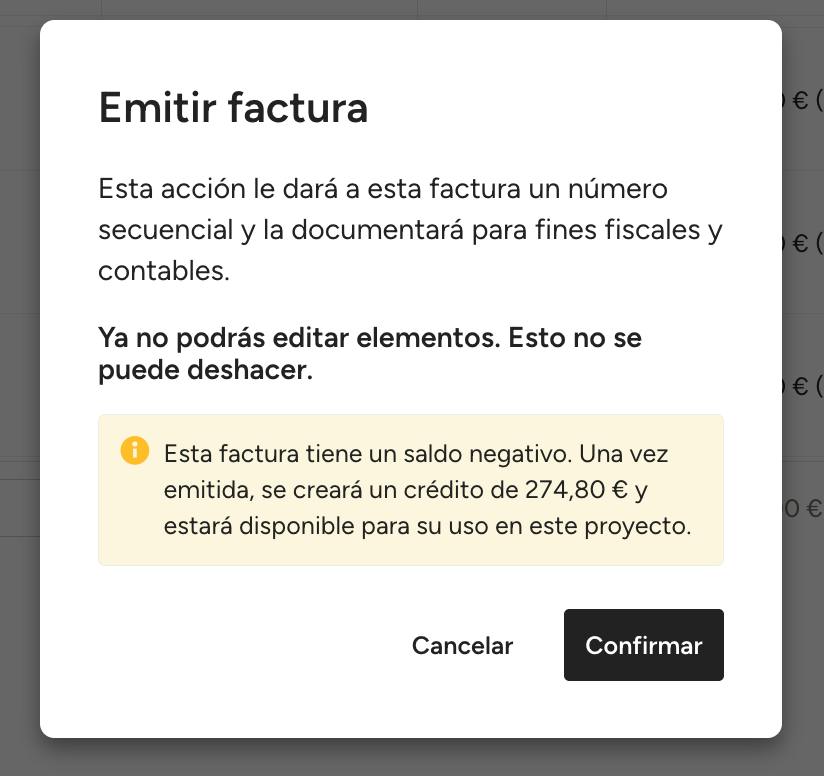
Esta acción le dará a la factura un número secuencial y la documentará a efectos fiscales y contables. Una vez emitida, se creará un crédito con el saldo negativo que podrá usarse en el proyecto.
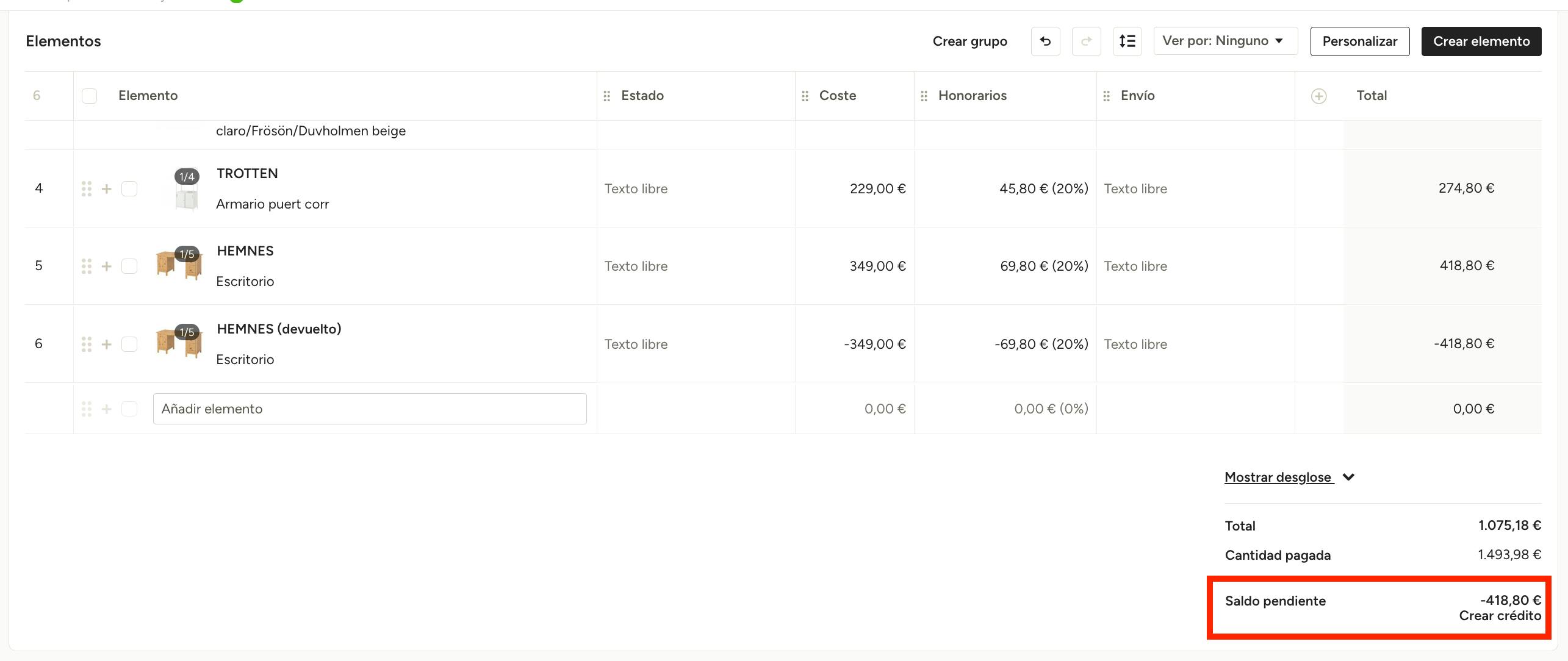
Si la factura no está lista para emitirse pero quieres crear un crédito, haz clic en Crear crédito bajo Saldo pendiente en negativo en la sección Total de la factura. Se abrirá un cuadro que te solicitará confirmar la creación del crédito por el importe mostrado. Haz clic en Crear para finalizar.
Aplicar un crédito
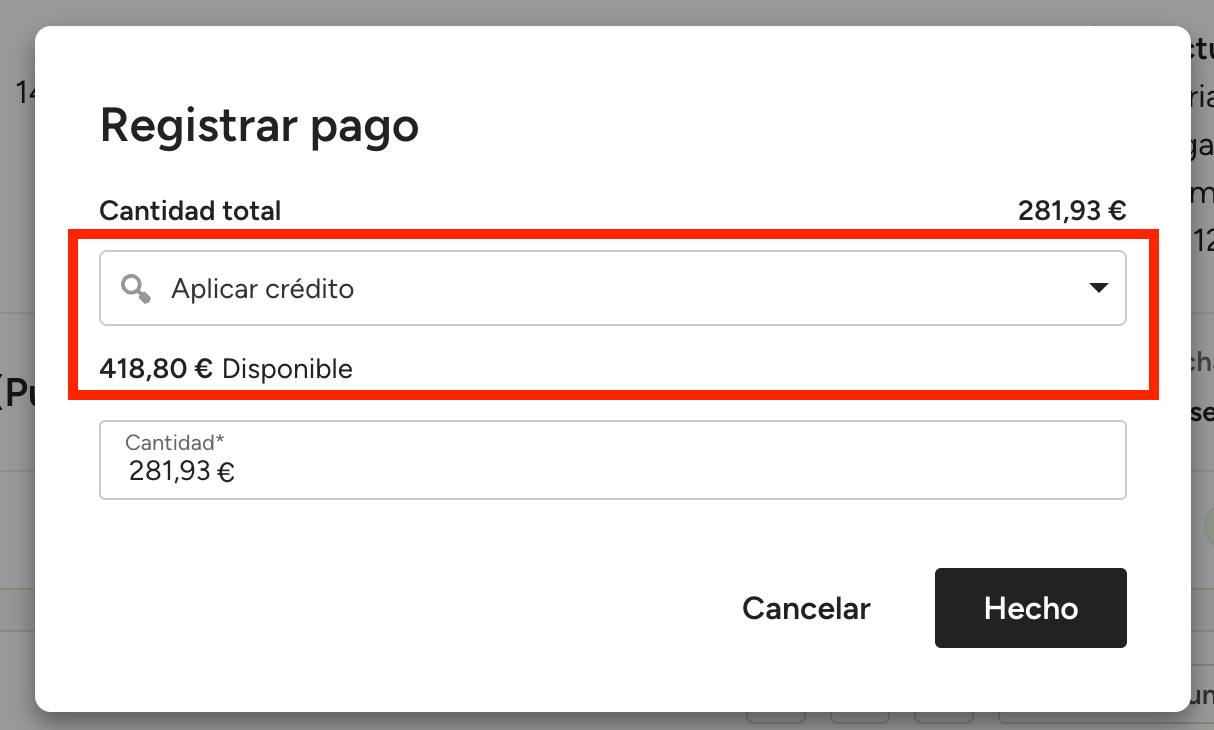
Una vez que hayas creado un crédito, puedes aplicarlo como pago en otros documentos. Solo tienes que seleccionar Aplicar crédito desde el menú desplegable con el tipo de pago cuando registres un pago. Verás el crédito disponible debajo. Si el crédito disponible es superior al pago que se está registrando, el importe del pago se deducirá del crédito y cualquier cantidad restante seguirá estando disponible para pagos futuros.
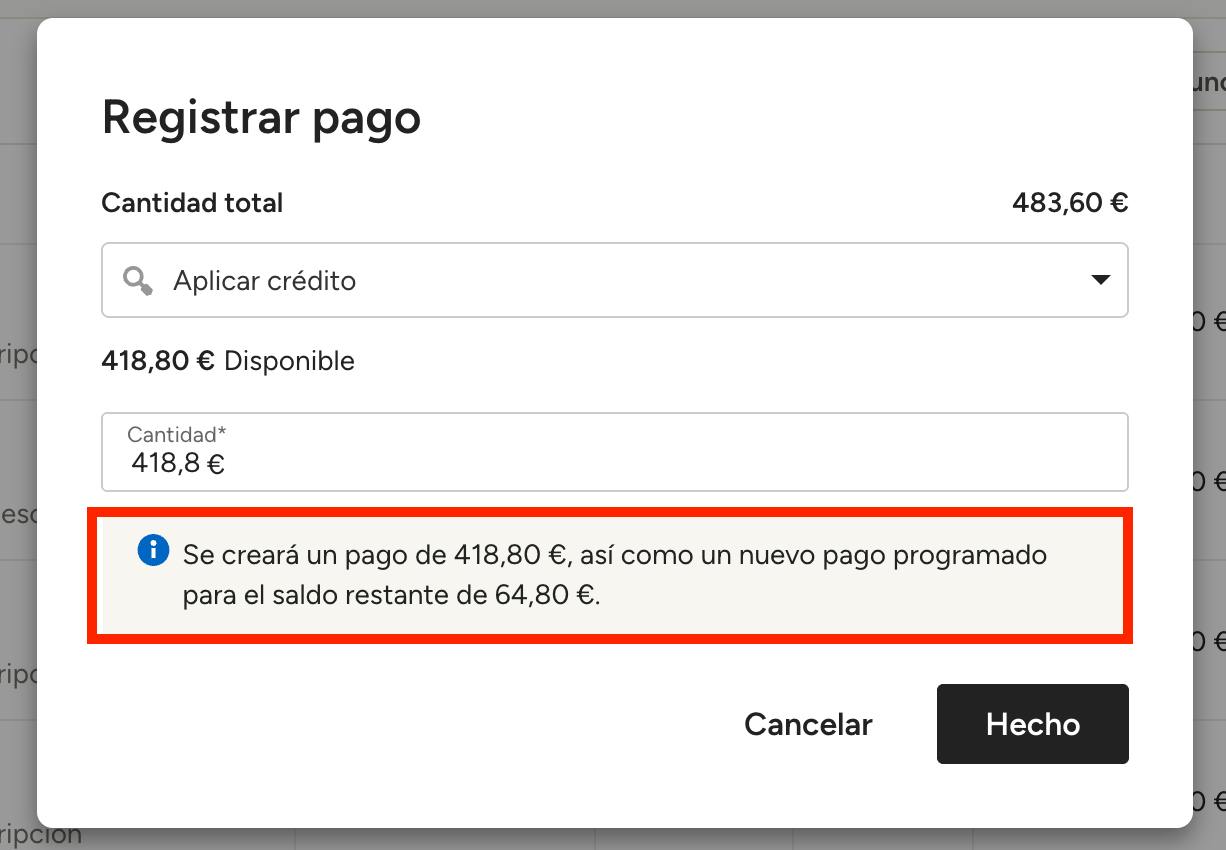
Si el crédito disponible es inferior al importe del pago, se aplicará el crédito disponible y se programará un nuevo pago para el resto del saldo pendiente, de modo que puedas utilizar un método de pago adicional.
Ver los créditos de un proyecto
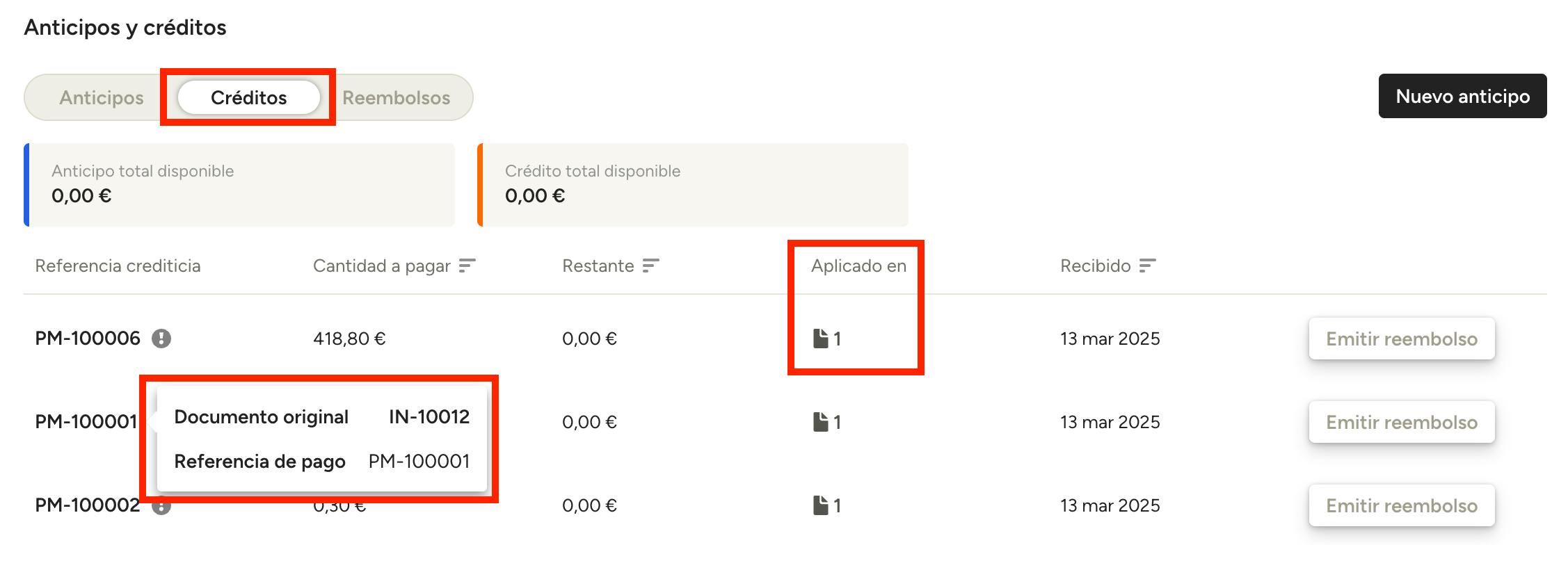
Para ver los créditos de un proyecto específico, vuelve a la página de información general del proyecto y haz clic en Anticipos y créditos en el menú de navegación izquierdo. Haz clic en la pestaña Créditos en la parte superior y podrás ver el crédito total disponible, además del crédito total que hayas creado. Coloca el cursor sobre el icono de información para ver el documento original y la referencia de pago para un crédito específico. Puedes ver los documentos a los que se ha aplicado el crédito en la columna "Aplicado en".
Crear un crédito a partir de facturas con pagos de anticipos aplicados
Si a una factura pagada se le ha aplicado el pago de un anticipo e intentas crear un crédito reduciendo el valor en euros de la misma factura, la diferencia de valor se devolverá primero a los pagos de anticipo originales. Cualquier cantidad sobrante que quieras usar como crédito y que no provenga de pagos de anticipo aplicados aparecerá como un crédito separado en el proyecto.
Por ejemplo:
- Tienes una factura de 1000 € a la que se ha aplicado el pago de un anticipo por el importe total de 1000 €.
- Cuando intentas crear un crédito para un artículo devuelto por un importe de 500 €, esos 500 € volverán al pago del anticipo original, y verás que el saldo de este anticipo aumenta 500 € en la pestaña Créditos/Anticipos del proyecto. No verás estos 500 € como un crédito separado en el mismo proyecto.
- También verás que el pago aplicado registrado en la propia factura se reduce en consecuencia.