Cómo enviar emails de marketing masivos a tus clientes potenciales, clientes y proveedores
Gracias a las campañas de email de Houzz Pro, podrás conseguir más trabajos y presentar tu negocio de forma profesional. Nuestra plataforma de marketing por email te ofrece las herramientas necesarias para crear y personalizar emails atractivos con los que poner al día a tus posibles clientes, a subcontratistas y a clientes actuales de todo lo relacionado con los proyectos, las consultas, los boletines mensuales y más.
Sigue los pasos que te indicamos a continuación para crear y enviar emails masivos a tus contactos.
Crear una campaña de marketing por email
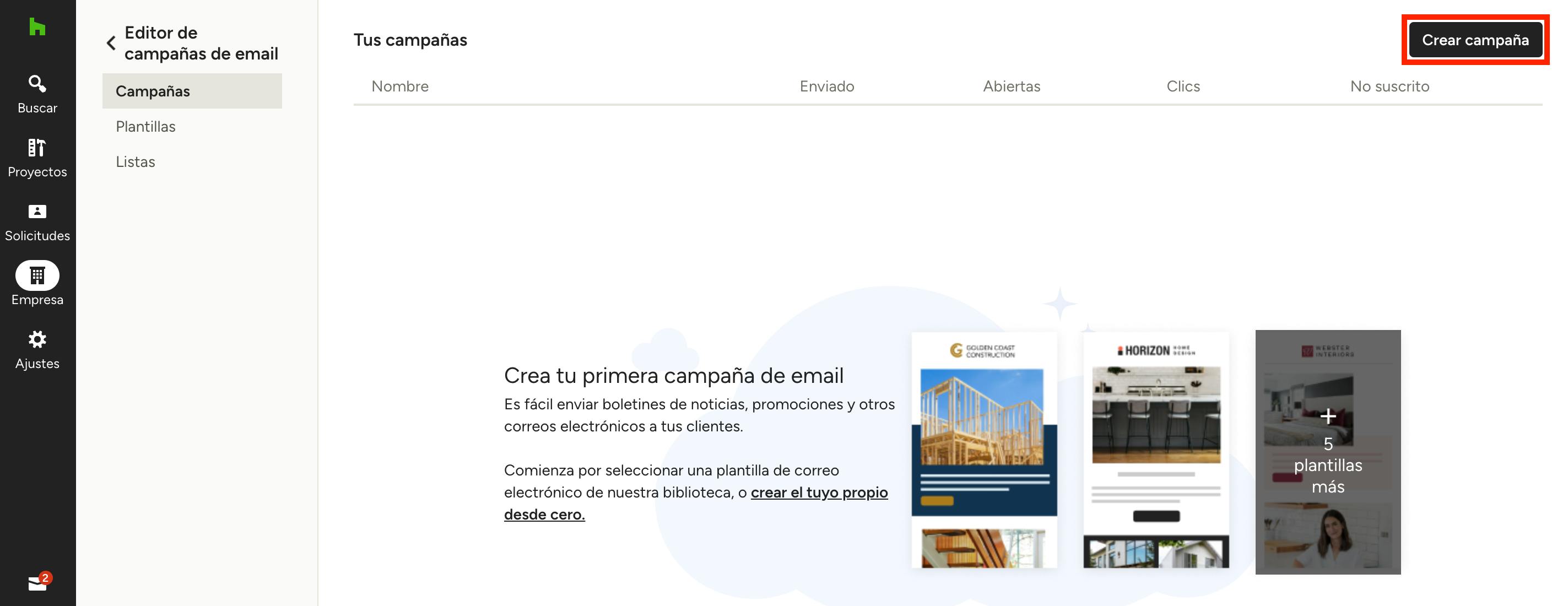
Para crear una campaña nueva, accede a la sección Editar campañas de email de Houzz Pro a través del icono Empresa del menú de navegación izquierdo. Haz clic en Crear campaña en la esquina superior derecha y elige una de las plantillas de acuerdo con el tipo de campaña que vayas a enviar (recuerda que podrás personalizarlas). También tienes la opción de crear tus propias plantillas desde cero a través de Plantillas > Mis plantillas > Crear una plantilla.
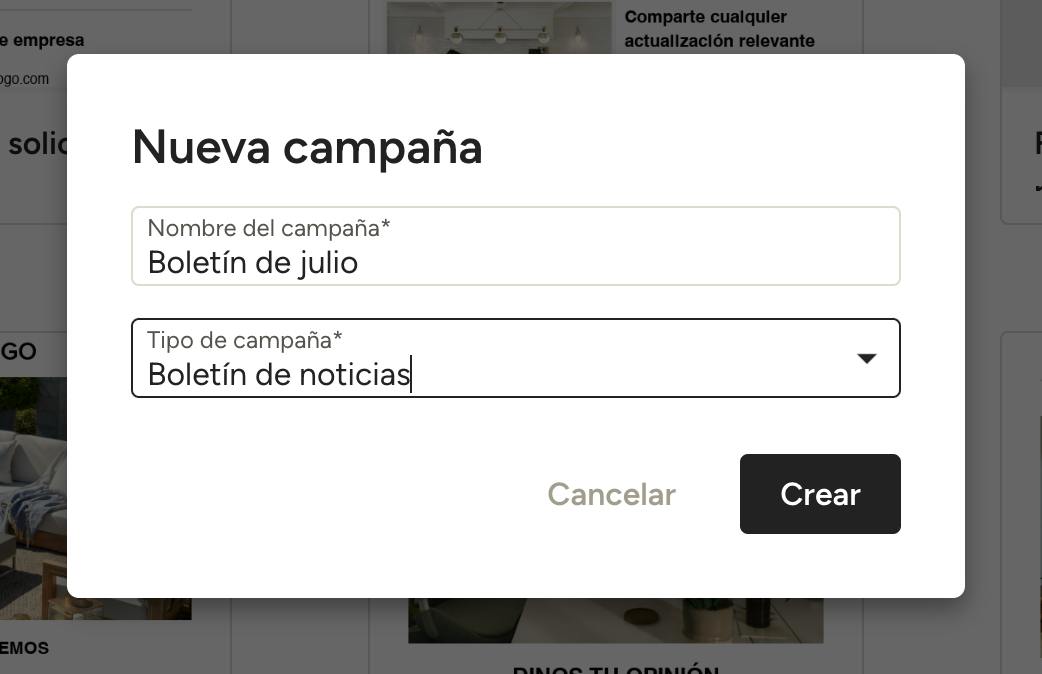
Dale un nombre a la campaña, elige el tipo de la misma en la lista desplegable y haz clic en Crear.
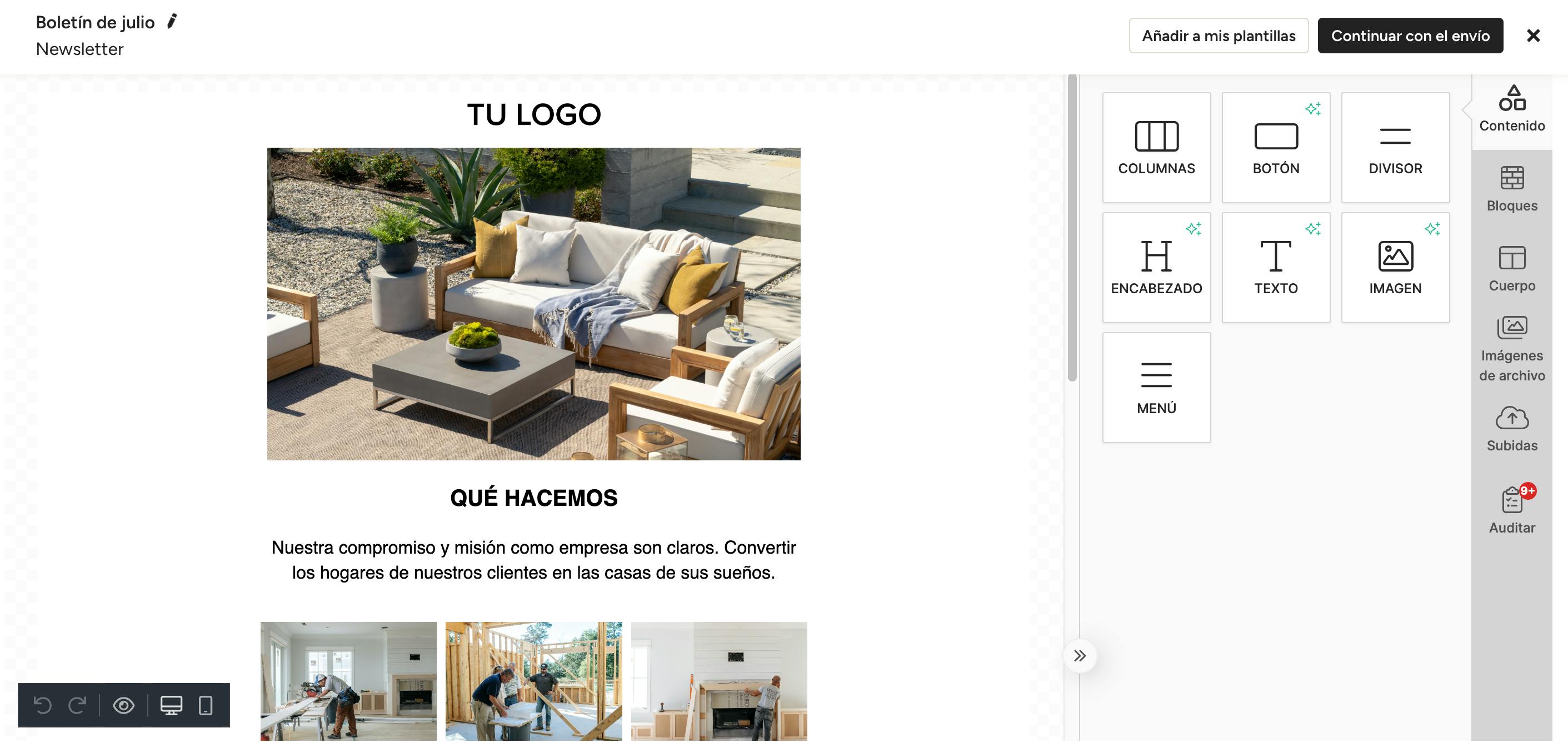
Se abrirá el editor de la plantilla, desde donde podrás personalizar todas sus secciones para que se adapten a tu campaña, tales como el formato, las imágenes, el texto y los enlaces a las redes sociales. Consulta este artículo para obtener más información sobre cómo usar las herramientas del editor de contenido para personalizar las plantillas de marketing.

Guardar la campaña como una plantilla
Cuando hayas personalizado la campaña con la información de tu empresa, tal como el logo, los enlaces y los detalles de contacto, te recomendamos guardarla como una plantilla para que puedas usarla en el futuro y tengas la opción de crear campañas más adelante con rapidez sin tener que volver a introducir todos los datos.
Para guardarla como plantilla, haz clic en Añadir a mis plantillas en la esquina superior derecha de la pantalla. Ponle nombre a la plantilla y selecciona Cerar. Para ver tus plantillas, ve a Editor de campañas de email > Plantillas > Mis plantillas.
Previsualizar el email
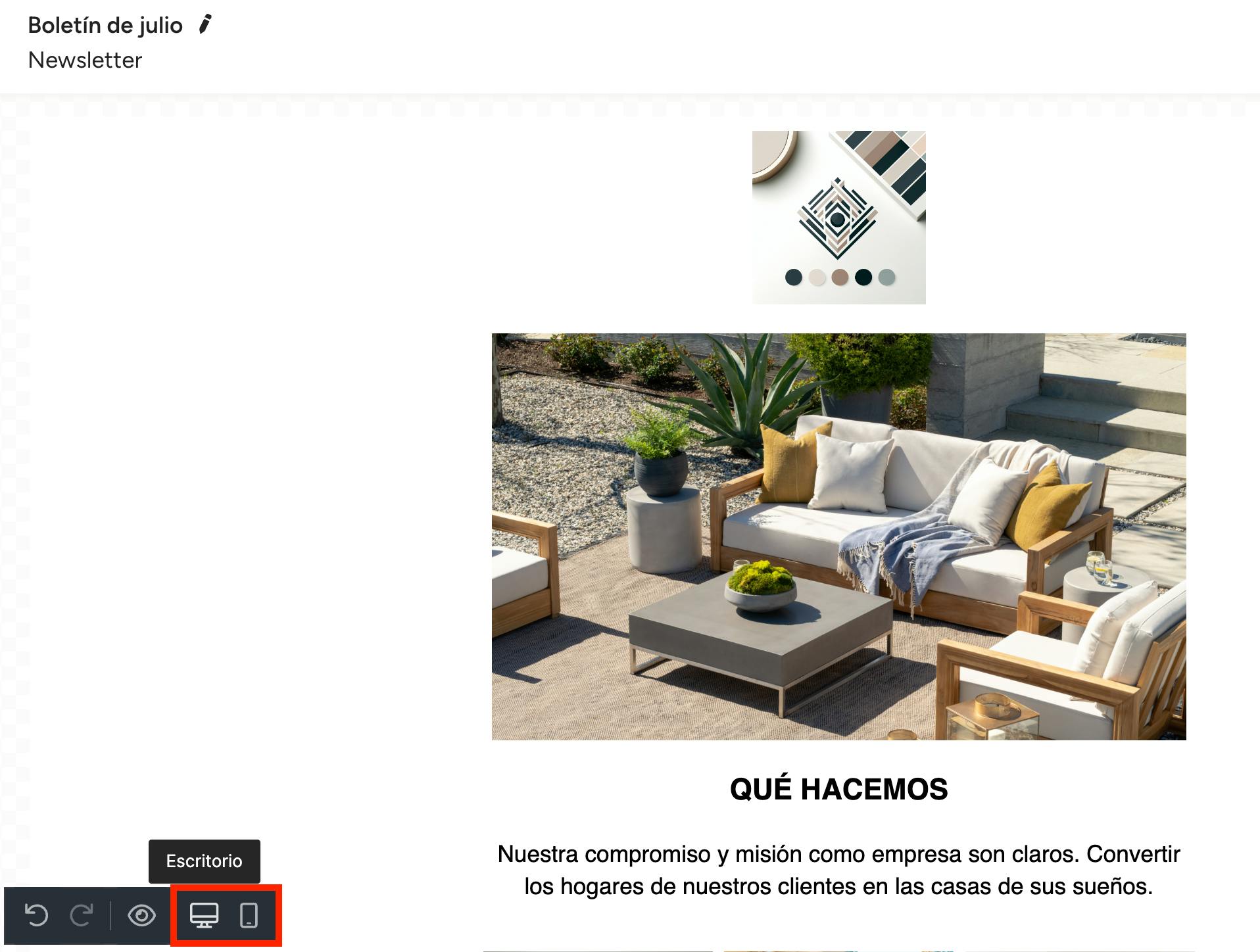
Puedes alternar entre vista de ordenador o de teléfono móvil mientras editas la campaña para comprobar cómo aparecerá en diferentes dispositivos. Solo tienes que hacer clic en los iconos Escritorio o Móvil en la parte inferior izquierda del editor de contenido.
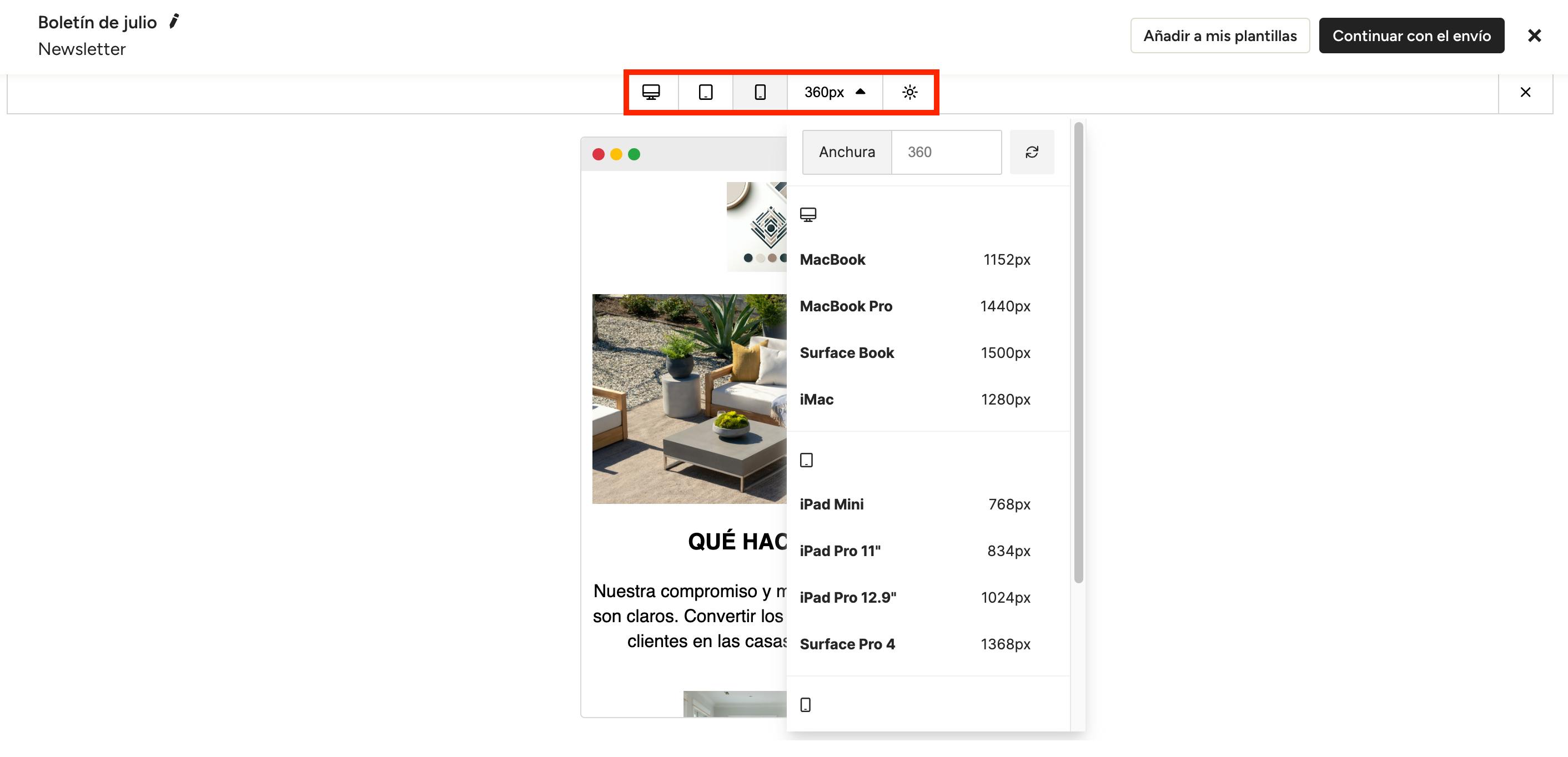
Para previsualizar el email sin el editor de la plantilla en la pantalla, haz clic en el icono Vista previa (con forma de ojo) en la parte inferior izquierda de la página. Aquí podrás ver el email en diferentes tipos de dispositivos. Haz clic en ellos para cambiar la vista o aprovecha el menú desplegable para elegir un modelo específico de dispositivo.
Para comprobar cómo aparecerá la campaña en los dispositivos que tengan activado el modo oscuro, haz clic en el icono con forma de sol a la derecha de las opciones de dispositivo.

Enviar la campaña por email
Cuando hayas finalizado el aspecto y el contenido del email, haz clic en Continuar con el envío en la parte superior derecha de la página. No te preocupes: podrás volver cuando quieras para editarla antes de enviarla.
El Paso 1 se corresponde con la dirección de email del remitente registrada en Houzz Pro.
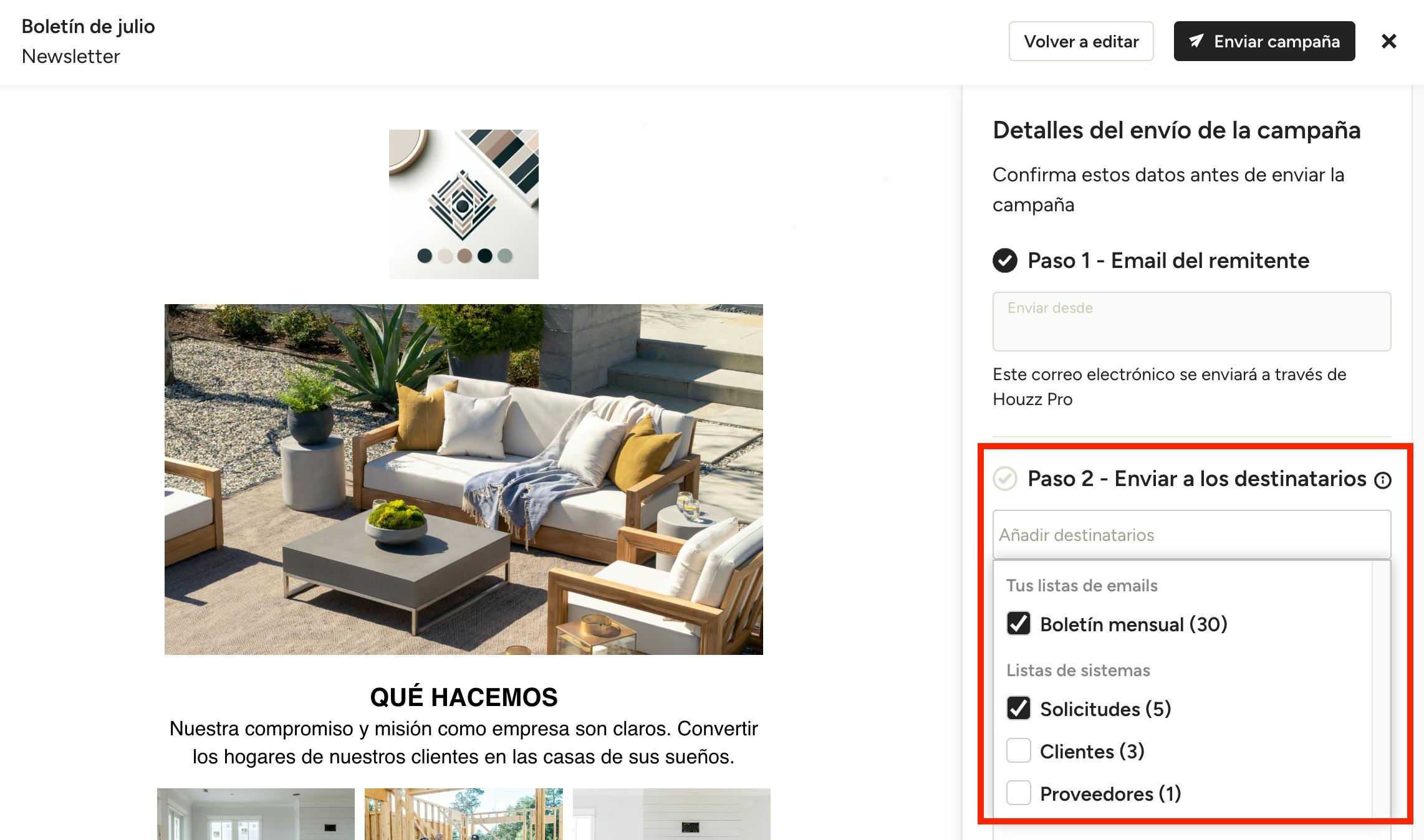
En el Paso 2 podrás elegir las listas a las que se enviará el email. Si aún no has creado ninguna, puedes hacerlo fácilmente desde el apartado Listas de la sección Campañas de email. Obtén más información sobre cómo hacerlo en este tutorial.
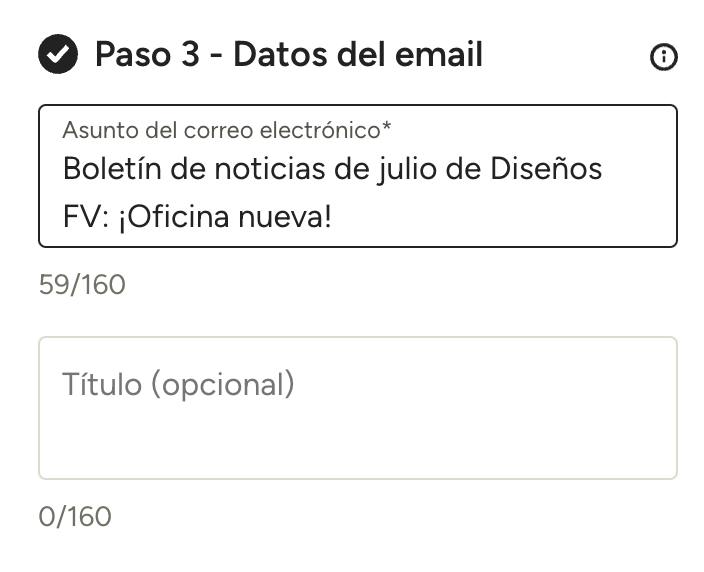
En el Paso 3 deberás añadir un asunto para el correo y un título opcional.
El asunto es el primer texto que los lectores verán y será decisivo para que abran el email: su objetivo es que los clientes piensen "quiero saber más".
El título es el texto que seguirá al asunto cuando se accede a una vista previa del email. Añade un verbo o una llamada a la acción, una descripción breve del correo o más texto relativo a la línea de asunto.
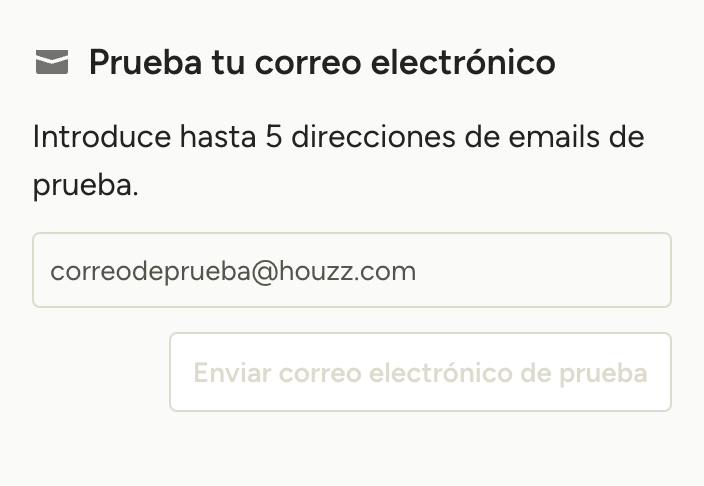
Por último, antes de enviar la campaña, prueba el email en hasta cinco direcciones y haz clic en Enviar correo electrónico de prueba. Tu equipo y tú recibiréis la campaña tal y como lo harán los destinatarios finales, por lo que es importante revisar todo detalladamente y realizar los cambios necesarios en el editor.

Cuando lo tengas todo listo, haz clic en Enviar campaña en la parte superior derecha de la pantalla.
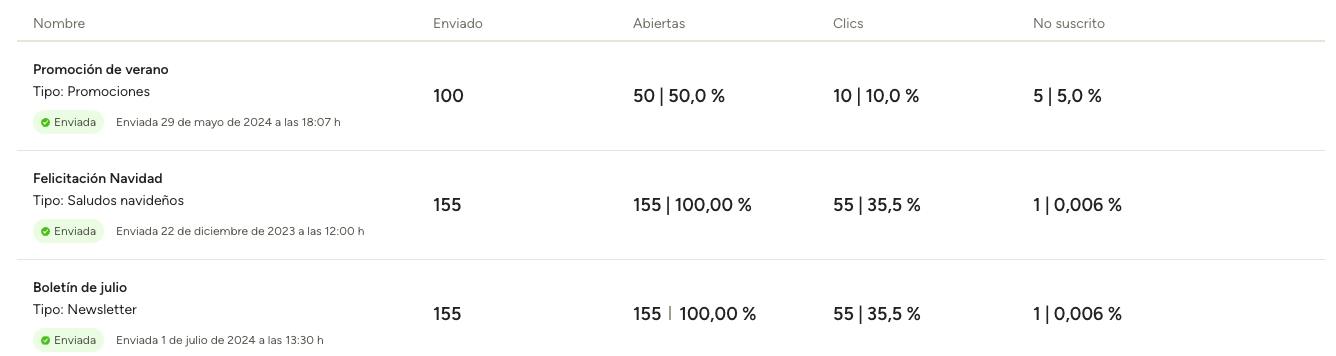
Seguir las estadísticas de la campaña
Cuando hayas enviado el email, podrás ver las estadísticas de la campaña, tales como el número de veces que se ha abierto, leído o hecho clic en la misma, de forma que puedas realizar un seguimiento de su rendimiento. Actualiza la página para ver las últimas estadísticas.