Cómo compartir bocetos

Cómo compartir bocetos
Cuando todo esté listo para compartir un boceto con tu cliente, tendrás varias opciones para hacerlo. Puedes imprimir una copia física, descargar un archivo PDF o JPEG, realizar la presentación directamente en Houzz Pro, publicarlo en el área del cliente o enviar un enlace. Veamos cada una de estas opciones.
Imprimir un boceto
Puedes imprimir tu boceto directamente desde Houzz Pro haciendo clic en el icono de impresión situado en la parte superior derecha de la página. Se abrirá el cuadro de diálogo de impresión de tu ordenador, donde podrás ajustar la configuración de impresión al formato que desees.

Descargar un boceto como PDF o JPEG
Si prefieres enviar el boceto como un archivo adjunto, puedes descargarlo como PDF o JPEG. Haz clic en el icono de descarga (la flecha hacia abajo) en la parte superior derecha y selecciona el formato de archivo que prefieras. El archivo se guardará automáticamente en tu ordenador.

Presentar en Houzz Pro al cliente
Si vas a reunirte con tu cliente (ya sea en persona o por videollamada), puedes usar el modo de presentación. Haz clic en el icono de "Presentar" para mostrar el boceto a pantalla completa, eliminando las barras de herramientas de navegación para ofrecer una vista limpia y profesional de tu diseño.
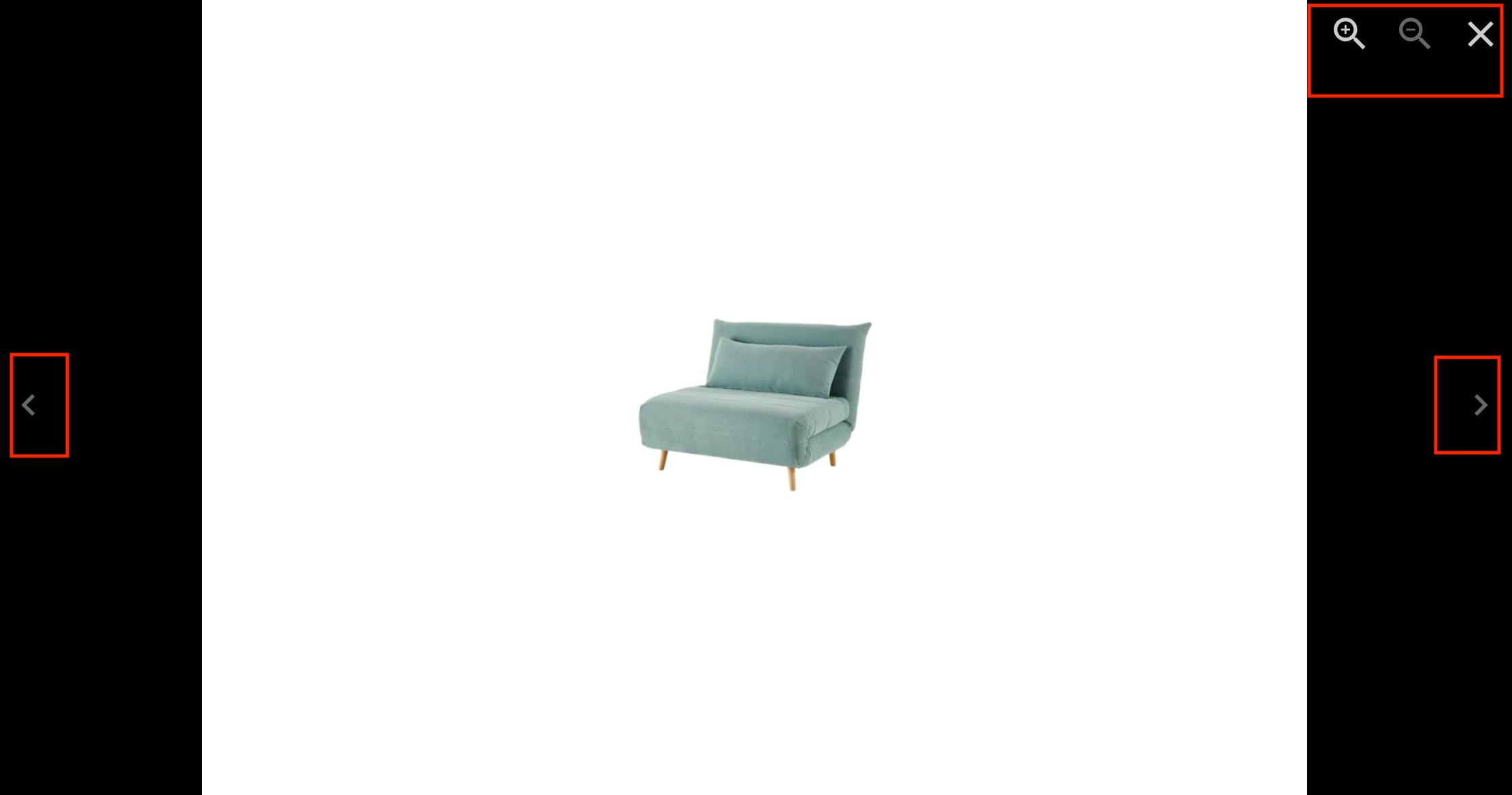
El boceto se abrirá en modo de pantalla completa. Puedes usar las flechas del teclado para desplazarte por las distintas páginas o hacer clic en las flechas situadas en el borde de cada página. Utiliza los iconos de la lupa para acercar o alejar la imagen. Para salir del modo de presentación, haz clic en la X de la parte superior derecha o pulsa la tecla ESC de tu teclado.
Publicar en el área del cliente
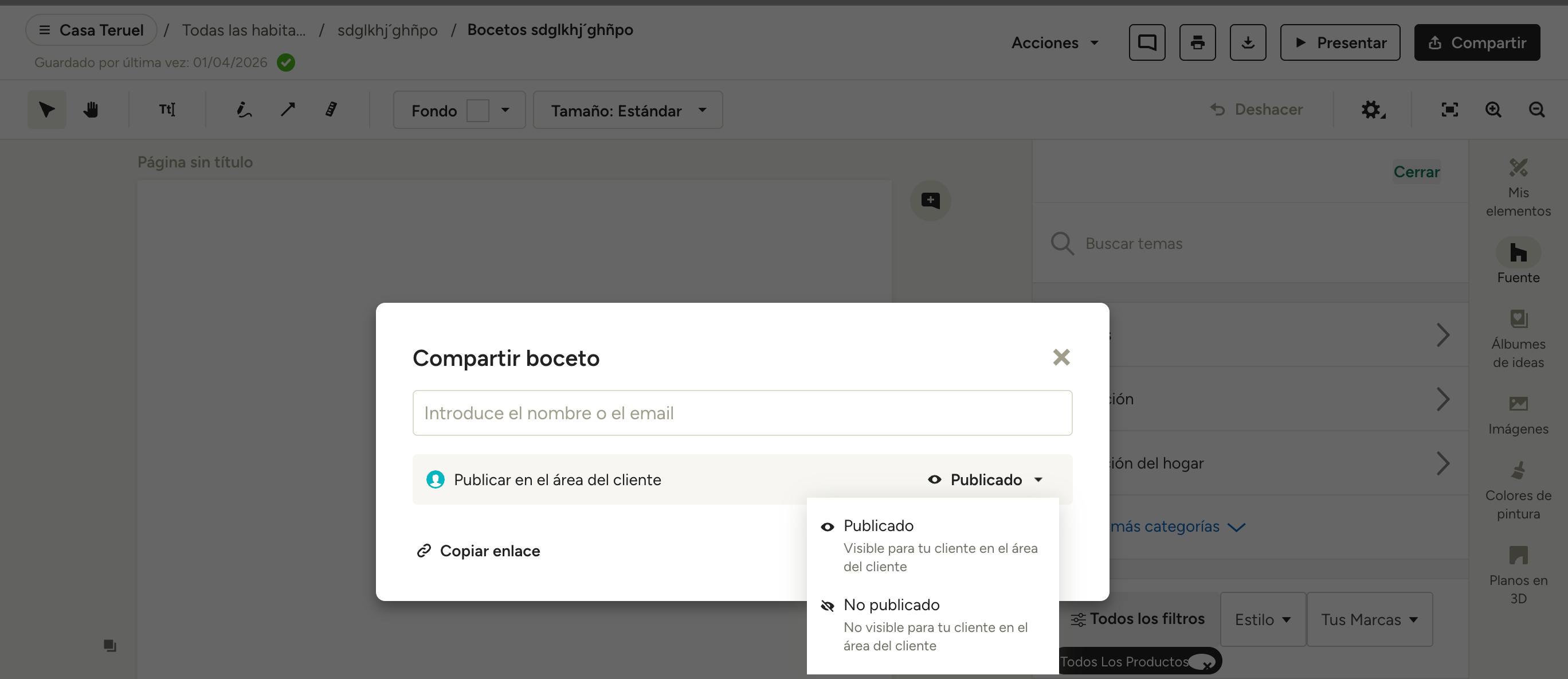
Para que tu plano de espacio sea visible en el panel del cliente, haz clic en el botón Compartir situado en la esquina superior derecha.
En la ventana modal de compartir, selecciona Publicado en las opciones del panel del cliente. También puedes despublicar el panel de inspiración desde el panel del cliente desde aquí.
Una vez publicado en el panel del cliente, tu cliente tendrá acceso a una versión de solo lectura del panel de inspiración.
Compartir un enlace desde Houzz Pro
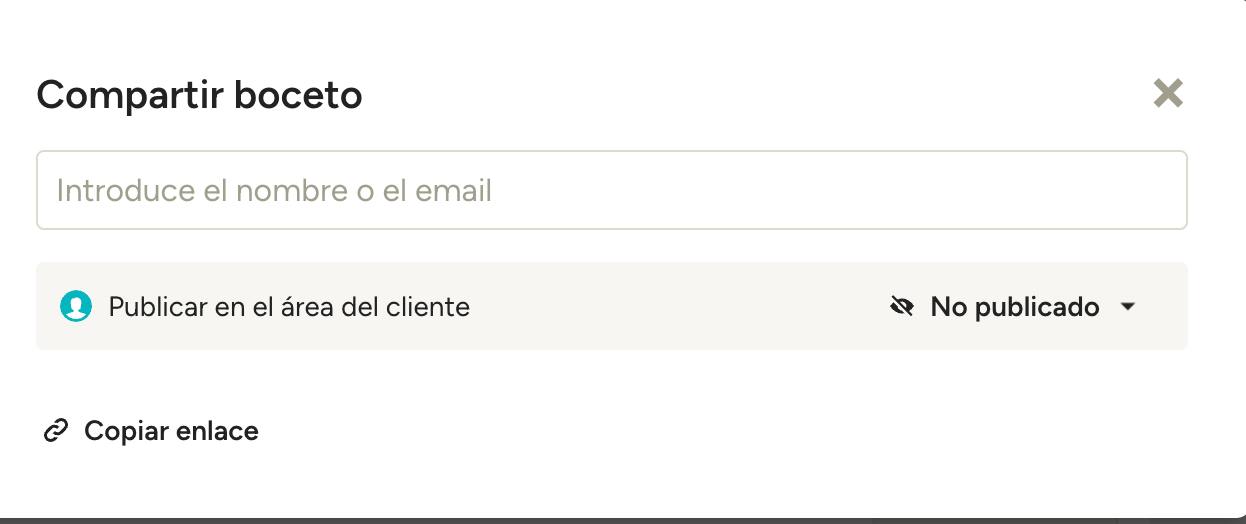
Para compartir un enlace de solo lectura a tu panel de inspiración, puedes enviar un correo electrónico directamente desde Houzz Pro o copiar un enlace para enviarlo por separado.
Ten en cuenta que los paneles de inspiración compartidos por correo electrónico a través de Houzz Pro o mediante un enlace copiado no se publicarán automáticamente en el panel del cliente.
Enviar el panel de inspiración desde Houzz Pro
Para enviar un correo electrónico desde Houzz Pro que contenga un enlace al panel de inspiración, haz clic en Compartir en la esquina superior derecha de la página. Haz clic en el campo «Introduce un nombre o correo electrónico» para seleccionar al cliente o a un miembro del equipo.
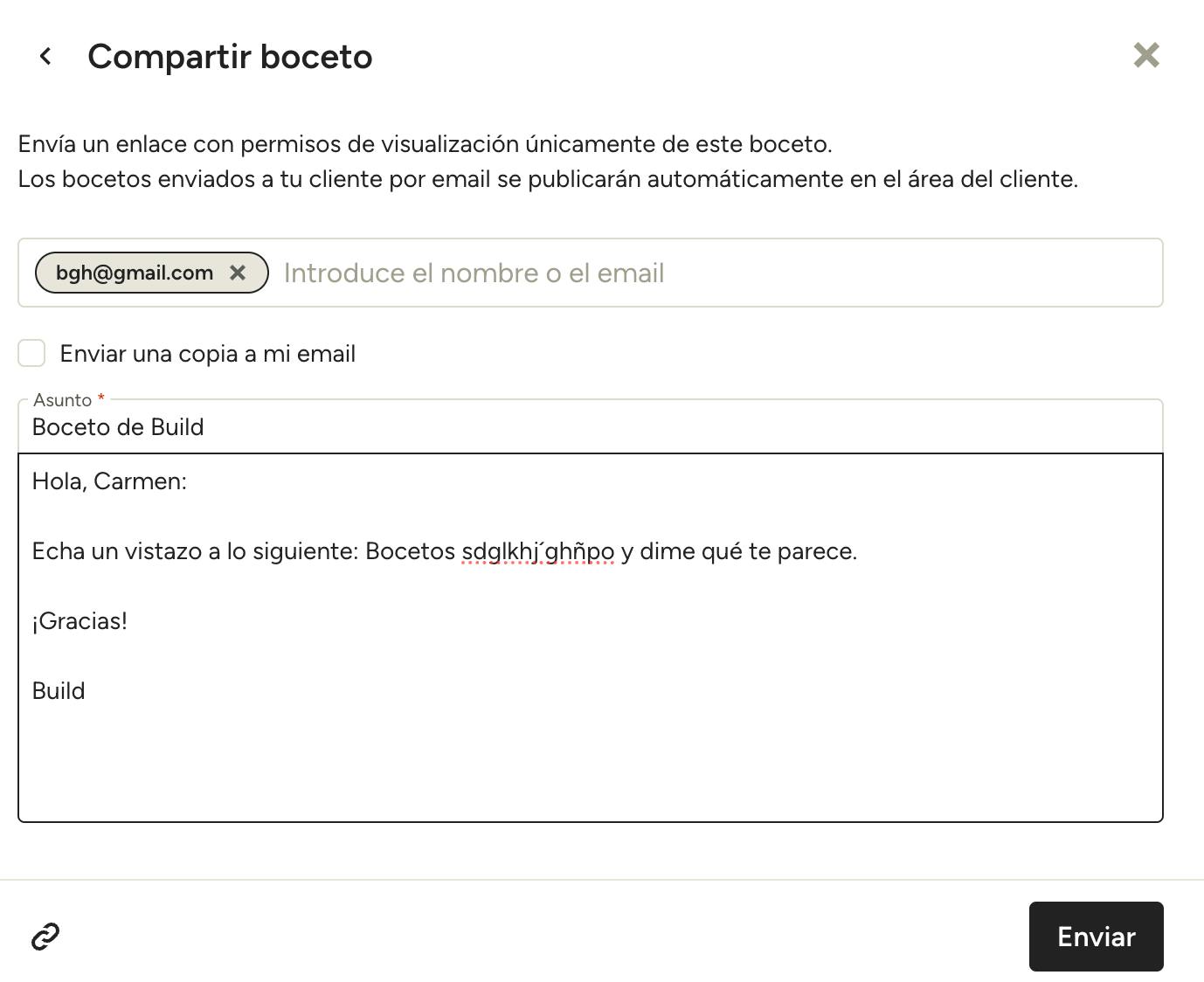
En la siguiente pantalla, puedes añadir direcciones de correo electrónico y personalizar el mensaje que deseas enviar. Pulsa Enviar y el destinatario recibirá tu mensaje junto con un enlace para ver el panel de inspiración (no podrá realizar ninguna edición).
Copiar enlace para compartir
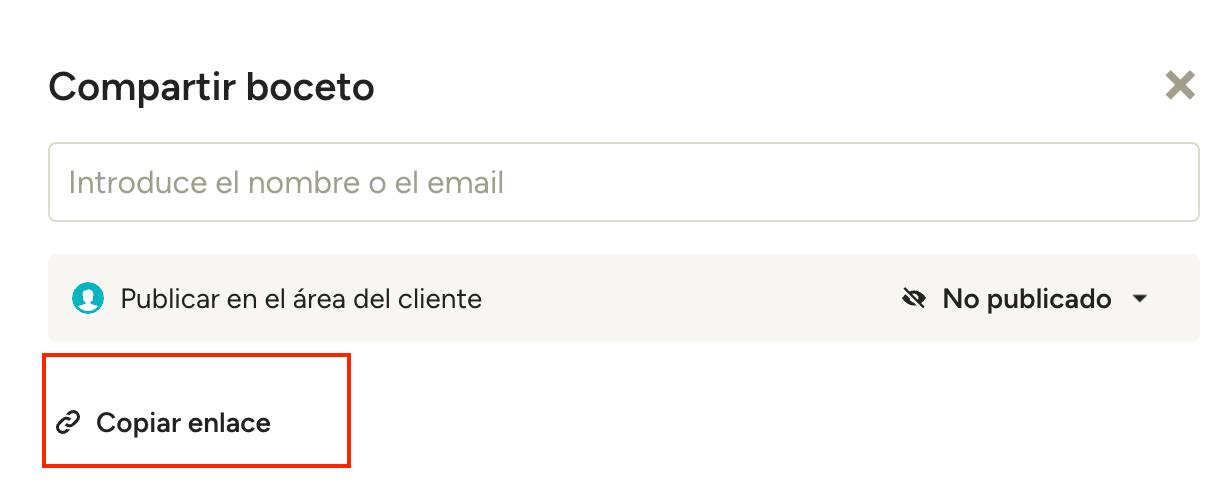
Para copiar un enlace y enviárselo a tu cliente fuera de Houzz Pro (por correo electrónico o mensaje de texto), haz clic en Compartir en la esquina superior derecha del panel de inspiración. A continuación, haz clic en Copiar enlace en la ventana emergente para copiar el enlace a una versión de solo lectura del panel de inspiración.
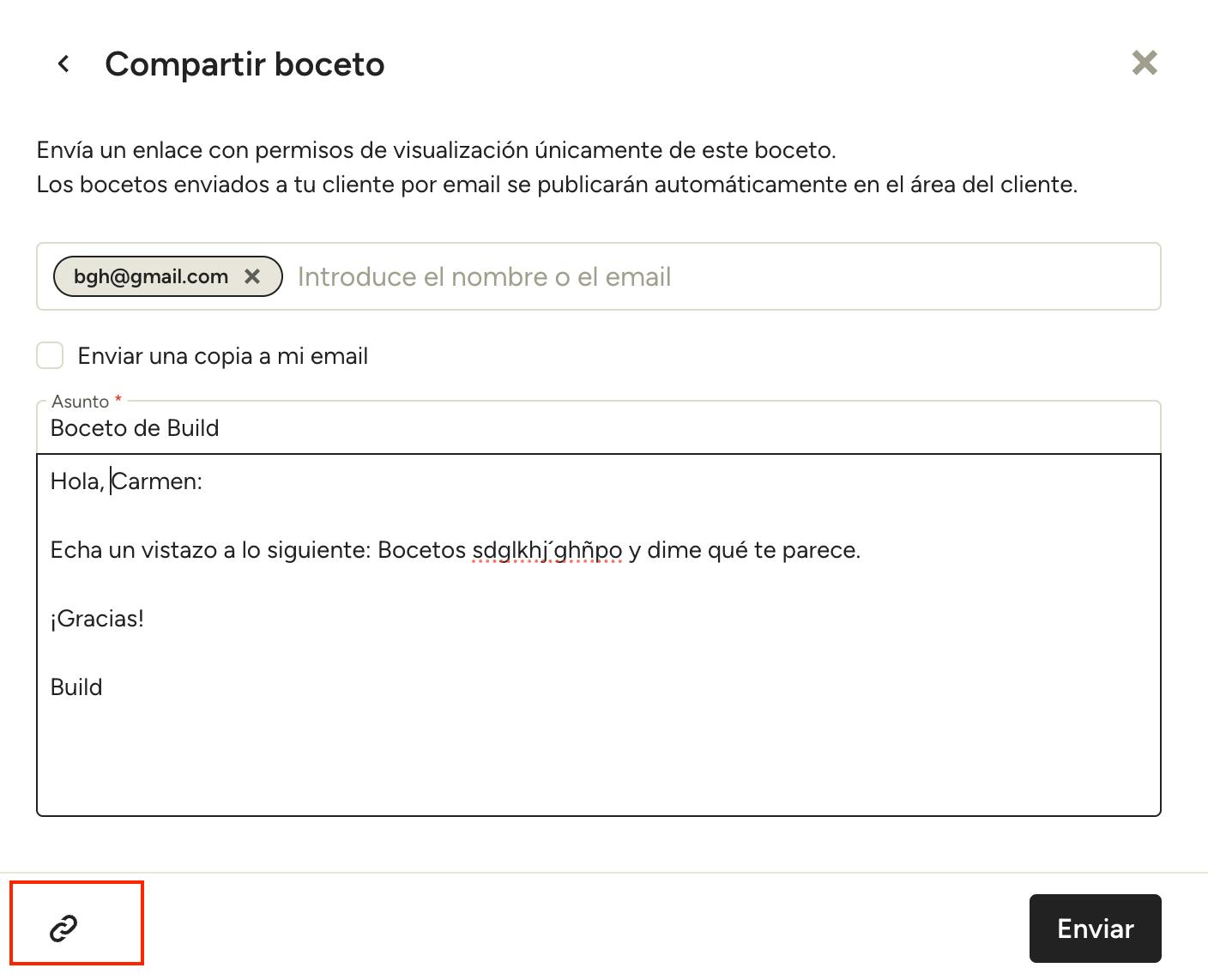
También puedes copiar un enlace en la pantalla de correo electrónico de Houzz Pro mencionada anteriormente.
Compartir varios bocetos a la vez
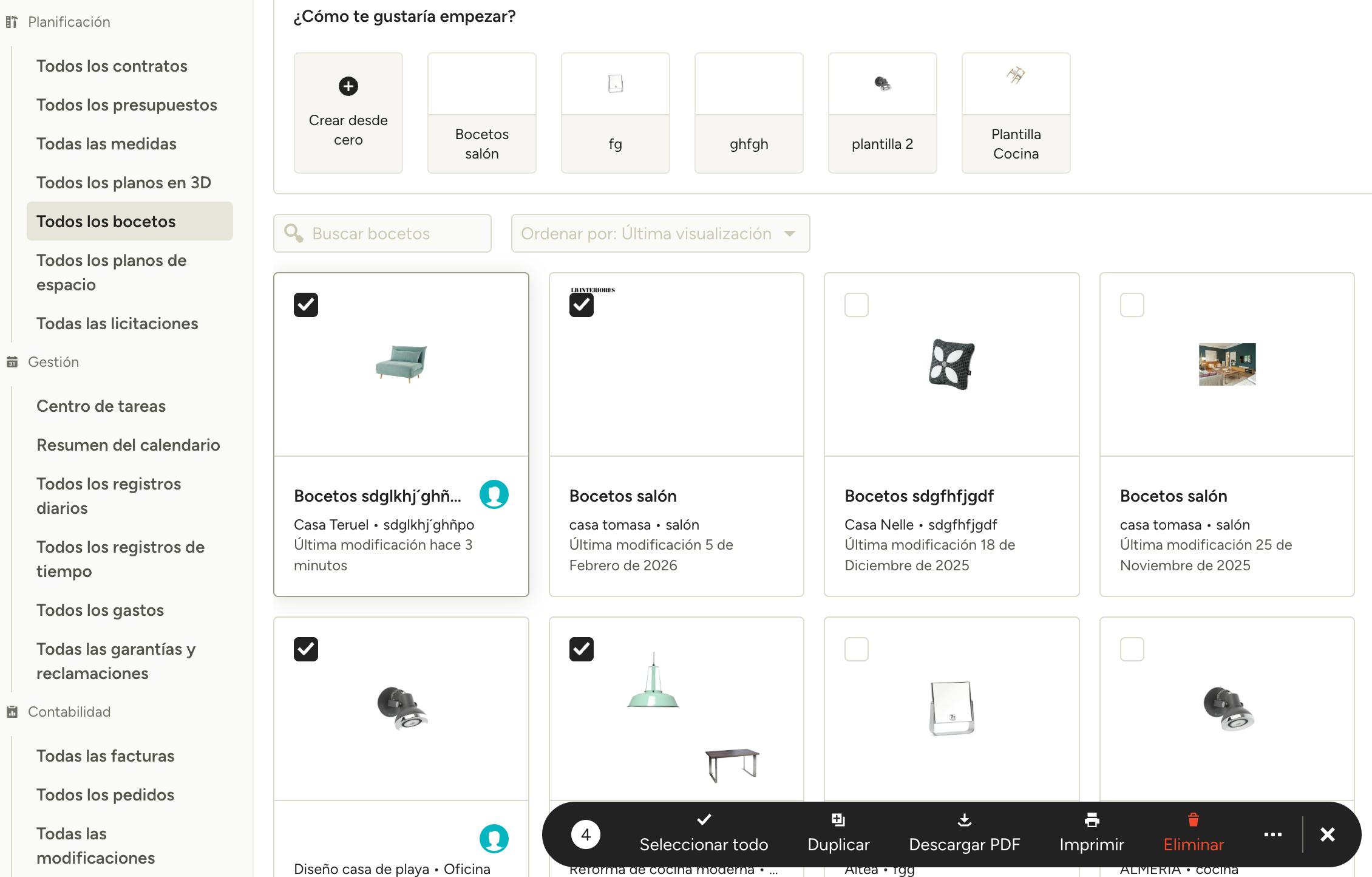
Puedes compartir varios bocetos de forma masiva desde la página de Todos los bocetos o desde la vista general de bocetos de cualquier proyecto. Solo tienes que marcar las casillas de la parte superior izquierda de cada boceto que quieras incluir en la acción y, a continuación, elegir una de las siguientes acciones masivas en la parte inferior de la página:
- Publicar en el área del cliente
- Eliminar del área del cliente
- Duplicar
- Descargar PDF
- Imprimir
- Eliminar
Nota: Si no ves todas estas acciones, haz clic en los tres puntos a la derecha del menú o amplía la pantalla para que aparezcan.
Artículos relacionados: