Cómo utilizar el editor de campañas de email
A través de las campañas de marketing por email de Houzz Pro puedes usar el editor de plantillas para crear, personalizar y diseñar emails llamativos para tus subcontratistas y clientes potenciales y actuales.
Si bien puedes crear tus propias plantillas desde cero, te recomendamos comenzar con una de las plantillas de Houzz Pro, personalizarla según tus preferencias y guardarla como tu propia plantilla para usarla cuando quieras.
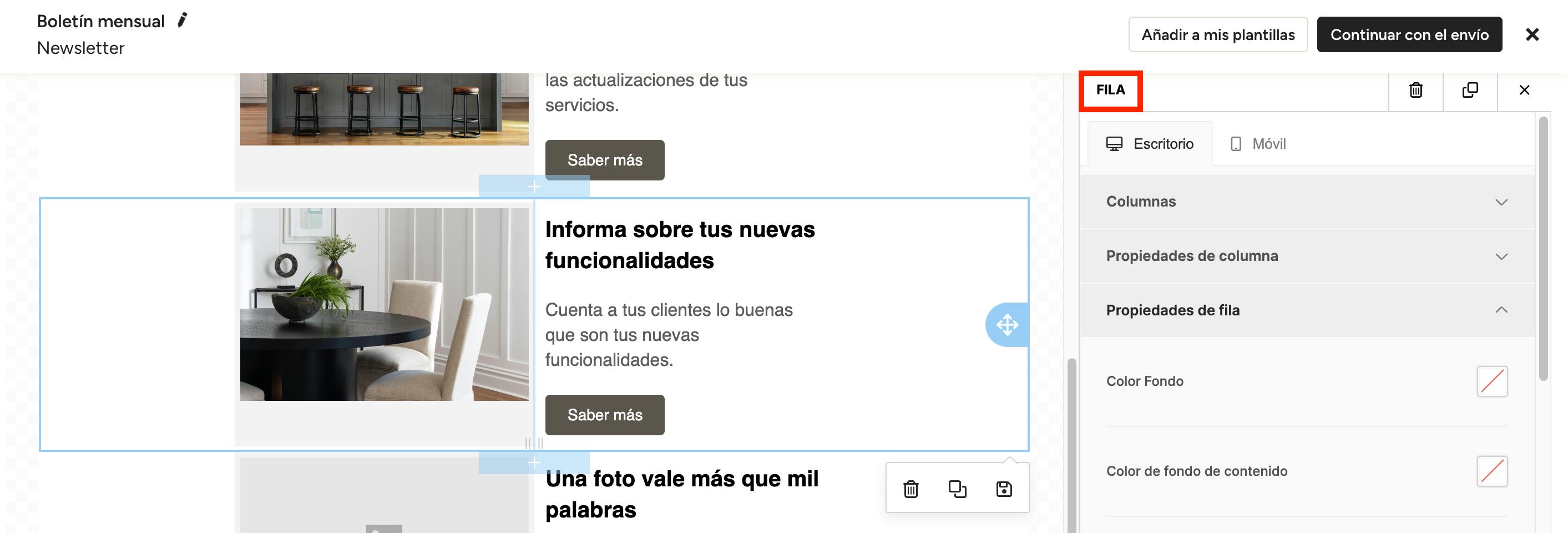
Filas y contenido
Para empezar, echemos un vistazo a la diferencia entre filas y contenido.
Las filas incluyen el email al completo, de izquierda a derecha, en una sección específica. Puedes guardarlas para usarlas en otras ocasiones. Dentro de una fila hay diferentes columnas. Selecciona una fila para editar el número de columas y sus propiedades, además de las propiedades concretas de la fila.
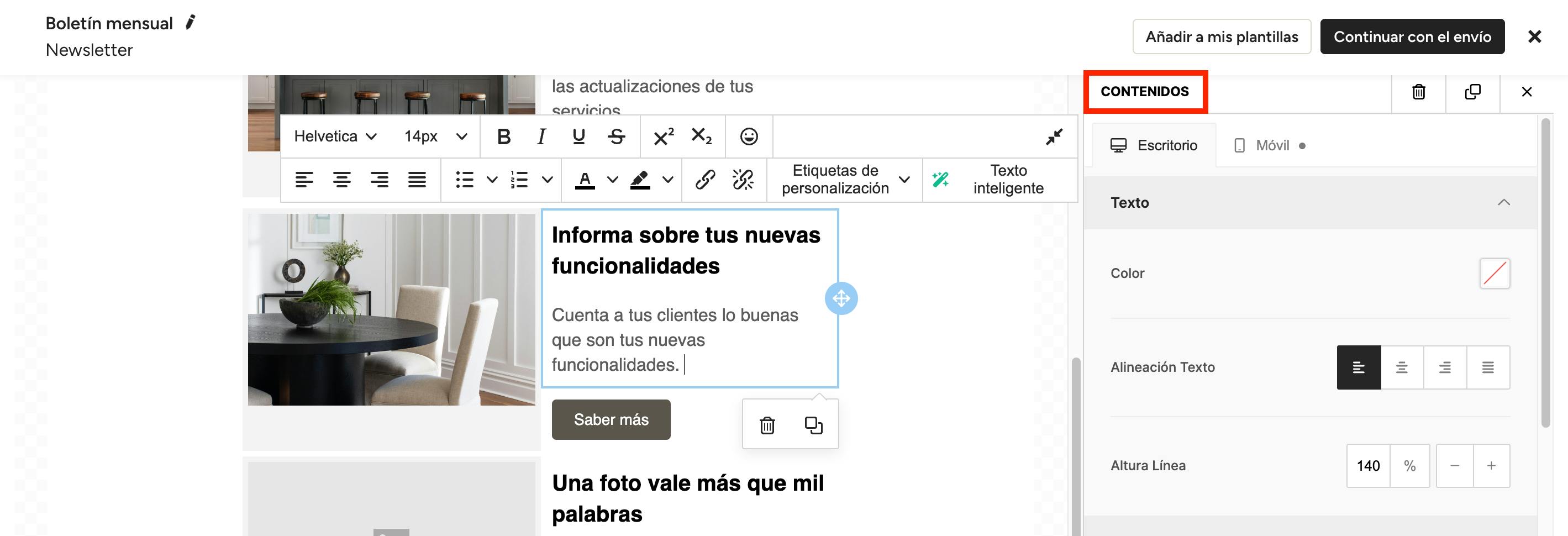
El contenido incluye bloques individuales dentro de una fila, y es donde se encuentra tu email. Elige un bloque de contenido para editarlo y personalizarlo.
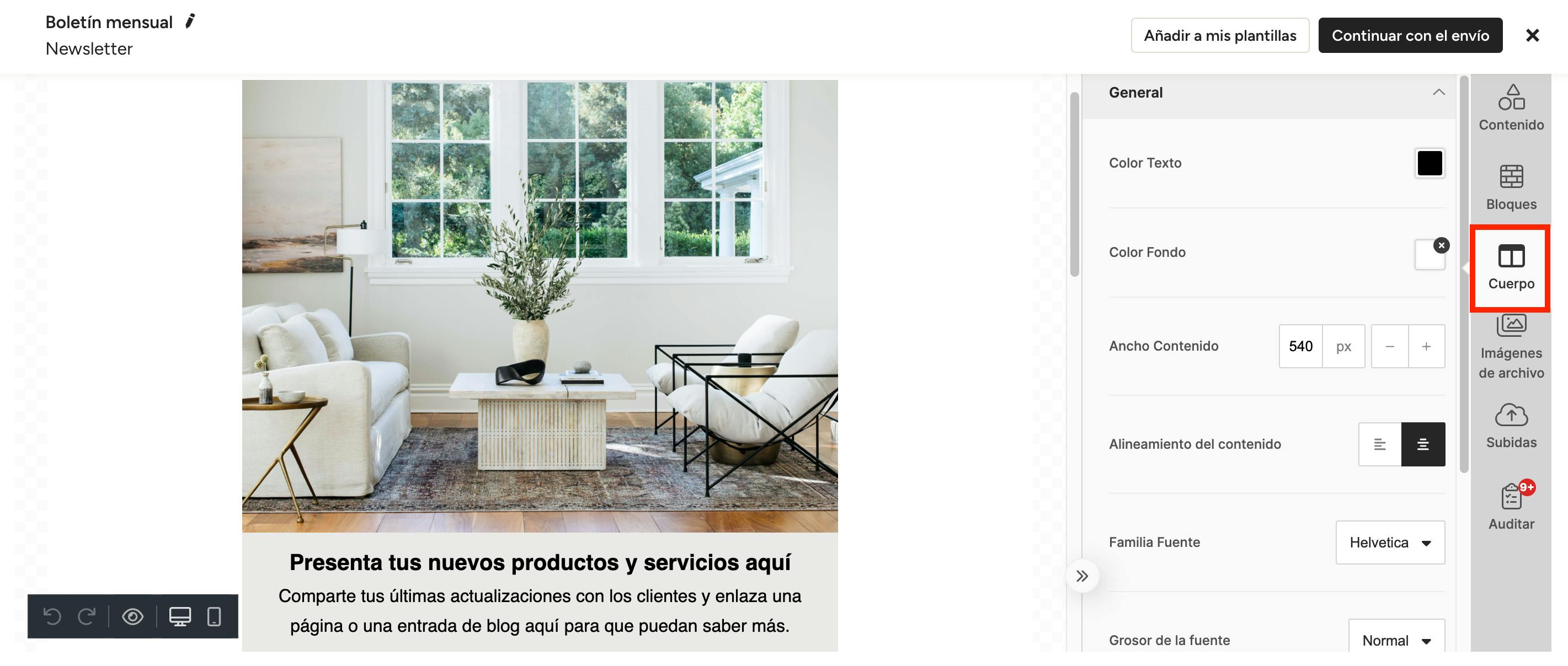
Ajustes generales de diseño
Para definir el aspecto general del cuerpo del correo, puedes usar la sección Cuerpo para elegir los detalles de diseño generales, tales como el color de fondo, el color del texto, la fuente, la alineación del texto y otras opciones. Esta configuración se definirá como la general para el contenido que añadas, si bien seguirás teniendo la posibilidad de ajustar cada fila y bloque de contenido de forma individual si lo necesitas.
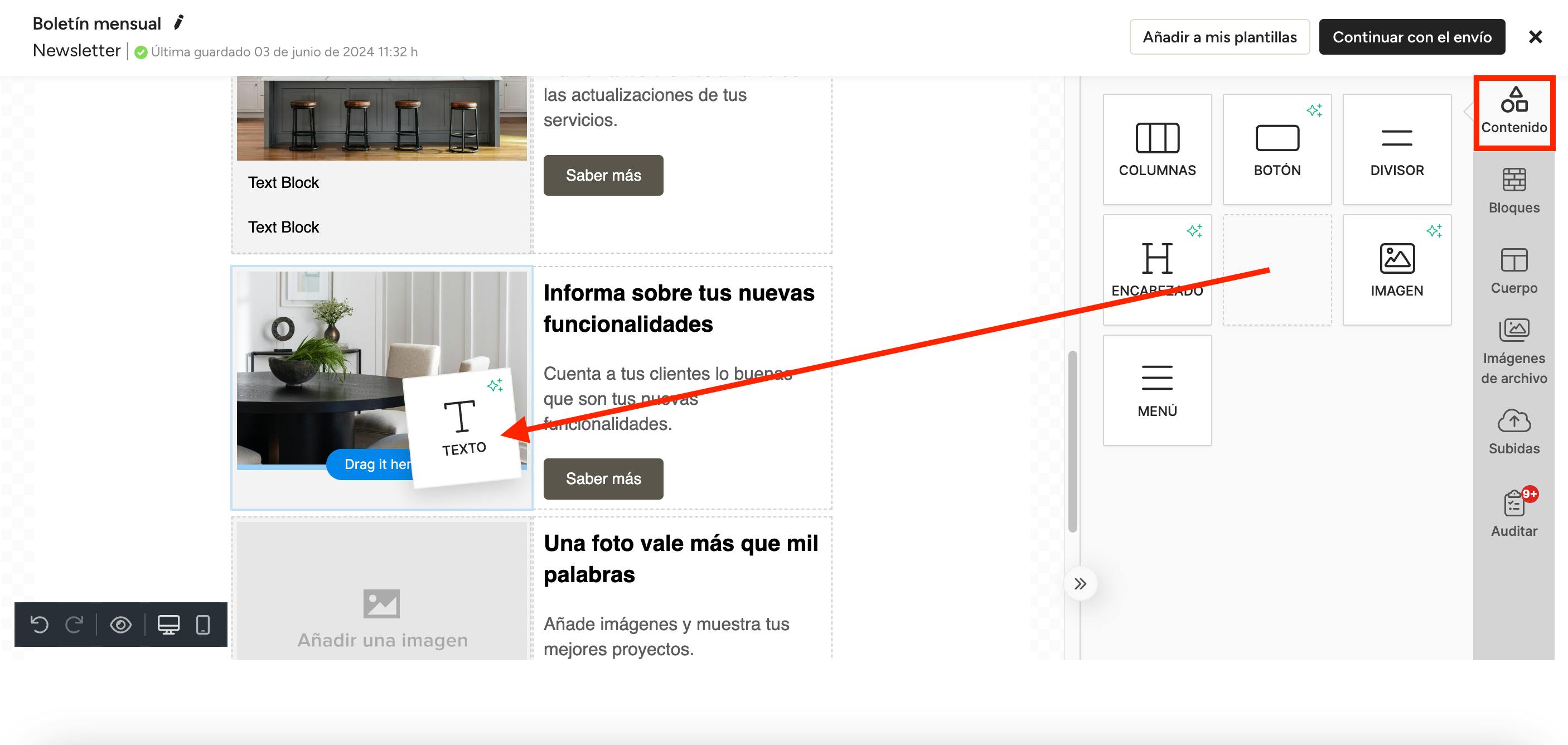
Añadir bloques de contenido
Para incluir contenido, lo primero que necesitas es una fila en la que insertarlo. Para añadir una fila existente, arrastra y suelta el tipo de contenido que deseas desde la sección Contenidos del panel derecho.
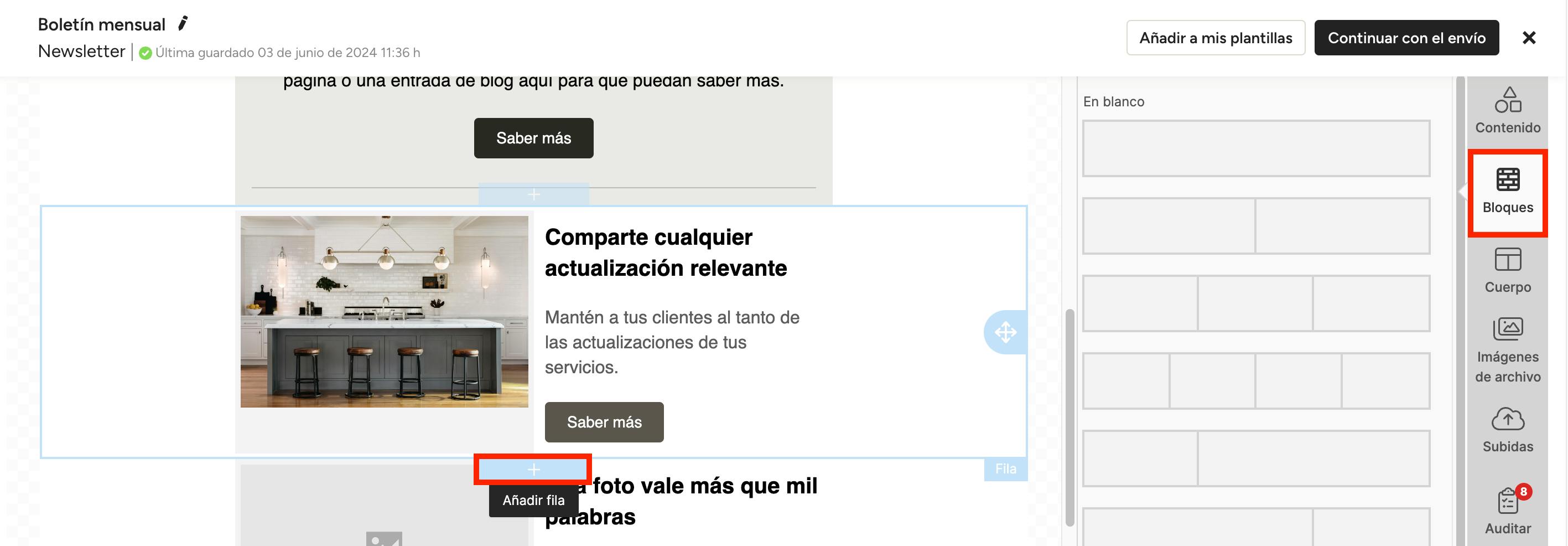
Para añadir una fila nueva, haz clic en la sección Bloques, elige la disposición del contenido que queires crear y arrástralo al lugar que prefieras. También puedes pasar el ratón por encima de las filas existentes y hacer clic en el icono + para añadir una nueva.
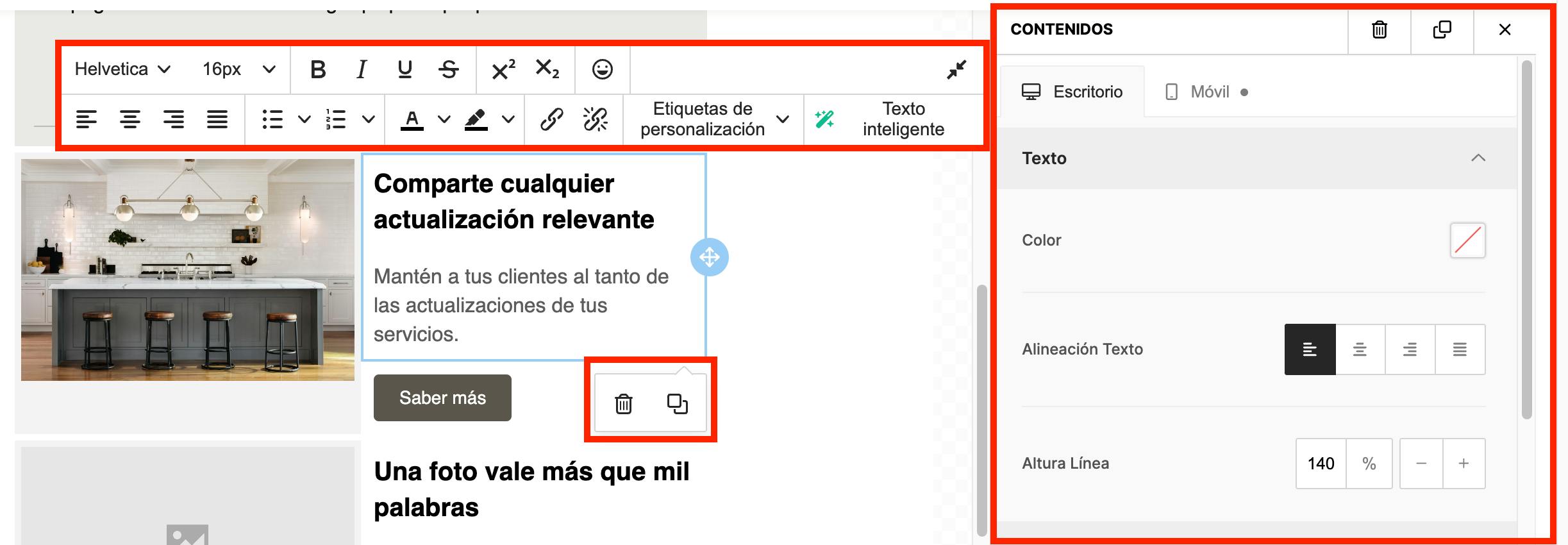
Cuando hayas añadido una pieza nueva de contenido, puedes seleccionarla para abrir la barra de herramientas de edición y usar el panel derecho para modificar las propiedades generales del contenido, tales como el color del texto, el relleno y el interlineado. También puedes eliminar y duplicar contenido mediante sus respectivos botones en el encabezado de la sección Contenidos.
Usar etiquetas de personalización
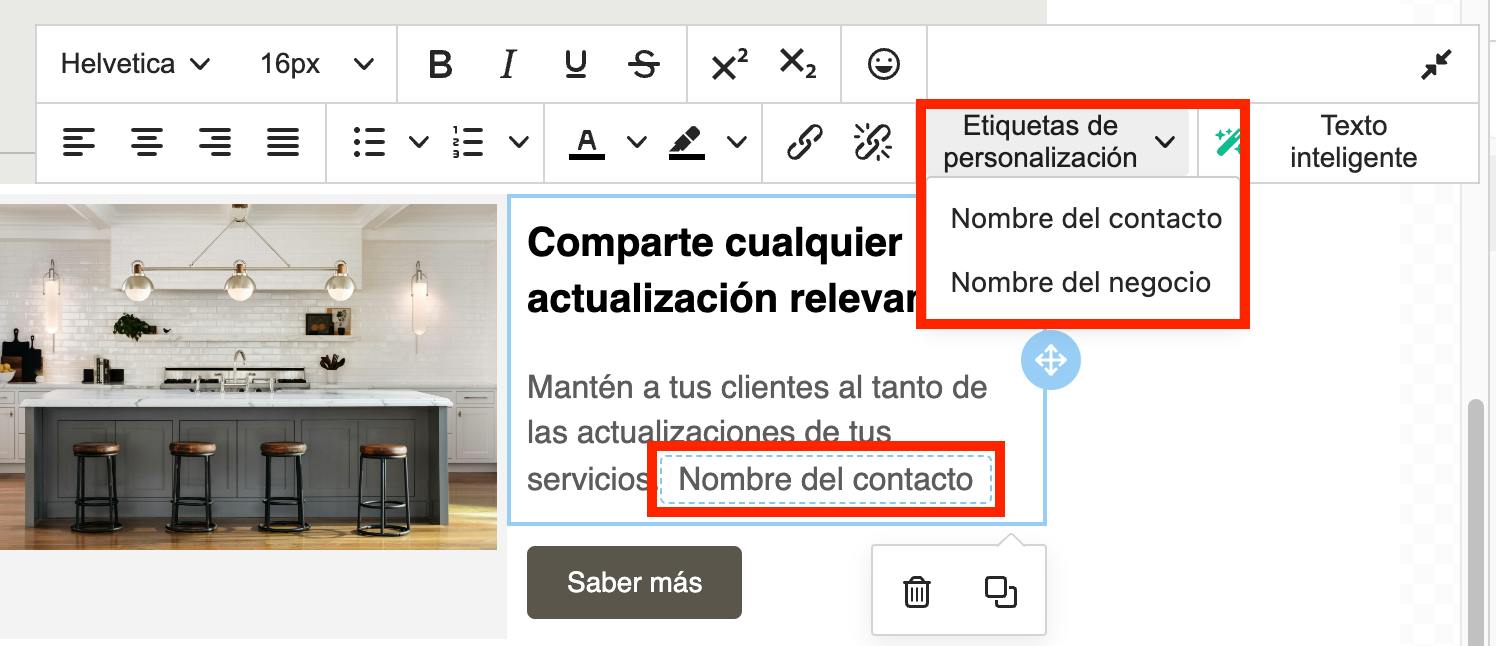
Para que tus emails sean únicos para cada destinatario, usar las opciones de etiquetas de personalización en el editor de la plantilla. Estas etiquetas introducirán el nombre del destinatario en cada lugar donde las coloques, de forma que el texto parecerá estar dirigido únicamente a esa persona. Por ejemplo, si el es dice "Hola, [Nombre del contacto], ¡gracias por colaborar con nosotros", en el email aparecerá como "Hola, Lucía Caminos, ¡gracias por colaborar con nosotros!".
Para añadir una etiqueta, haz clic en el lugar del texto en la que quieras situarla, selecciona el menú Etiquetas de personalización en la barra de herramientas y elige la que quieras añadir.

Guardar bloques para usarlos en el futuro
Para crear emails para tus próximas campañas con más rapidez, puedes guardar filas de bloques de contenido que ya hayas perfeccionado para usarlas en otras ocasiones. Para hacerlo, haz clic en la fila que quieras guardar y selecciona el icono Guardar. Si no ves la opción Guardar, prueba a hacer clic fuera del bloque para que se seleccione la fila entera.
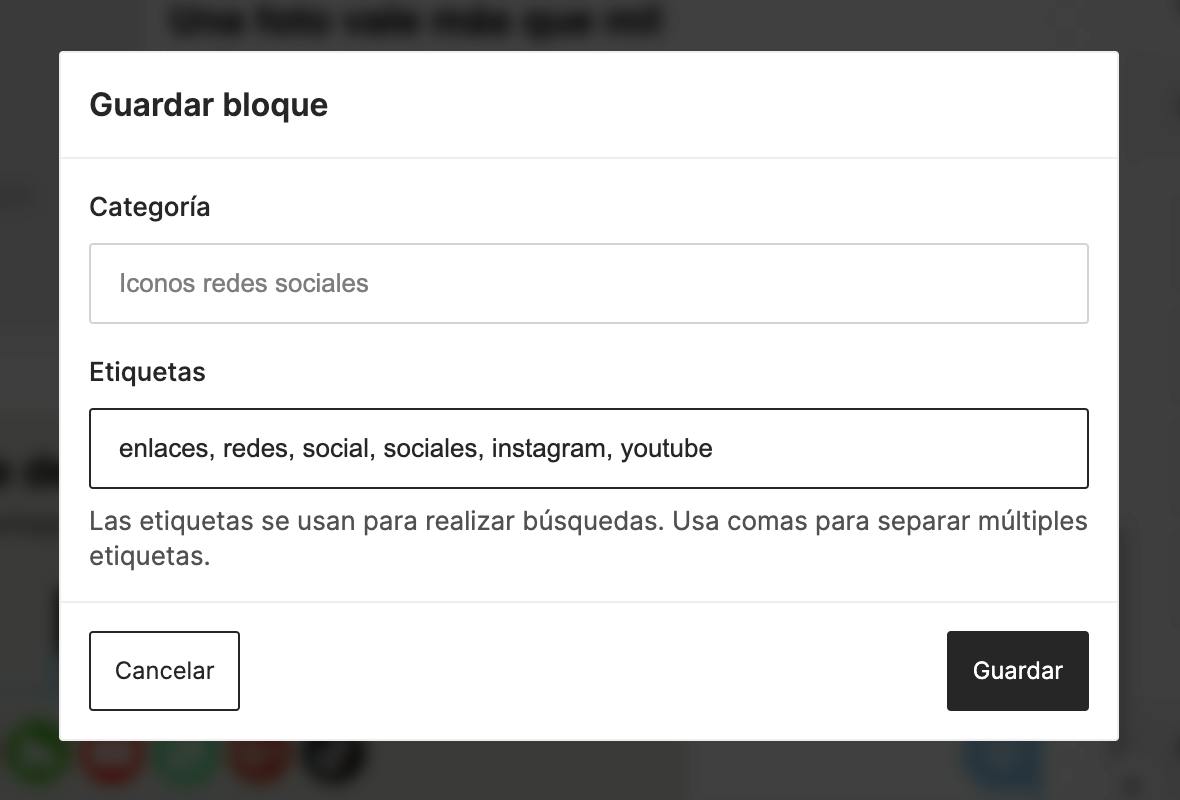
Ponle nombre al bloque y añade las etiquetas que quieras. Las etiquetas se usan para las búsquedas, y puedes añadir varias separándolas con una coma. Por último, haz clic en Guardar.
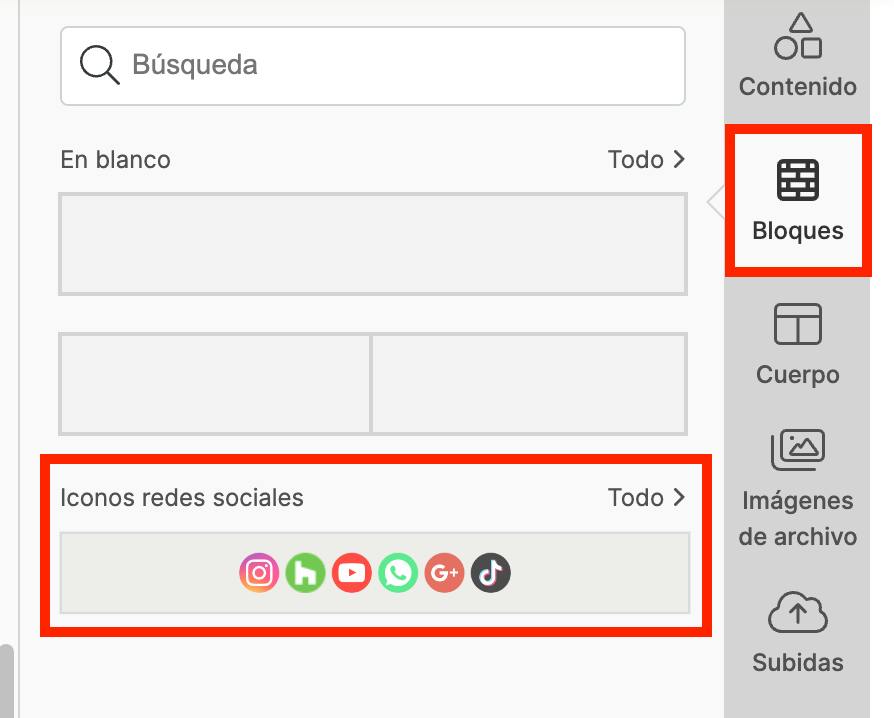
El bloque de contenido que hayas guardado aparecerá en la sección Bloques del panel derecho para que puedas usarlo en otras campañas.
Auditar el email
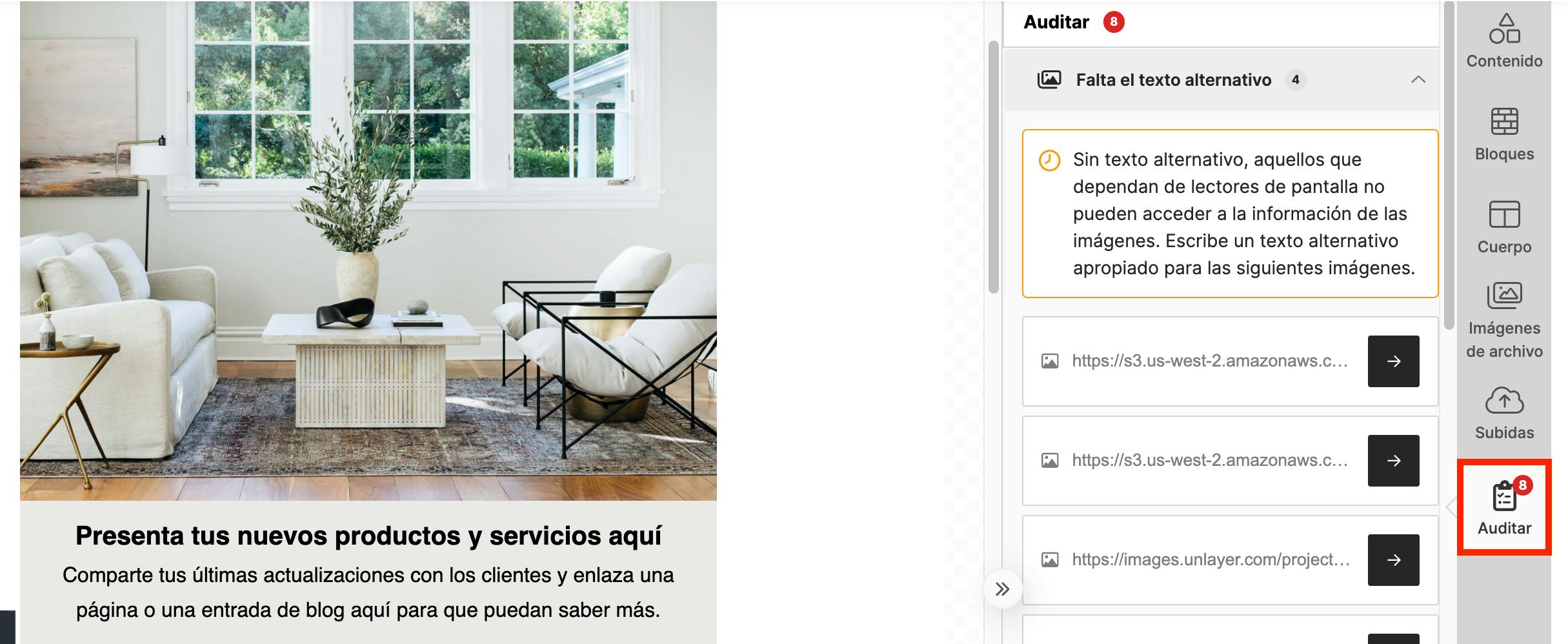
La herramienta Auditar te ayudará a detectar cualquier parte que hayas olvidado incluir en el email para que puedas tener la seguridad de que todo se ha configurado correctamente cuando quieras enviar la campaña. Te mostrará elementos tales como texto alternativo que no has introducido, botones de enlace vacíos y otros. Solo tienes que hacer clic en el problema para abrir el editor y corregirlo.
Previsualizar el email
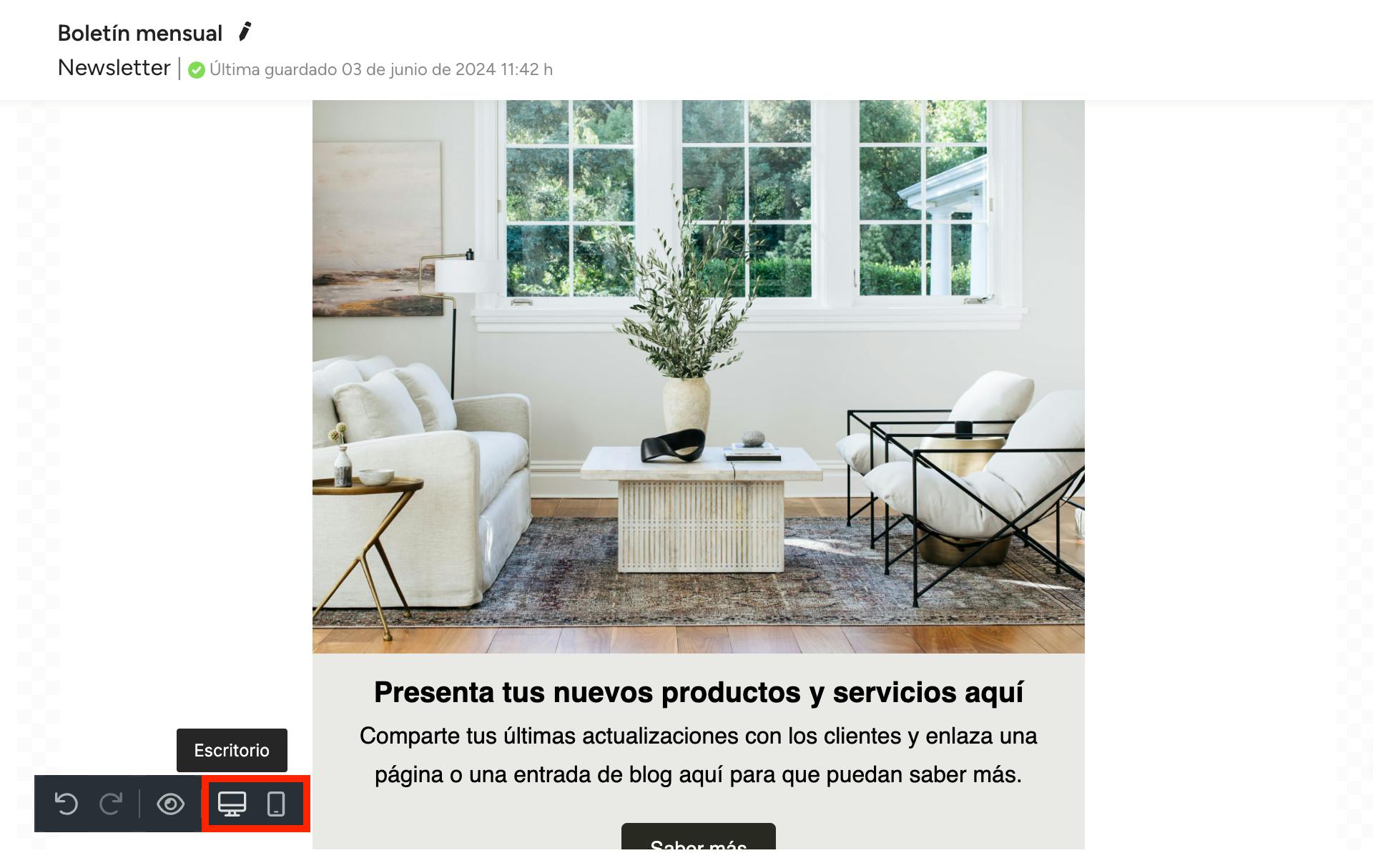
Puedes alternar entre vista de escritorio y de móvil fácilmente mientras editas el email para comprobar cómo aparecerá en diferentes dispositivos. Para hacerlo, haz clic en los iconos Escritorios y Móvil que aparecen en la parte inferior izquierda del editor.
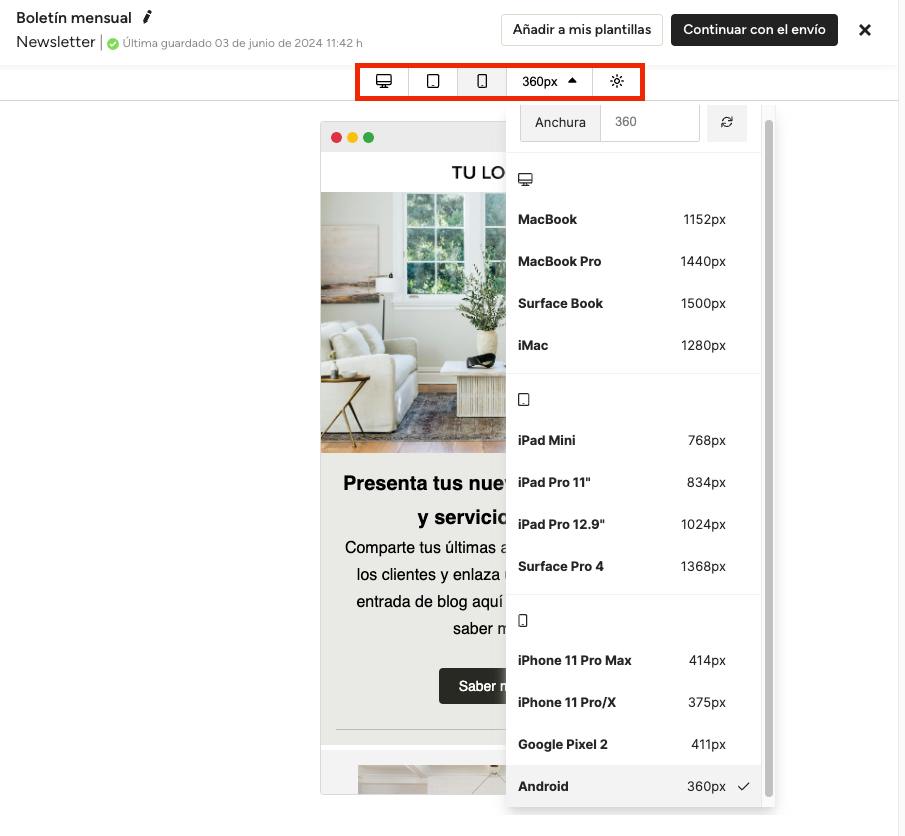
Para previsualizar el email sin el editor en pantalla, haz clic en el icono Vista previa con forma de ojo en la parte inferior izquierda de la página. Accederás a una vista previa del mismo donde podrás elegir diferentes dispositivos. Usa los iconos de los dispositivos o aprovecha el menú desplegable para seleccionar un dispositivo específico.
También puedes ver cómo aparecerá la campaña en dispositivos que tengan el modo oscuro activado. Para ello, selecciona el icono con forma de sol en la parte derecha de las opciones de dispositivos.
Cuando hayas terminado el email, sigue los pasos que se indica en el artículo Cómo enviar emails de marketing masivos a tus clientes potenciales, clientes y proveedores para enviarlo.
Otros recursos de marketing por email:
Cómo enviar emails de marketing masivos a tus clientes potenciales, clientes y proveedores