Cómo mostrar descuentos sobre el precio de venta a los clientes
Al crear o editar un producto, tienes la posibilidad de establecer el PVP (precio de venta al público recomendado) del artículo. Por lo general, el PVP en sí no se muestra a los clientes, sino que se utiliza para calcular el descuento que se les aplica (la diferencia entre el precio por unidad del cliente y el PVP). Este descuento sobre el PVP para el cliente se puede mostrar en propuestas, presupuestos y facturas.
Importante: La funcionalidad del descuento de precio es opcional y por defecto no se mostrará al cliente a menos que la actives.
Desde la columna de margen de beneficio/Calculadora
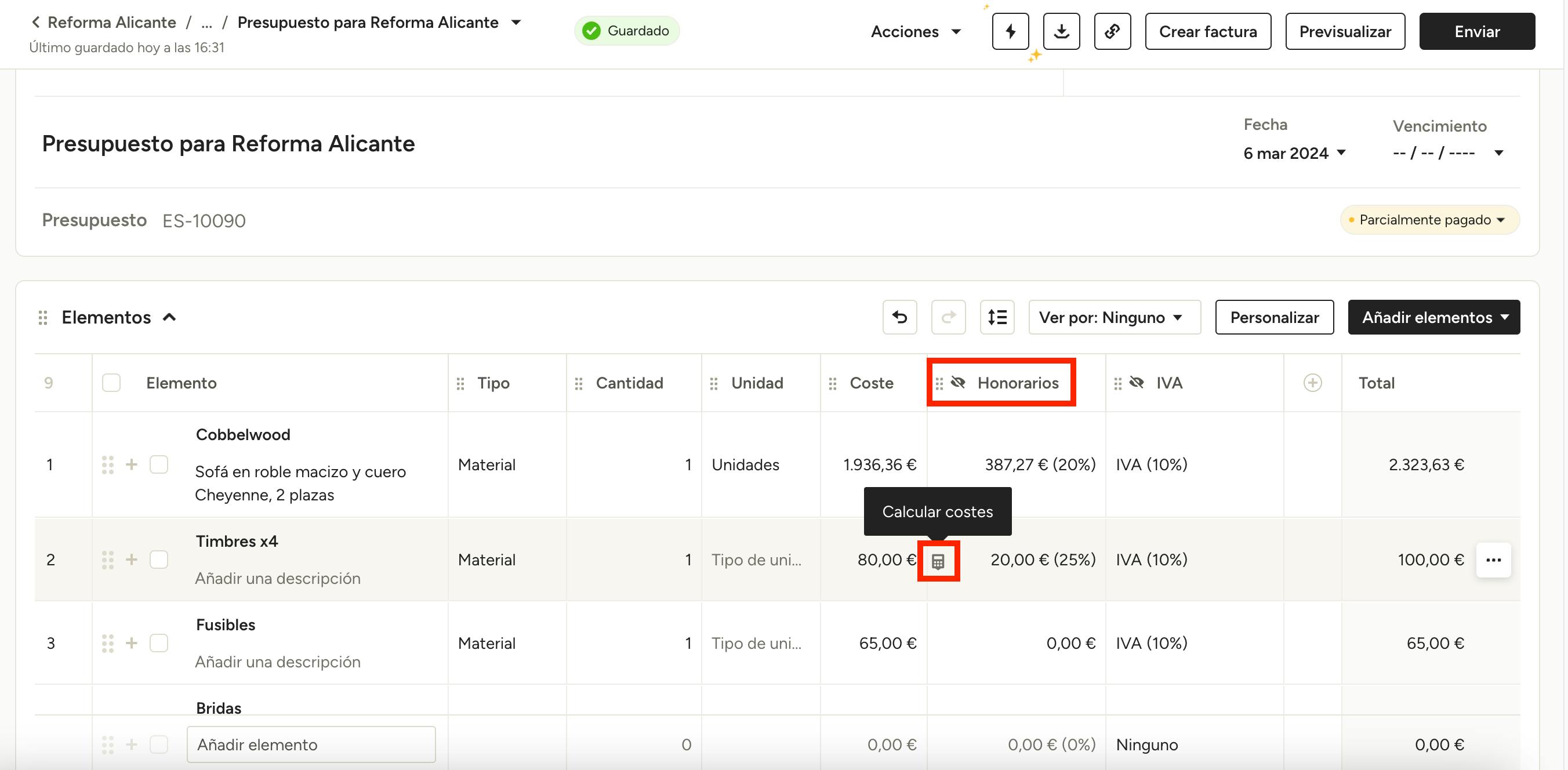
Si tienes activada la columna de margen de beneficio en la configuración de las columnas, puedes elegir mostrar el descuento sobre el PVP para el cliente directamente desde ella. Este método te permite mostrar el descuento sobre el PVP en artículos individuales. Para hacerlo, ve al artículo para el que deseas mostrar el descuento. Pasa el cursor sobre el campo del margen de beneficio y verás que aparece el símbolo de una calculadora.
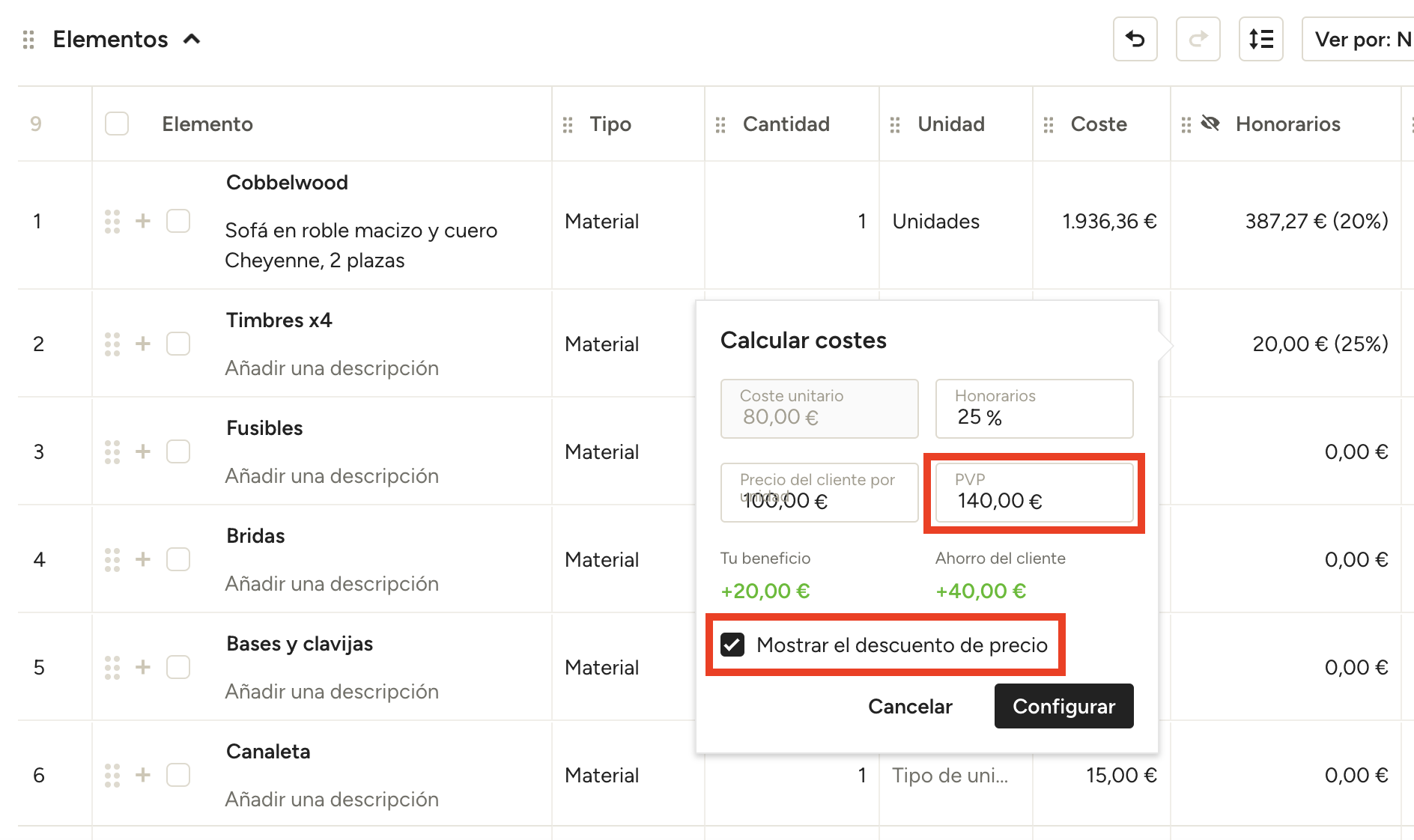
Haz clic en el icono de la calculadora y se abrirá una ventana que muestra el PVP del producto. Si aún no lo has definido o si quieres editarlo, puedes hacerlo desde aquí. Cuando hayas introducido los datos, verás los ahorros del cliente abajo. Para que el cliente pueda verlos, asegúrate de marcar la casilla "Mostrar el descuento de precio".
Desde la columna PVP
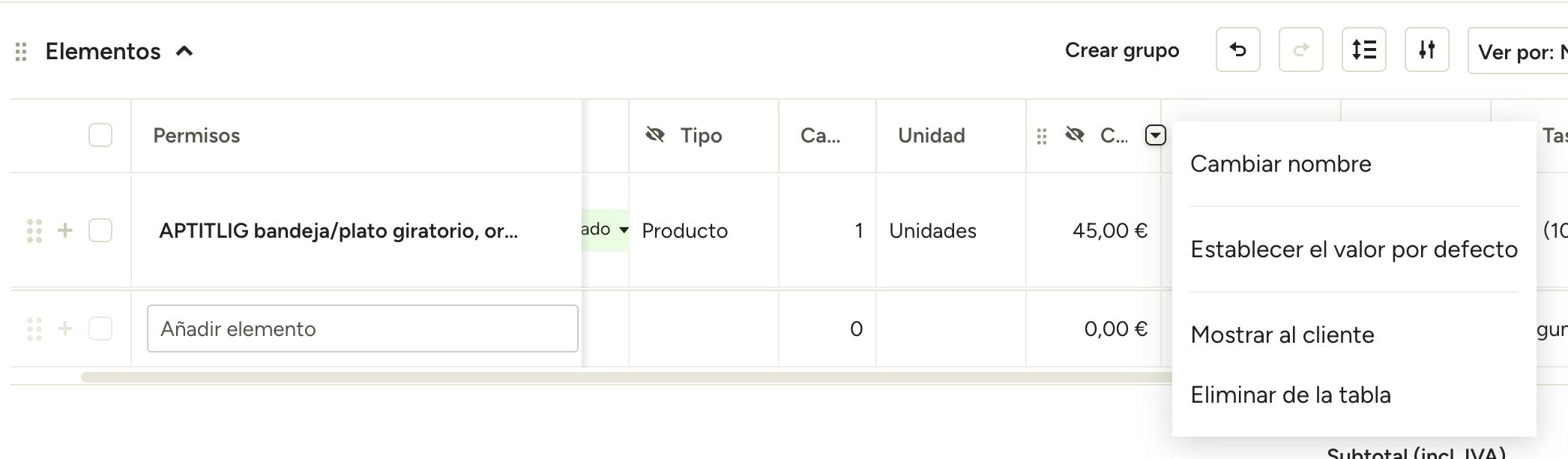
Si tienes activada la columna PVPR en la configuración de las columnas, puedes elegir mostrar el descuento sobre el PVPR para el cliente directamente desde ella. Con este método, se mostrará el descuento sobre el PVPR en cada artículo que tenga un descuento aplicado. Para hacerlo, pasa el cursor sobre la columna PVPR y haz clic en la flecha para abrir las opciones. Selecciona "Mostrar descuento sobre el PVP al cliente".
Ten en cuenta que la columna PVPR está oculta para el cliente por defecto. Mostrar el descuento sobre el PVPR al cliente no hará que se muestre la columna PVPR en sí. Si deseas mostrar la columna PVPR al cliente, haz clic en el icono del ojo en la parte superior de la columna o selecciona Mostrar al cliente en el menú de opciones de la columna.
Una vez configurado, verás el descuento reflejado en los totales del artículo correspondiente a la derecha como "% de descuento sobre el precio de venta". Solo los artículos que tengan un ahorro para el cliente respecto al PVP mostrarán esto en la columna de totales.
Ocultar el descuento sobre el PVP desde la columna PVP
Para ocultar el descuento sobre el PVP a un cliente (después de haber seleccionado mostrarlo), accede al modo de edición de tu propuesta, presupuesto o factura, haz clic en las opciones del menú en la parte superior de la columna PVPR y selecciona "Ocultar descuento sobre el PVP al cliente". Esto lo ocultará en todos los artículos correspondientes del documento.
Para comprobar que el descuento de precio se muestra al cliente, haz clic en Previsualizar en la parte superior derecha del documento. Después seleccciona el menú desplegable Ajustes que se encuentra en la parte superior izquierda y marca Mostrar detalles del precio en la sección Precio. Ahora verás el "X % de descuento" en el total del elemento en el que hayas activado la opción Mostrar el descuento de precio. Esta vista previa representa lo que verán tus clientes cuando compartas el documento.

Configuración de la vista del cliente
Para confirmar que el descuento sobre el PVPR se muestre cuando envíes el documento a tu cliente, haz clic en Vista previa en la esquina superior derecha del documento. Luego, en la sección "Personaliza lo que puede ver tu cliente" a la derecha, asegúrate de que esté seleccionada la opción "Precios detallados de los artículos". Ahora verás que aparece el "% de descuento sobre el precio de venta" en los totales de los artículos para los que hayas configurado esta función; esta vista previa es exactamente lo que verá tu cliente cuando compartas el documento.