Ajustes en la herramienta de medición
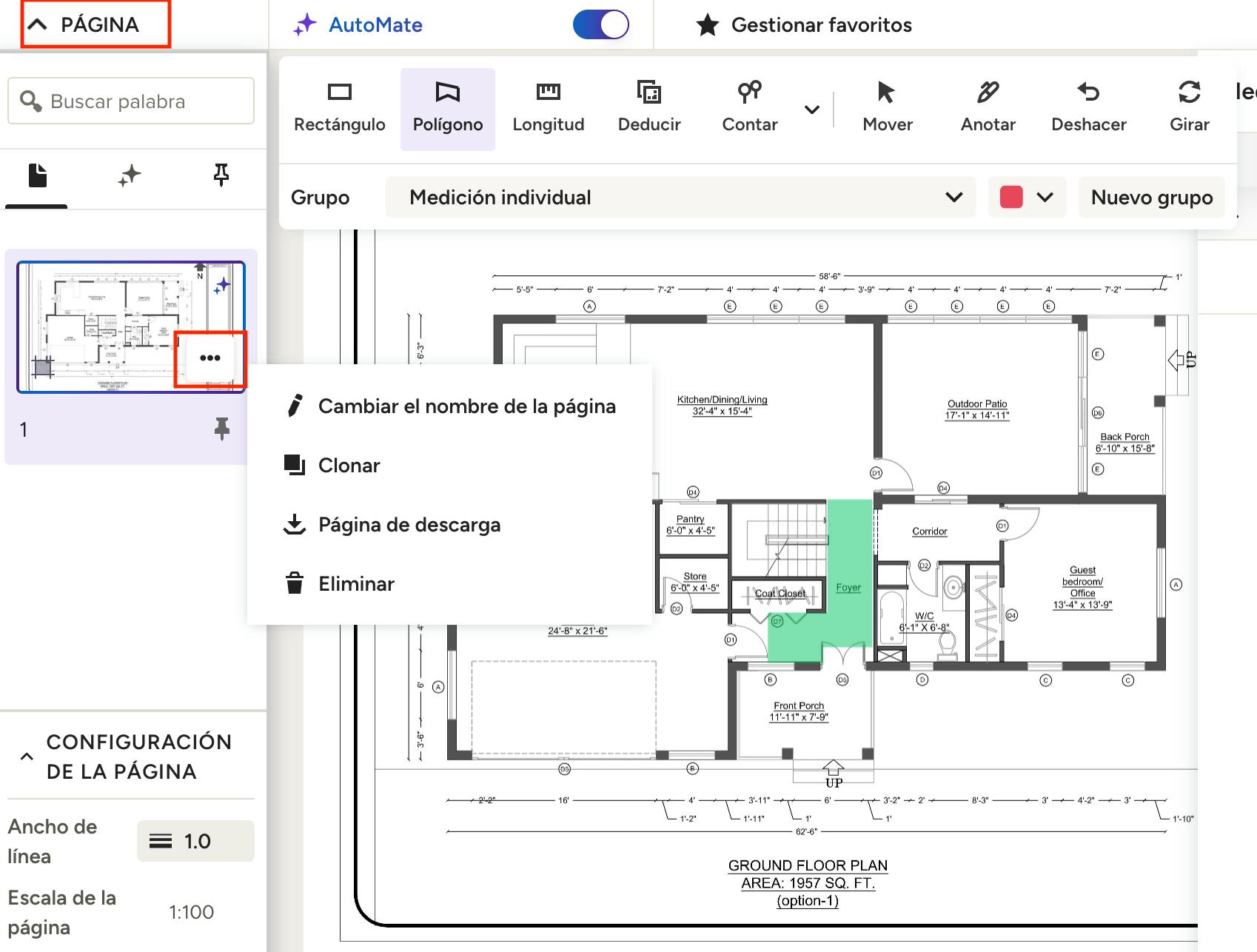
Mientras creas tus medidas, puedes ver y ajustar la configuración de tus páginas en la parte izquierda y superior de tu página. Desde aquí, puedes cambiar el nombre de varias páginas a la vez, editar páginas de forma individual, modificar todo el plano, fijar una página, ajustar la configuración de las páginas y mucho más.
Repasemos cada una de las opciones:
Editar planos individuales
Para editar una página individual, haz clic en Página en la parte superior izquierda de tu pantalla para abrir el cajón de páginas. Podrás ver todas tus páginas en un solo lugar.
Para cada página, haz clic en el icono de los tres puntos para realizar cambios, entre ellos:
- Girar página (sólo se puede girar antes de añadir medidas)
- Cambiar el nombre de la página
- Clonar página (todas las medidas se transferirán a la nueva página)
- Descargar página (sólo se puede descargar después de añadir medidas)
- Eliminar página
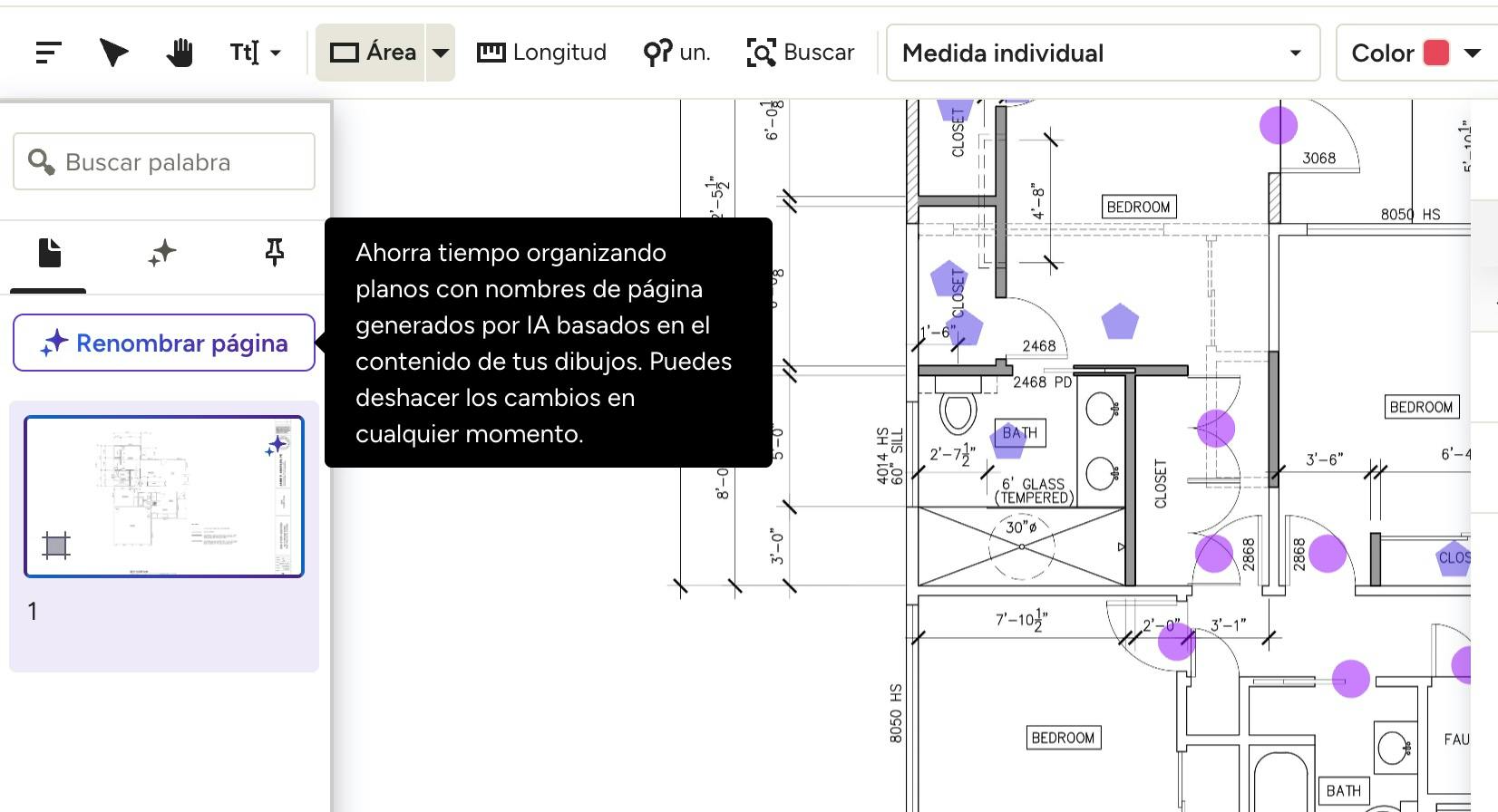
Cambiar el nombre de las páginas con IA
Cuando subes un plano completamente nuevo, la IA de Houzz escanea automáticamente cada página para detectar su nombre y número, y los completa por ti; no requiere asignación manual de nombres.
Si estás trabajando en un plano que ya habías subido anteriormente, la IA no cambiará el nombre de las páginas de forma automática, ya que es posible que ya hayas dedicado tiempo a nombrarlas manualmente. En su lugar, puedes activar el cambio de nombre tú mismo. Haz clic en Página en la parte superior izquierda de tu pantalla para abrir el panel de páginas y, a continuación, selecciona el botón Cambiar nombre de páginas. Esto cambiará el nombre de todas las páginas de medición a la vez y sobrescribirá los nombres existentes.
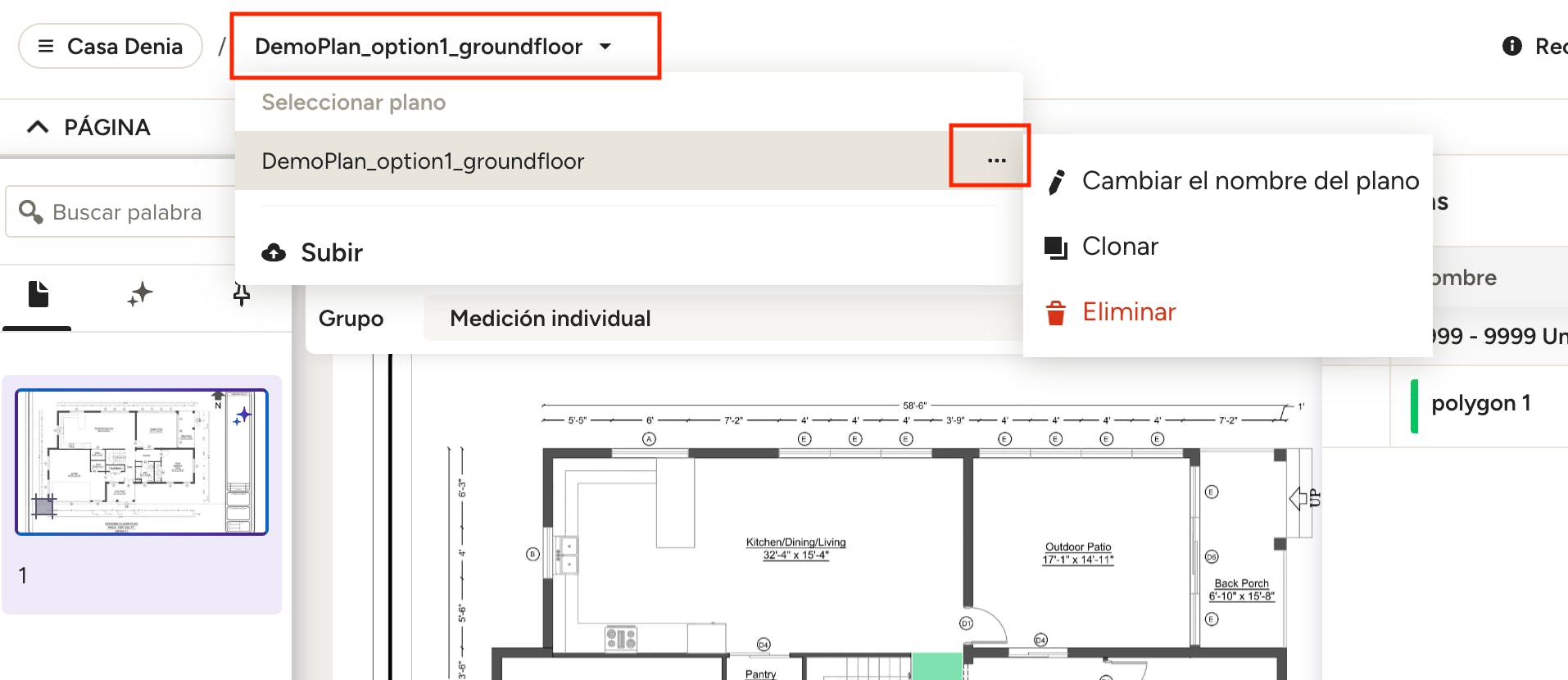
Editar todo el plano
Si quieres renombrar, clonar y/o borrar todo tu plano en lugar de una página individual, también puedes hacerlo. Sólo tienes que seleccionar el nombre del plano en la parte superior de la página y hacer clic en el icono de los tres puntos. Desde aquí, puedes Renombrar, Clonar o Eliminar.
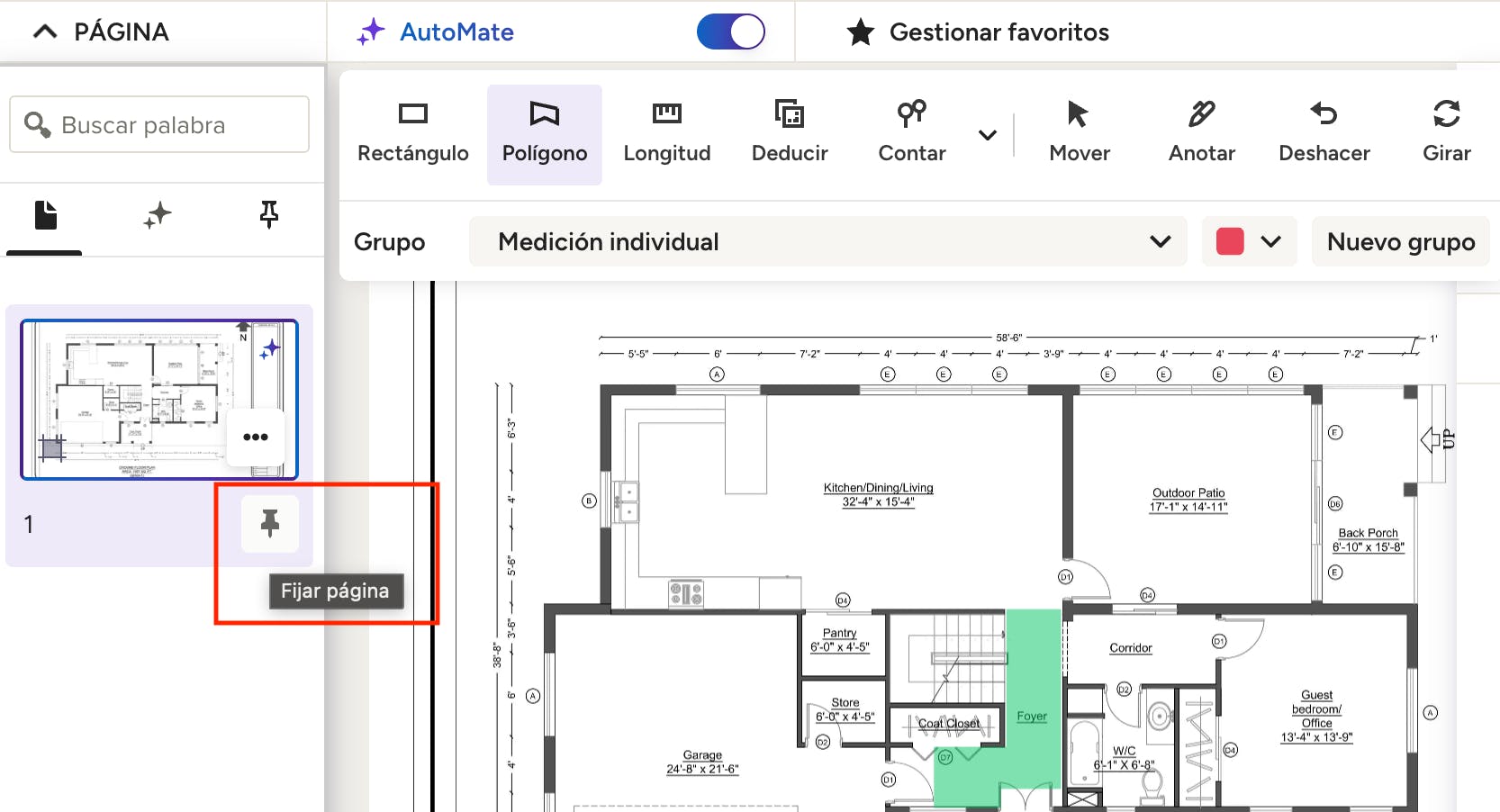
Fijar una página
Si tienes un gran número de páginas y te gustaría encontrar las páginas clave más rápidamente, puedes hacerlo fijando una página.
Para fijar una página, haz clic en el icono Fijar esa página. Aparecerá en la pestaña Fijar para que puedas acceder a ella fácilmente en el futuro.
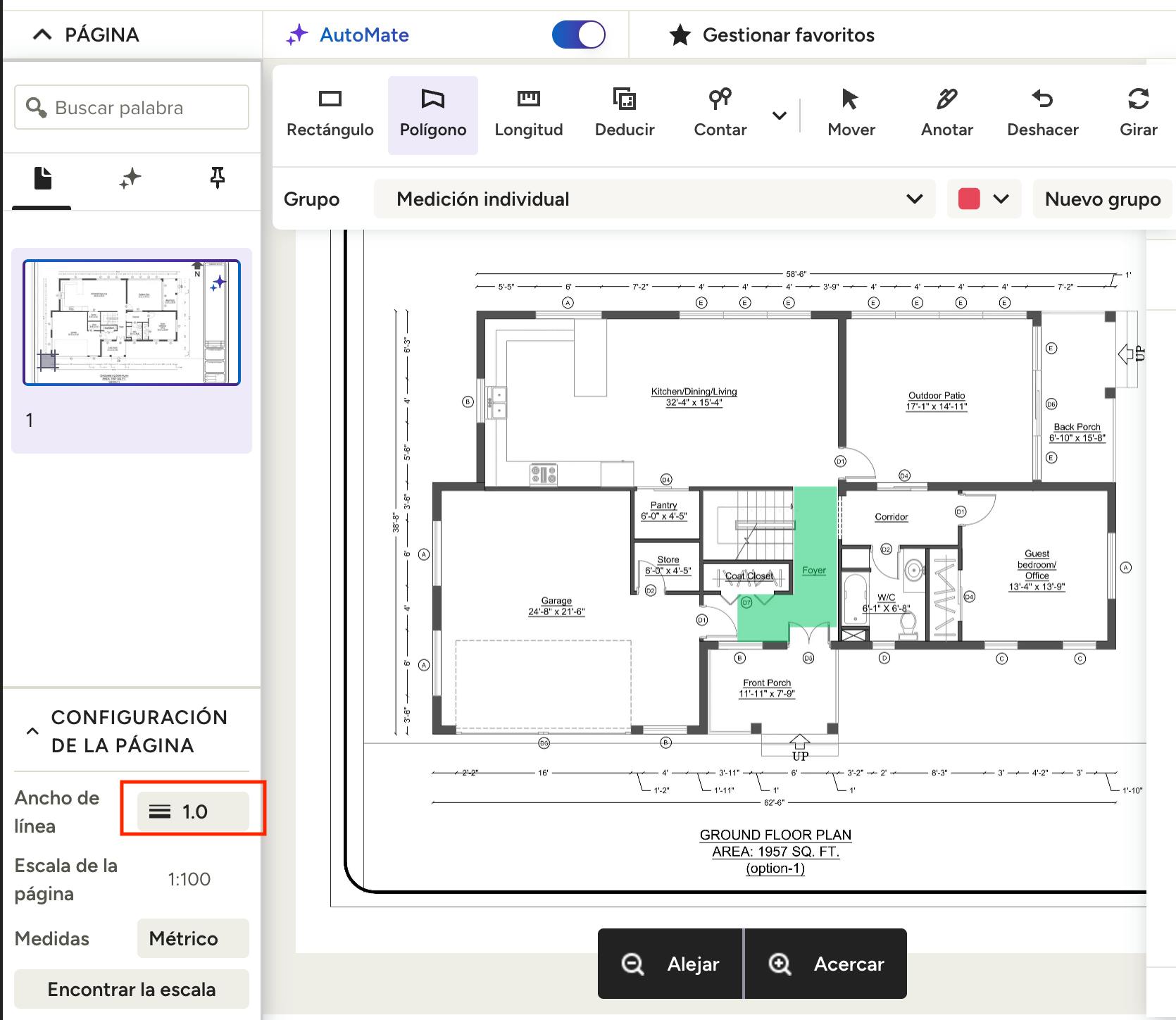
Ajustar la configuración de página
En Ajustes de página, puedes ajustar el ancho de línea dentro de tu plano para que las líneas aparezcan más o menos pronunciadas. Sólo tienes que hacer clic en el menú desplegable y seleccionar entre 0,2, 0,5, 1, 2 ó 4.
Desde los menús desplegables también puedes modificar la escala de la página y la unidad de medida. Definir bien la escala es clave para que tus mediciones sean precisas. Si el plano ya tiene una escala indicada, la IA de Houzz Pro la detectará en los dibujos y la aplicará automáticamente (aunque siempre puedes cambiarla a mano). Consulta este artículo para saber cómo ajustar la escala de la página paso a paso.