Cómo usar la herramienta de recorte Clipper
Clipper de Houzz Pro te permite guardar productos desde cualquier página web y añadirlos a tu biblioteca de Houzz Pro. En este artículo, veremos cómo utilizar Clipper en un ordenador de escritorio para buscar productos y añadirlos a tus presupuestos, planos de espacio y mucho más.
Clipper también está disponible en tu dispositivo móvil. Consulta Cómo utilizar Clipper en tu móvil para obtener más información.
Para saber cómo iniciar sesión correctamente en Clipper, consulta este artículo. Para obtener ayuda sobre cómo solucionar otros problemas que puedas encontrar con el Clipper, consulta este artículo.
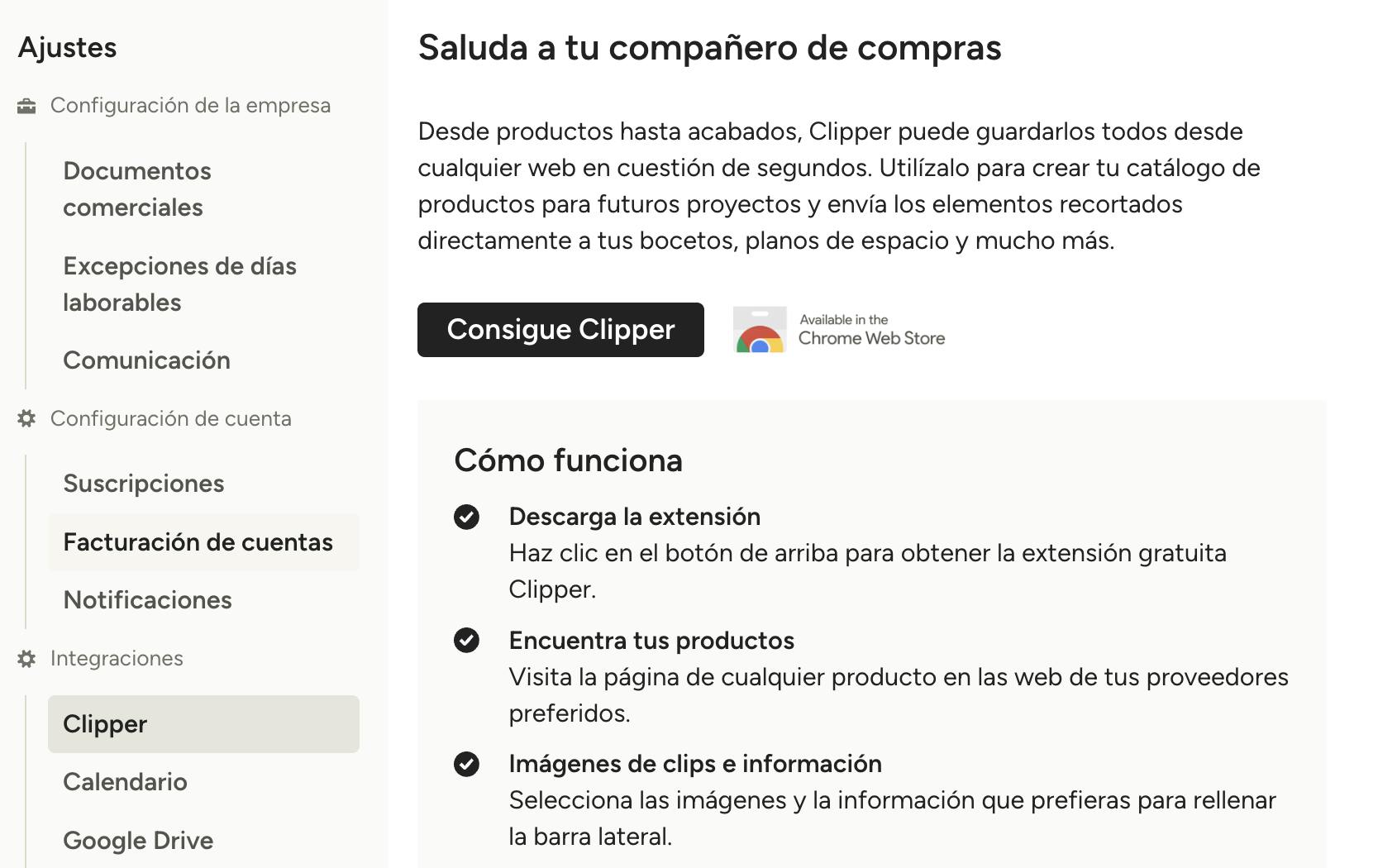
Descargar la extensión Clipper
Te recomendamos que utilices Chrome como navegador para disfrutar de la mejor experiencia de recorte.
1. En el menú Configuración, haz clic en Herramienta Clipper en la sección Integraciones y, a continuación, haz clic Consigue Clipper. También puedes buscar "Houzz Pro Clipper" en tu complemento de extensión (en Chrome, descarga el Clipper aquí).
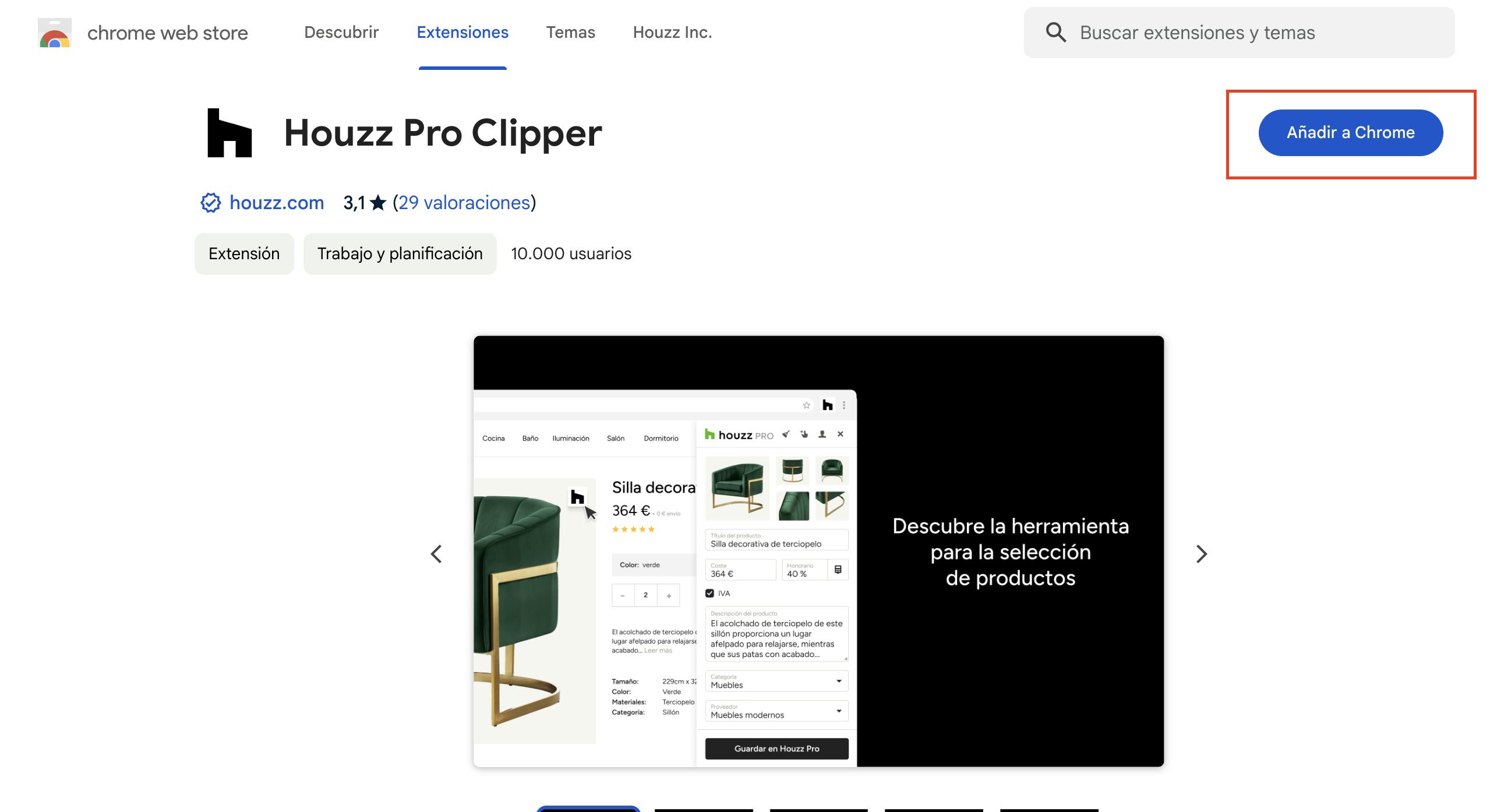
2. Haz clic en el botón Añadir extensión.
3. En la pantalla emergente, haz clic en el botón Añadir extensión.

4. Ancla la extensión Clipper a tu barra de herramientas para acceder rápidamente a ella. Para ello, haz clic en el icono del rompecabezas de tu barra de herramientas de Chrome y, a continuación, haz clic en el icono de anclaje situado junto a la extensión Clipper.

Cómo recortar un producto de una página web
Una vez descargado el Clipper de Houzz Pro, estarás listo para empezar a recortar. Mientras buscas productos en internet, simplemente haz clic en el icono del Clipper sobre la imagen que quieras guardar o haz clic en el icono de la extensión fijado en la barra de herramientas de Chrome.

Se te pedirá que inicies sesión en Houzz Pro para poder utilizar el Clipper. Una vez iniciada la sesión, vuelve al sitio web desde el que deseas recortar. Con el Clipper abierto, puedes empezar a rellenar los detalles y la información del producto que quieres guardar, o utilizar Houzz AI Abastecimiento inteligente para rellenar los datos de forma automática (puedes consultar más información sobre el abastecimiento inteligente a continuación).
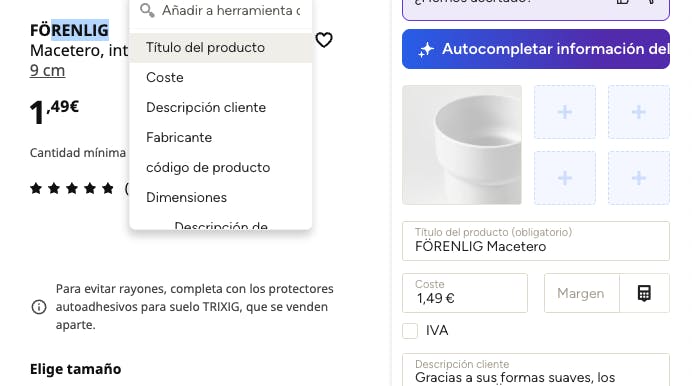
Consejo profesional: Haz clic en el icono de la mano que señala en la parte superior del Clipper y pasa el cursor sobre los detalles del producto para añadirlos directamente en los campos correspondientes del Clipper.
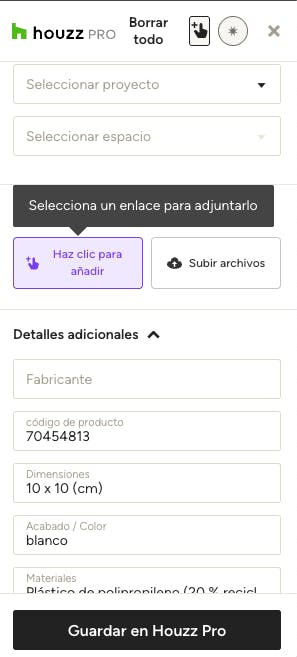
Cuando hayas terminado de buscar detalles del producto, haz clic en Guardar en Houzz Pro en la parte inferior del Clipper. A continuación, puedes seguir recortando otros productos o hacer clic para ver el producto en Houzz Pro.

Recorte instantáneo de imágenes
¿Quieres recortar al instante varias imágenes a la misma ficha de producto sin tener que ir una por una? Clipper encontrará rápidamente todas las imágenes relevantes de la página actual para que puedas elegir hasta 5 para añadirlas a tu ficha de producto de una sola vez.
Simplemente haz clic en Recortar imágenes de producto en la parte superior del Recortador (si aún no se ha recortado ninguna imagen) o en el menú que aparece al hacer clic en + junto a cualquier imagen recortada existente.
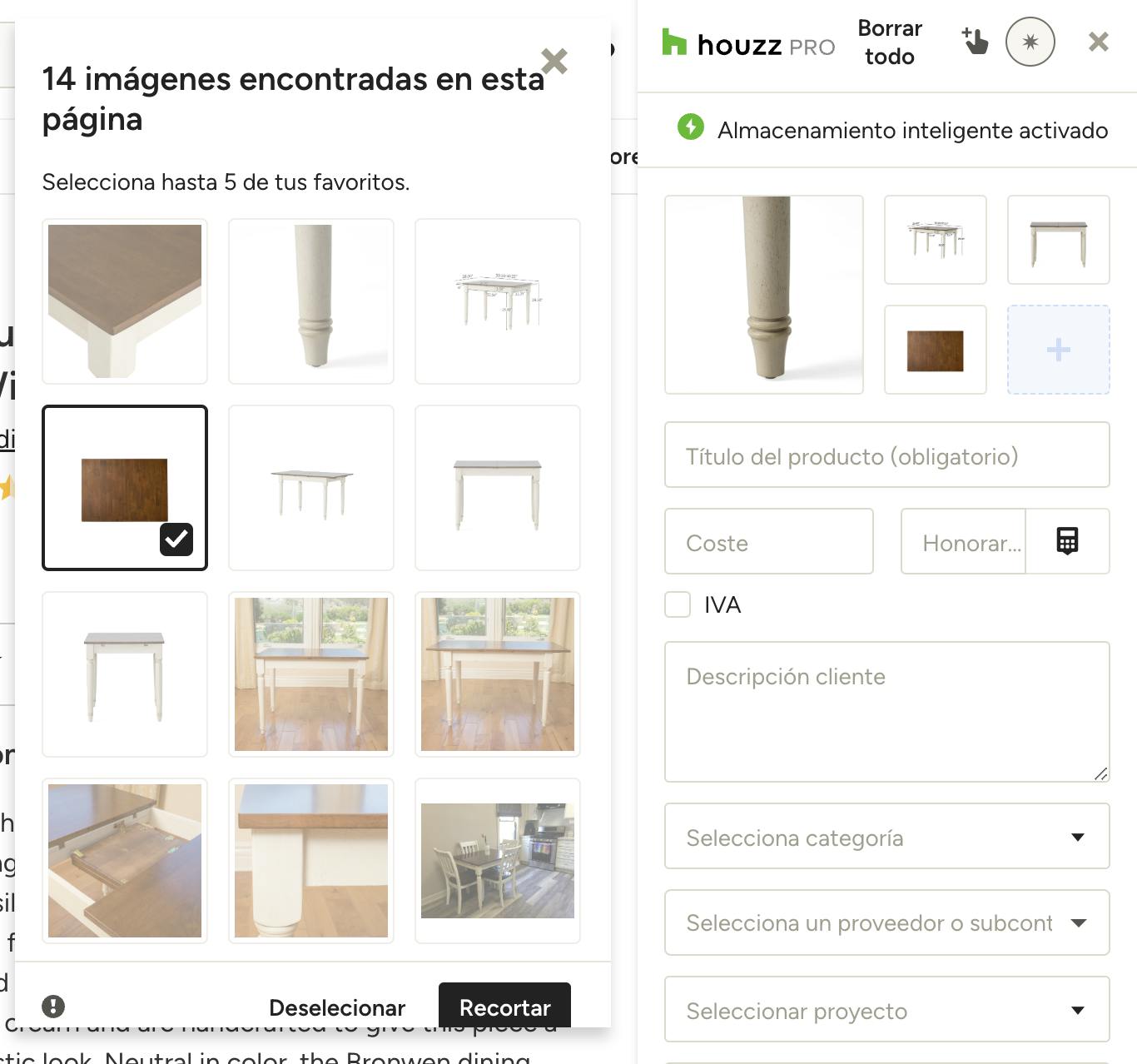
El Clipper encontrará todas las imágenes relevantes y recortables de la página actual. Selecciona hasta 5 para recortar en el mismo listado de productos y haz clic en Recortar.
¡Las imágenes de baja resolución tendrán un icono '!'. Recortarlas puede dar lugar a imágenes de baja calidad en los bocetos, los planos de espacio y los documentos.
Si tienes problemas para recortar una imagen de producto, consulta Cómo añadir una imagen con la herramienta de recorte Clipper cuando no puedes recortarla para ver varias opciones.

Abastecimiento inteligente con IA
Impulsado por inteligencia artificial, el Abastecimiento inteligente del Clipper completa automáticamente los detalles disponibles de los productos, haciendo que la búsqueda y carga de productos sea más rápida que nunca. AutoMate extrae la información del producto desde cualquier página web de un proveedor y la asigna automáticamente a los campos correspondientes del Clipper, evitando que tengas que completar cada campo manualmente.
Para usar Abastecimiento inteligente, haz clic en Autocompletar información del producto con IA en el recuadro morado ubicado en la parte superior del Clipper y deja que haga su trabajo. Ten en cuenta que, al usar este método, se reemplazarán los campos que hayas completado manualmente.

Una vez que Abastecimiento inteligente haya finalizado, podrás seleccionar hasta 5 imágenes relevantes que haya encontrado en la página y luego revisar y ajustar los detalles del producto según sea necesario.

Cómo desactivar Abastecimiento inteligente
Si no deseas que el Clipper complete automáticamente los detalles del producto, simplemente desactiva Abastecimiento inteligente. Haz clic en el icono de estrella circular en la parte superior del Clipper y selecciona “Desactivar Abastecimiento inteligente”. Puedes volver a activarlo desde este mismo menú en cualquier momento.
Añadir productos recortados a los documentos, bocetos y más
Boceto y Planos de espacio
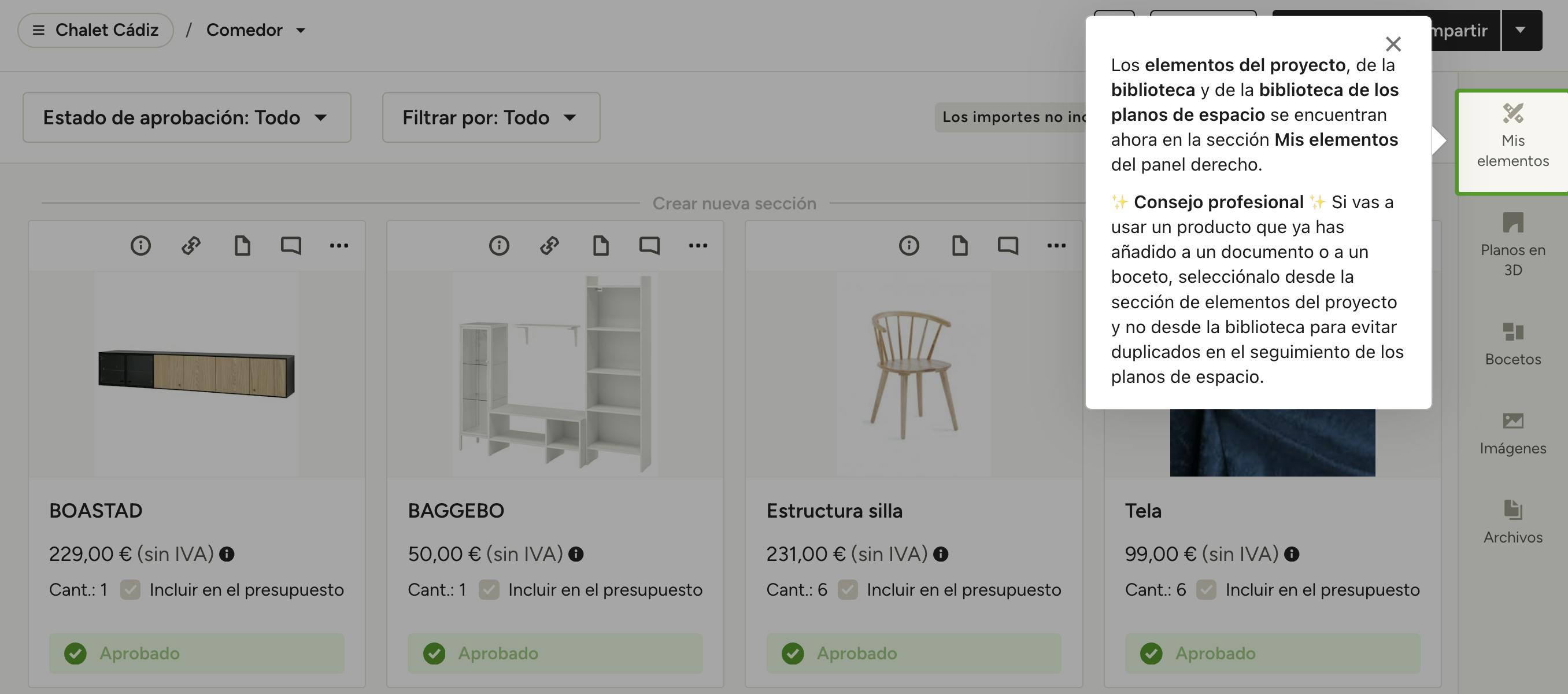
Desde cualquier plano de espacio, panel de inspiración o seguimiento de selecciones, haz clic en Mis productos en el panel derecho. Aquí encontrarás todos los elementos que se han añadido a tu biblioteca, ya sea de forma manual o a través del Clipper.
- Por proyecto o estancia: Si seleccionaste un proyecto o una estancia específica al recortar un producto, lo encontrarás en esa sección concreta (por ejemplo, «En Cocina») o en «En ninguna estancia».
- En tu biblioteca general: Si aún no has asignado el producto a un proyecto específico, puedes encontrar todos los elementos recortados en la pestaña «En mi biblioteca».
Utiliza los filtros y la barra de búsqueda en la parte superior para localizar rápidamente lo que buscas. Por último, haz clic en el producto para añadirlo a tu panel.
Añadir elementos recortados a presupuestos y facturas

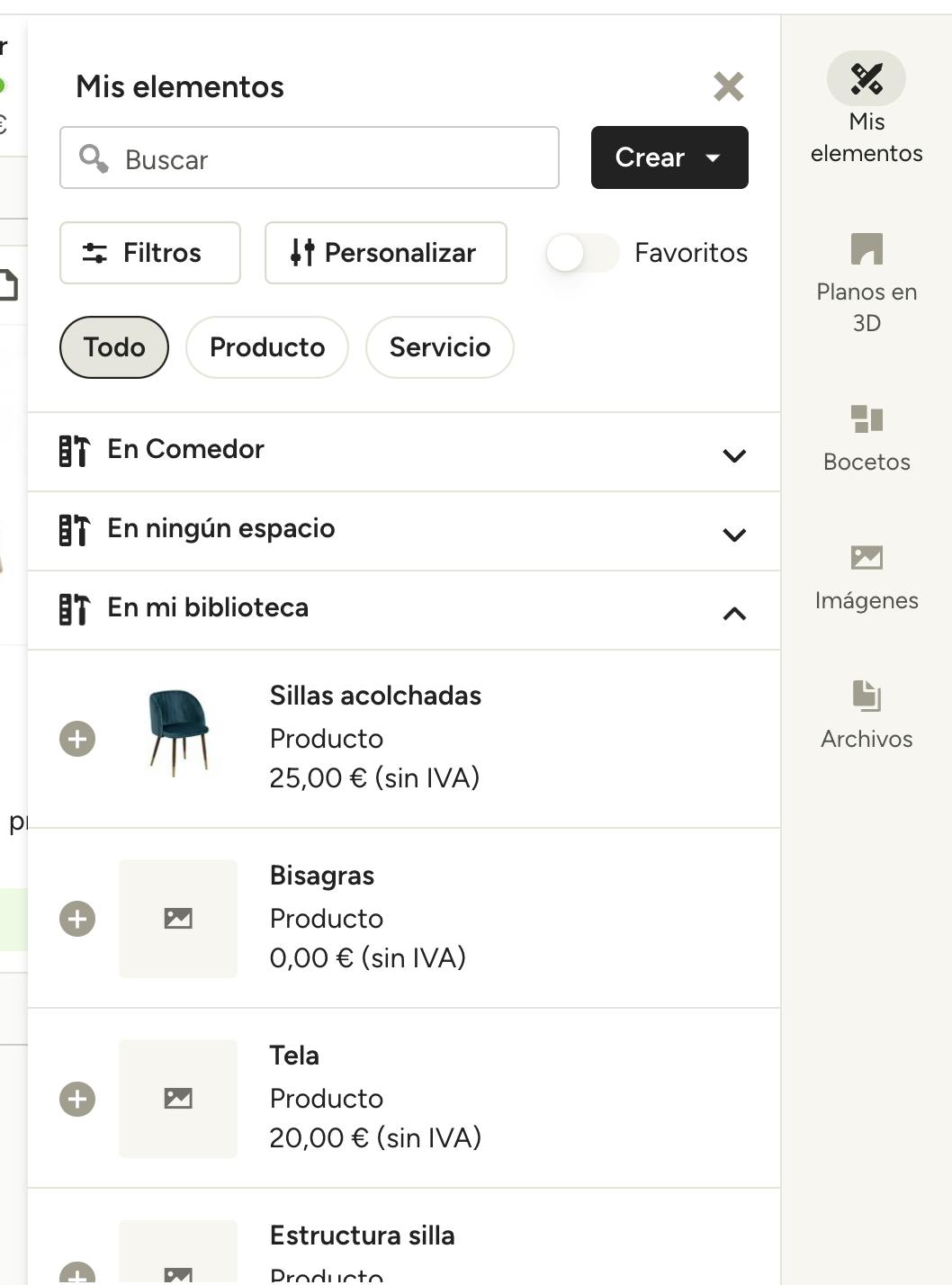
Desde cualquier presupuesto o factura, haz clic en Mis elementos en el panel derecho. Aquí es donde encontrarás todos los elementos que se han añadido a tu biblioteca, ya sea manualmente o a través del Clipper. Si has seleccionado un proyecto específico al recortar un elemento, lo encontrarás en "En este proyecto". Si aún no has añadido un elemento a tu proyecto específico, podrás encontrar todos los elementos recortados en "En mi biblioteca". Utiliza los filtros y la barra de búsqueda de la parte superior para encontrar rápidamente lo que buscas. Haz clic en el elemento para añadirlo a tu documento.
Si aún no has añadido un elemento a tu proyecto concreto, puedes encontrar todos los elementos recortados bajo el icono de Catálogo de productos (parecen dos lámparas). Utiliza los filtros y la barra de búsqueda para encontrar rápidamente lo que buscas. Haz clic en el elemento para añadirlo a tu documento.
Cómo desactivar Clipper cuando no estés trabajando con él
¿Quieres saber cómo desactivar el Clipper cuando no estés trabajando en la búsqueda de productos? Clipper se puede desactivar fácilmente para que no tengas el icono de la hoja siguiéndote constantemente.
Para desactivar Clipper, haz clic con el botón derecho del ratón en el icono de extensión del Clipper anclado en la esquina superior derecha de tu pantalla y selecciona "Desactivar Clipper al cerrar el menú".
Si no tienes la extensión anclada, haz clic en el icono del puzzle de extensiones, localiza Houzz Pro Clipper y selecciona "Desactivar Clipper al cerrar el menú" en el menú "Más opciones" de la derecha (tres puntos). Esto mantendrá el Clipper como parte de tus extensiones, pero hará que el icono de la hoja no esté siempre ahí mientras haces navegación personal o compras.
Para volver a activar Clipper, sólo tienes que hacer clic en el icono e iniciar sesión para empezar a recortar. ¡Así de fácil! Si quieres volver a activar el icono de la hoja en todas las imágenes, sólo tienes que desmarcar la opción "Desactivar el Clipper al cerrar el menú".
Más recursos:
Cómo usar la biblioteca de productos en Houzz Pro
Cómo añadir una imagen con la herramienta de recorte Clipper cuando no puedes recortarla
Cómo iniciar sesión en la herramienta de recorte Clipper
Cómo descargar la herramienta de recorte Clipper
Cómo arreglar Clipper cuando no funciona