Enviar mensajes a clientes actuales y solicitudes
La comunicación es fundamental para conseguir nuevos clientes y crear una experiencia positiva para tus clientes actuales. Houzz Pro facilita la comunicación y colaboración con solicitudes y clientes a través de la funcionalidad de mensajería.
En los mensajes, puedes incluir archivos adjuntos y enlaces, darle formato al texto y más. Además, también tienes la opción de crear plantillas de mensajes personalizados.
Enviar mensajes a solicitudes
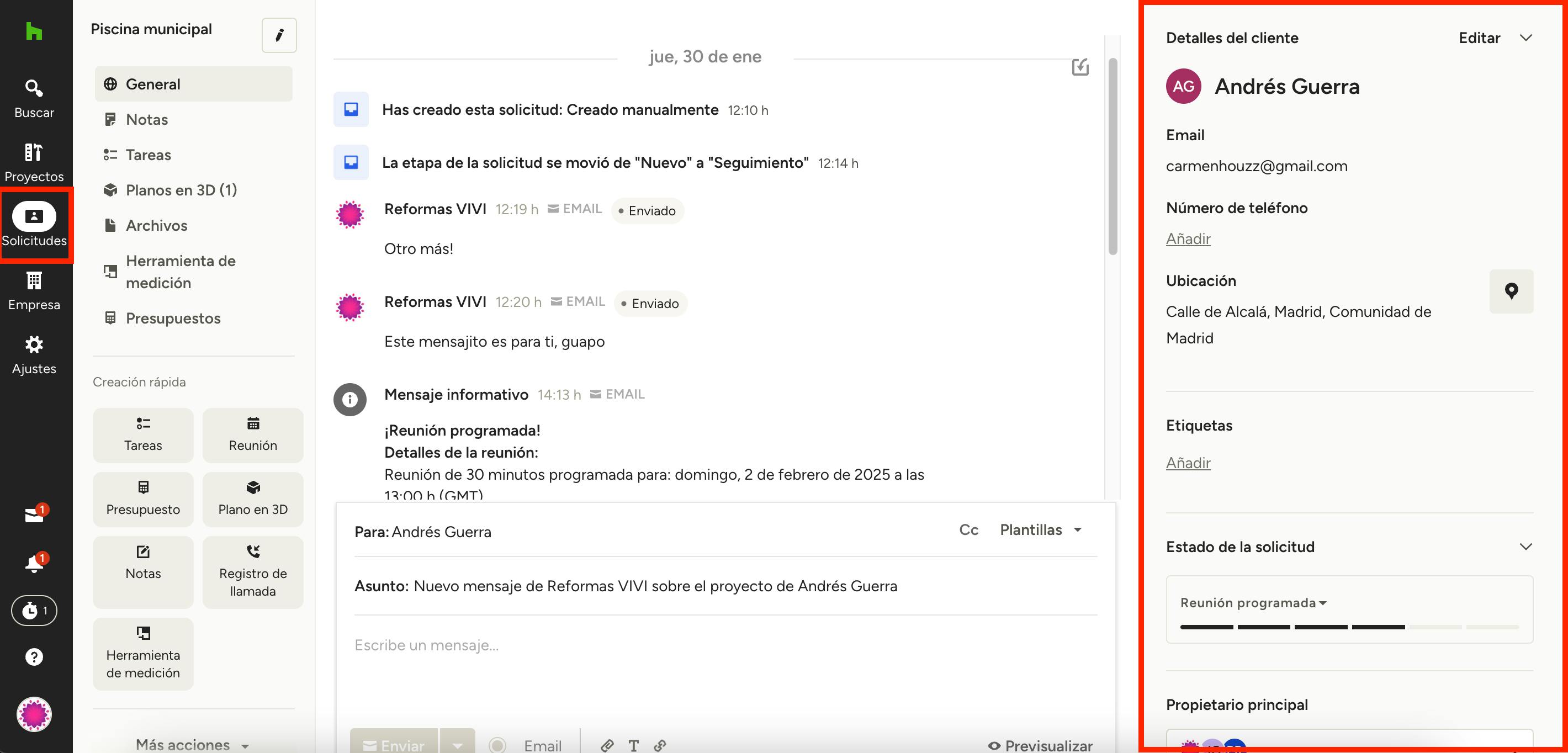
Para enviar un mensaje a una solicitud, selecciónala a través del icono Solicitudes del menú de navegación izquierdo.
Se abrirá la página de información general de la solicitud, en la que podrás ver su actividad, incluidos los correos electrónicos y los mensajes de texto.
En la parte derecha de la pantalla verás todos los detalles de la solicitud, incluidos la información del cliente, la etapa de la solicitud, el propietario de la solicitud y el responsable de la solicitud.
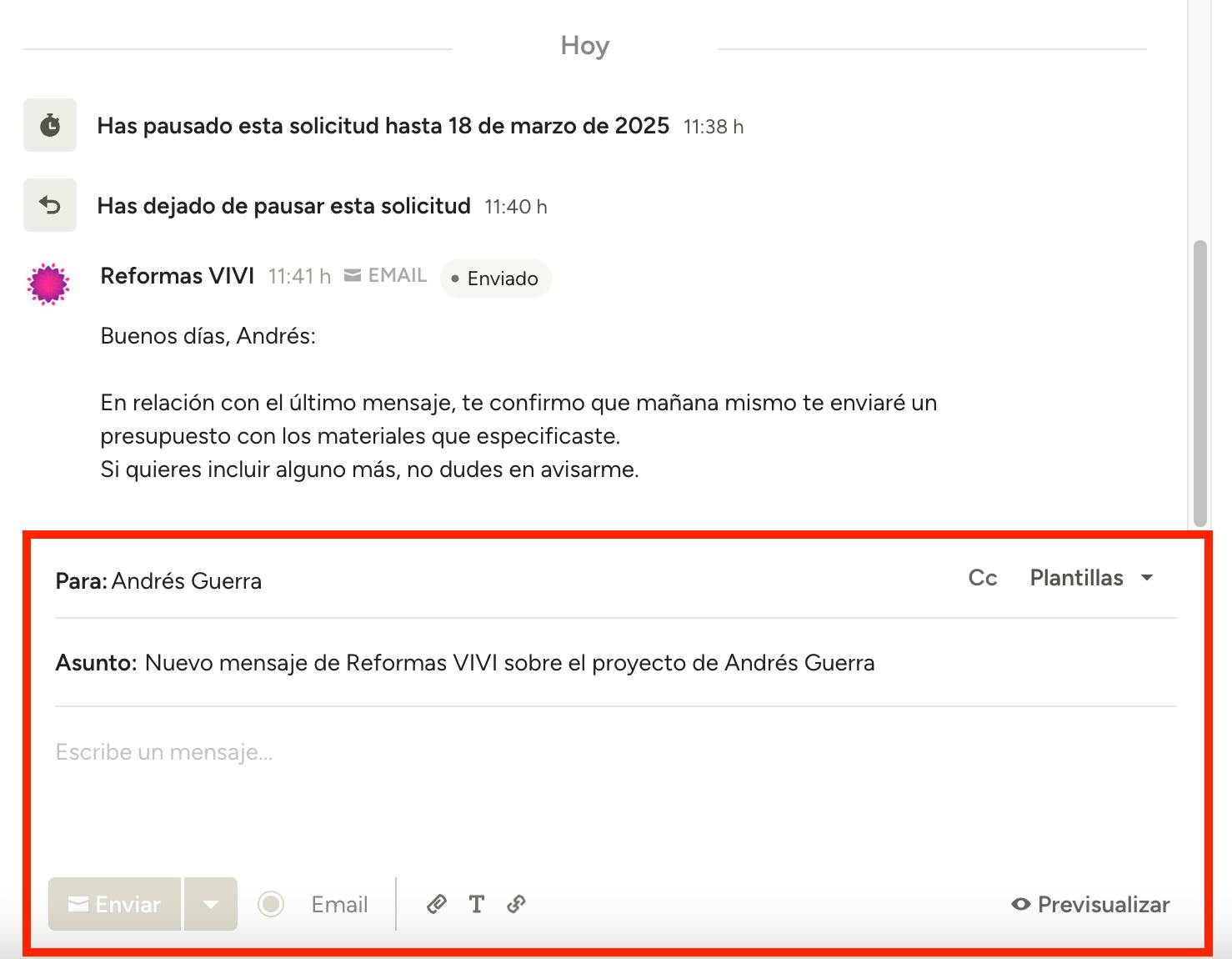
Si deseas enviar un nuevo mensaje, desplázate hacia abajo hasta el cuadro de texto abierto y escribe tu mensaje directamente. Puedes elegir enviar un email o un mensaje de texto — el mensaje de texto solo está disponible si has añadido el número de teléfono del cliente potencial en Houzz Pro.
Para cualquiera de las dos opciones, puedes personalizar el formato del texto, adjuntar documentos relevantes o añadir enlaces importantes. En el caso de un email también puedes enviar un cuestionario para solicitudes con el fin de comprender mejor el alcance del proyecto.
Para ahorrar tiempo cuando hables con posibles clientes, tienes la opción de crear plantillas de mensajes personalizadas (consulta más detalles abajo).
Si quieres crear tu propio formato de email con tu marca, puedes hacerlo directamente a través del botón Previsualizar. Consulta más información en el artículo Cómo enviar y previsualizar emails de marca.
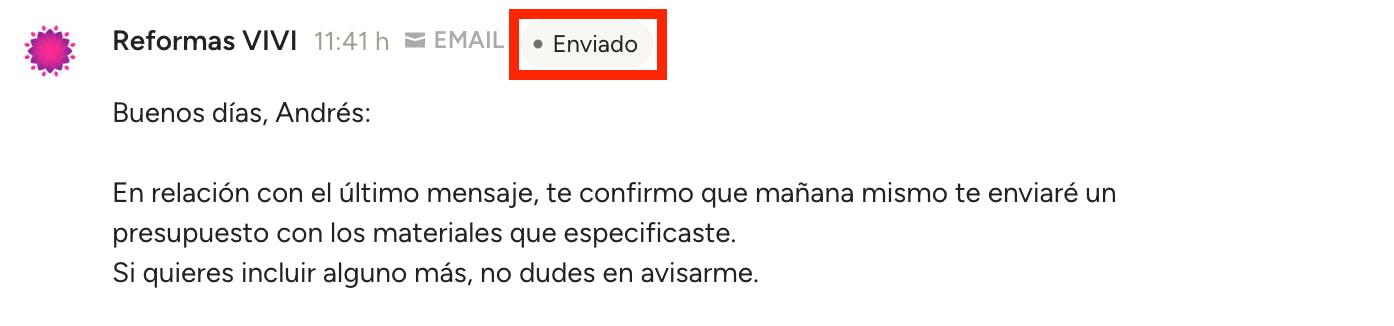
Cuando envíes un email, el posible cliente recibirá el mensaje y podrá responder directamente desde su cuenta de email. Recibirás la respuesta en la sección de mensajes y como una notificación de email. En la sección de mensajes también puedes consultar el estado de un mensaje (ya sea enviado o leído por el cliente potencial).
Enviar mensajes a clientes
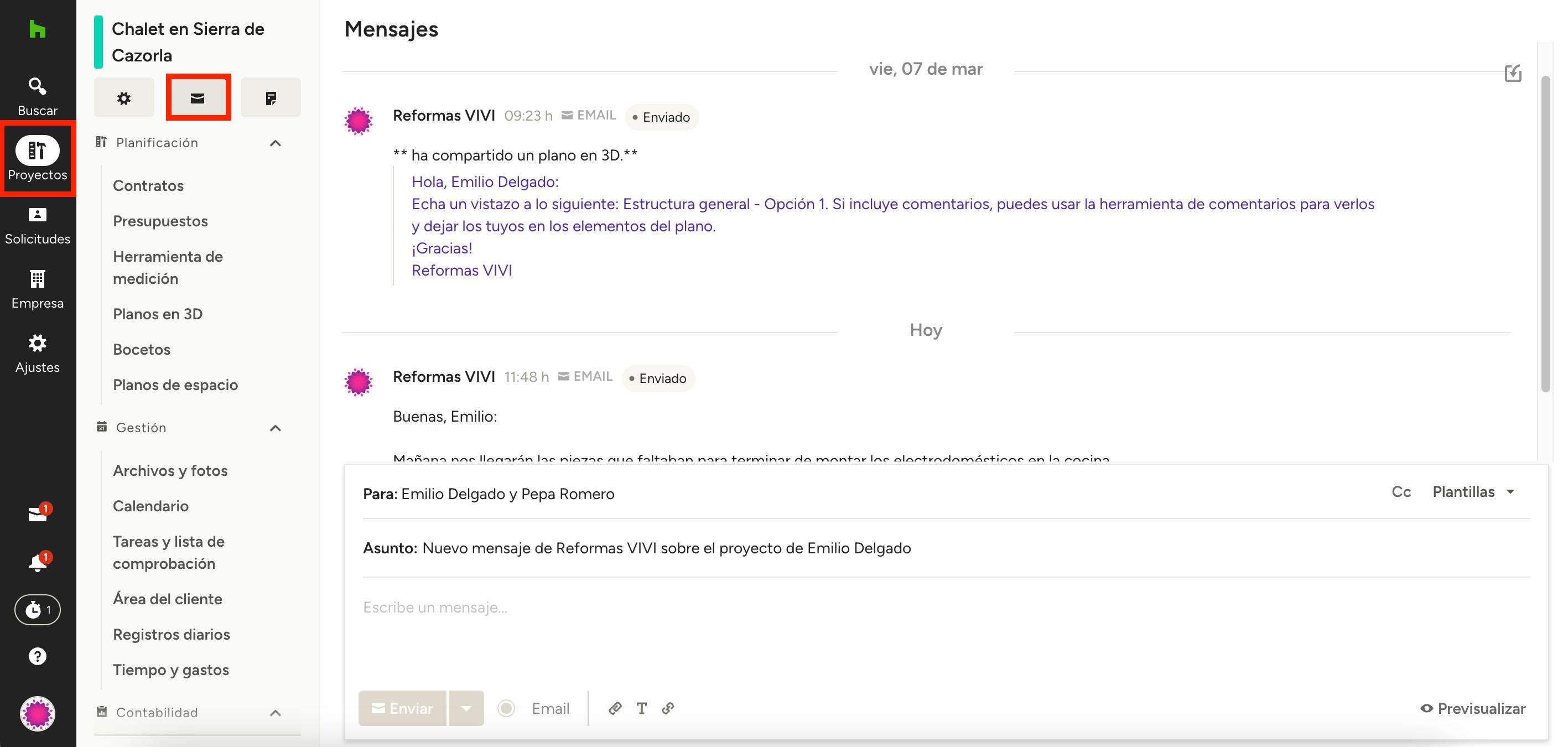
Para enviar un mensaje a tu cliente, elige el proyecto adecuado desde el icono Proyectos del menú de navegación izquierdo. A continuación, haz clic en el icono Mensajes bajo el nombre del proyecto para ver los mensajes con tu cliente.
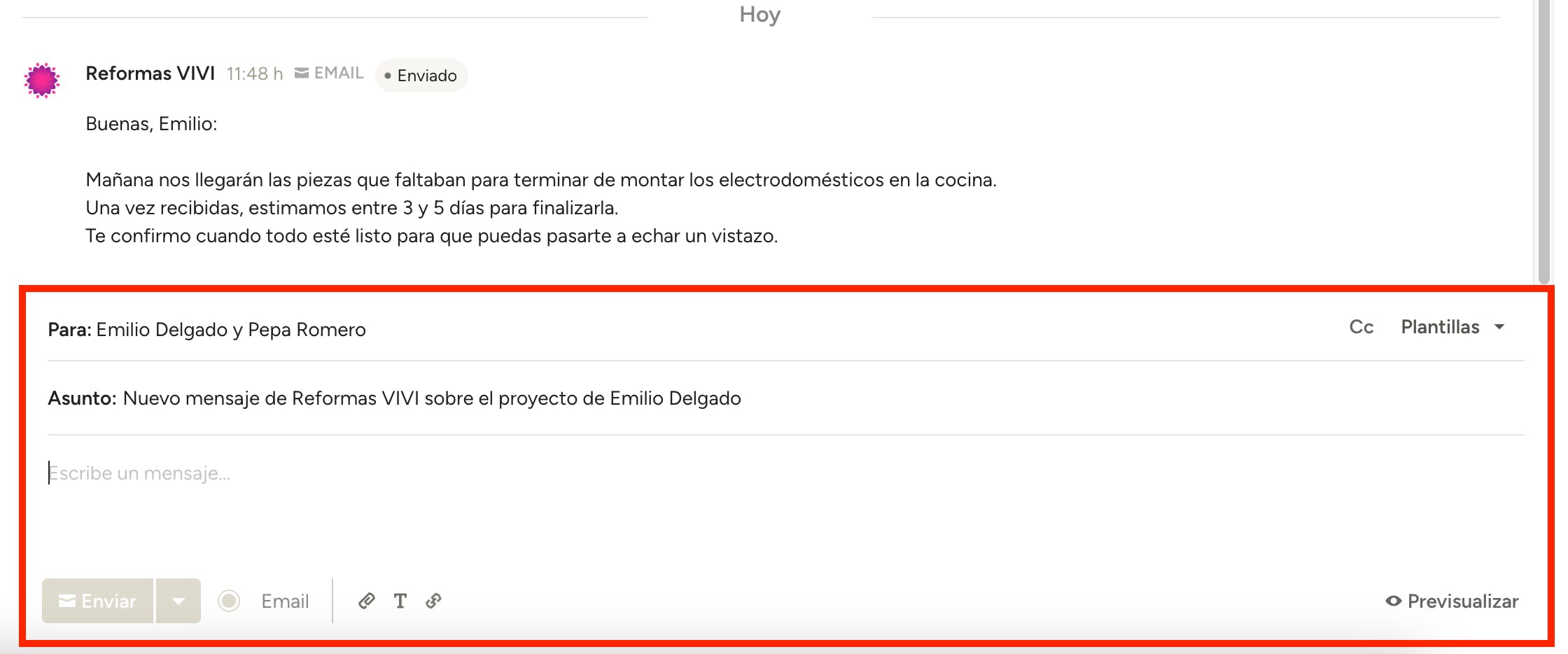
Si quieres enviar un mensaje nuevo, desplázate hacia abajo hasta el cuadro de texto y escribe el mensaje. Podrás personalizar el formato del texto, adjuntar los documentos que necesites y añadir enlaces.
Si deseas enviar un nuevo mensaje, desplázate hacia abajo hasta el cuadro de texto abierto y escribe tu mensaje directamente.
Para cualquiera de las dos opciones, puedes personalizar el formato del texto, adjuntar los documentos relevantes o añadir los enlaces importantes.
Para ahorrar tiempo cuando hables con posibles clientes, tienes la opción de crear plantillas de mensajes personalizadas (consulta más detalles abajo).
Si quieres crear tu propio formato de email con tu marca, puedes hacerlo directamente a través del botón Previsualizar. Consulta más información en el artículo Cómo enviar y previsualizar emails de marca.
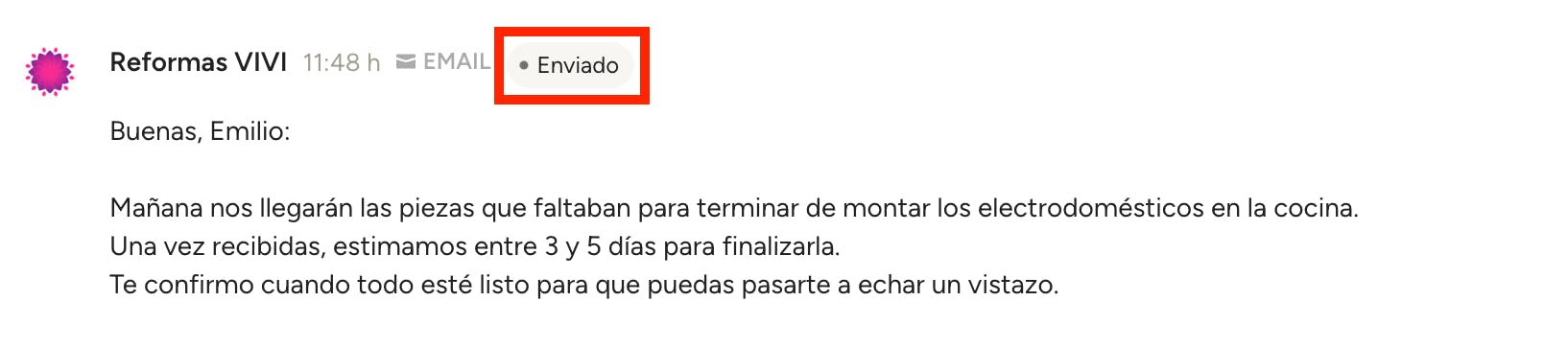
Cuando envíes un email, el cliente recibirá el mensaje y podrá responder directamente desde su cuenta de email. Recibirás la respuesta en la sección de mensajes y como una notificación de email. En la sección de mensajes también puedes consultar el estado de un mensaje (ya sea enviado o leído por el cliente).
Crear plantillas de mensajes personalizadas
Si quieres ahorrar tiempo, puedes crear fácilmente plantillas de mensajes personalizadas que se aplicarán tanto a clientes potenciales como a clientes actuales.
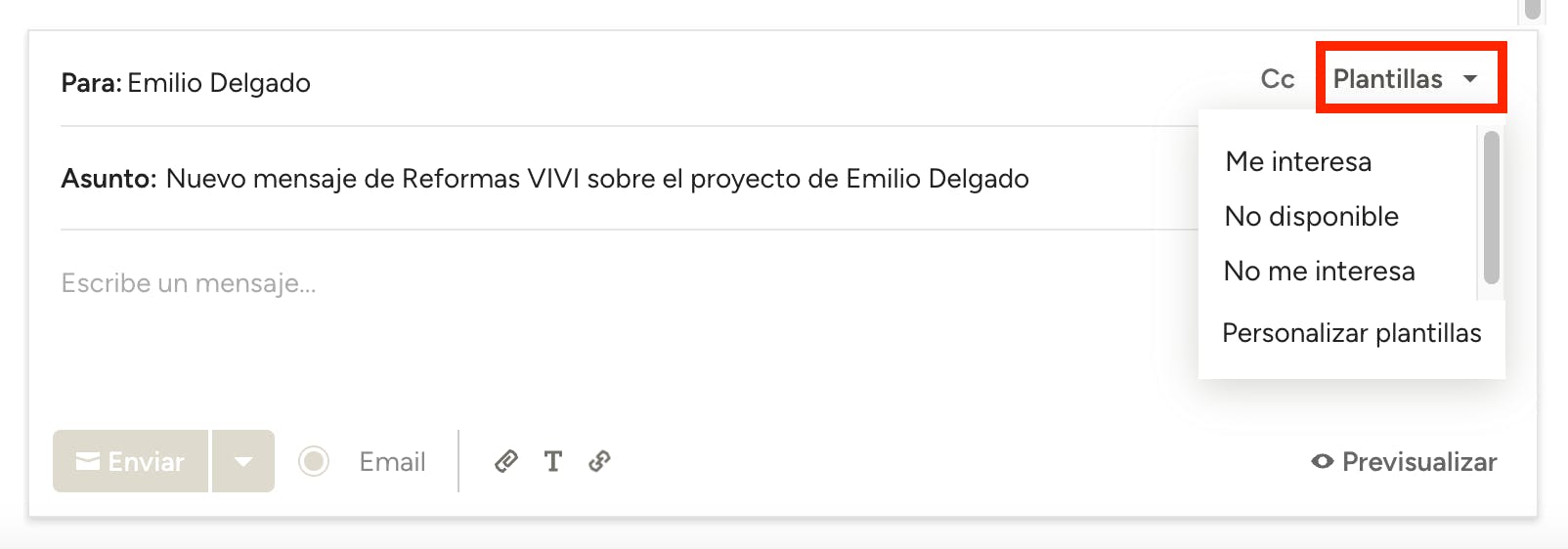
Dentro de la sección de mensajes, desplázate hacia abajo hasta el cuadro de texto y selecciona Plantillas en el lado derecho.
Desde aquí, puedes seleccionar y editar una de nuestras plantillas (Me interesa, No disponible, No me interesa) o pulsar Personalizar plantillas para crear las tuyas propias.
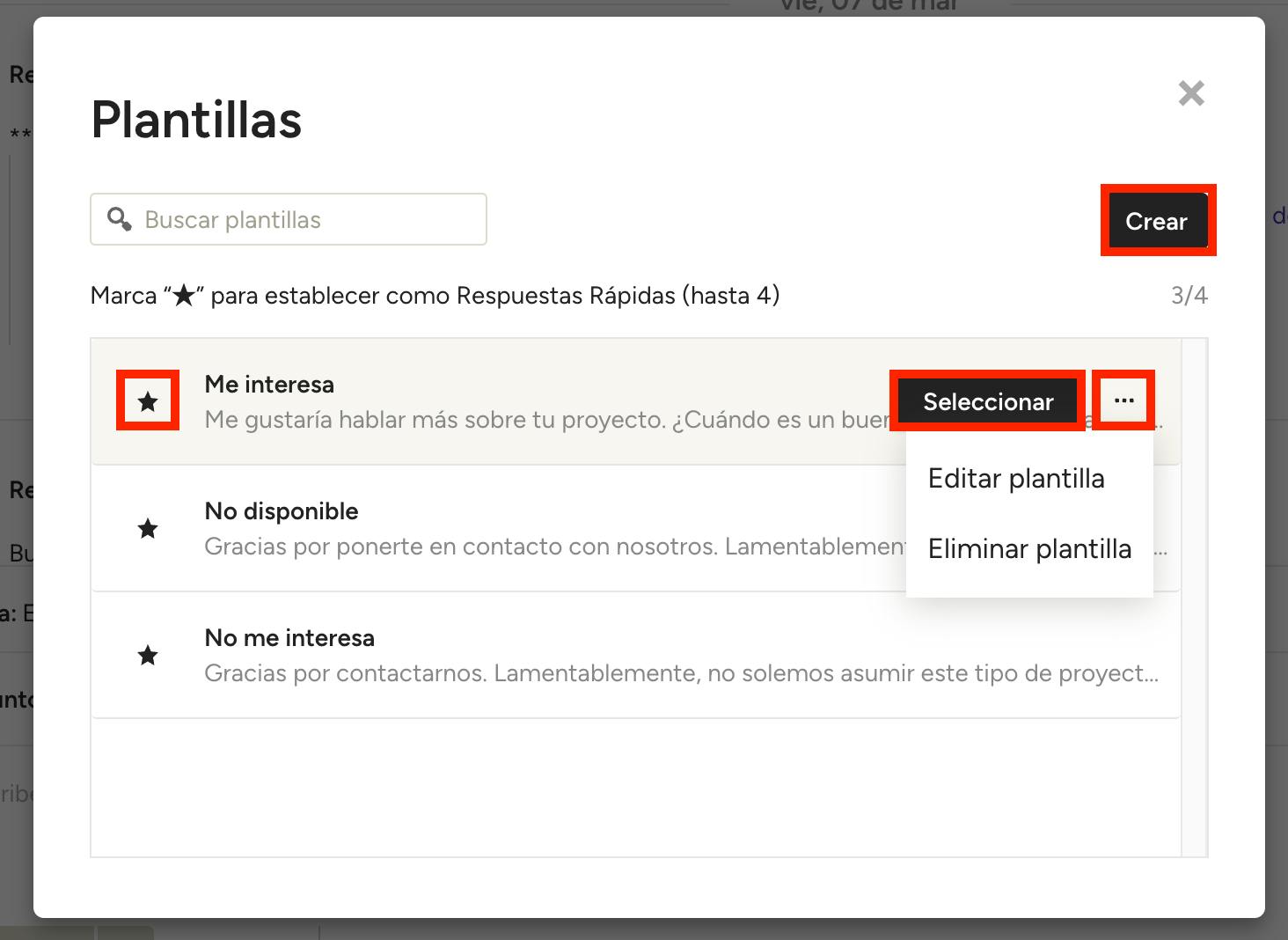
Si seleccionas Personalizar plantillas, puedes editar las plantillas existentes a través del icono con forma de tres puntos. Púlsalo y después haz clic en Editar plantilla. Desde aquí también tienes la opción de eliminar la plantilla.
Puedes seleccionar Crear para iniciar una nueva plantilla desde cero. Aparecerá una nueva pantalla en la que puedes añadir el nombre de la plantilla y el mensaje. A continuación, puedes decidir si deseas Guardar y Volver para utilizarla más tarde, o Guardar y Seleccionar para utilizarla en este mensaje.
Y, finalmente, haz clic en Seleccionar para usar una plantilla en un mensaje.
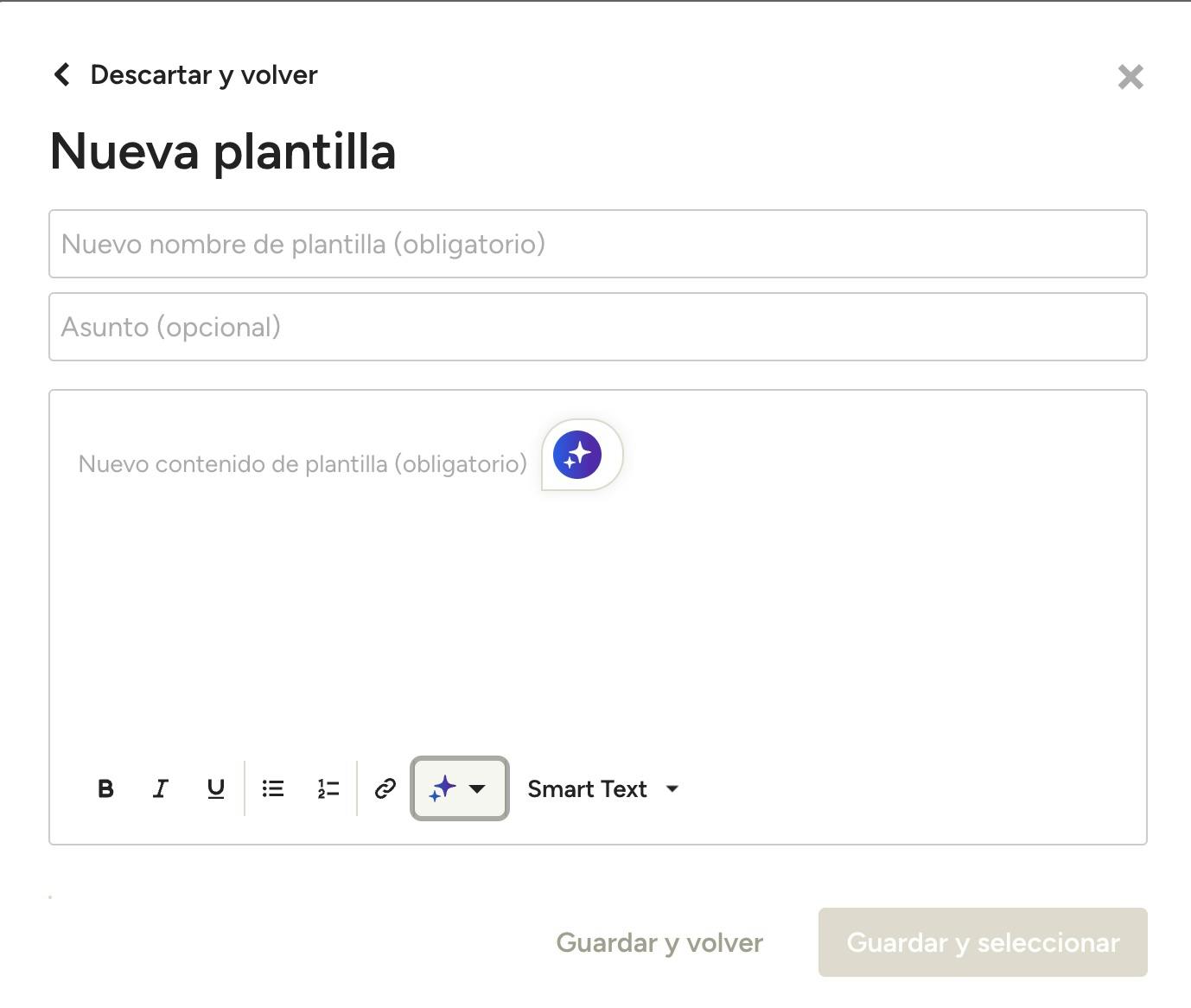
Si seleccionas Editar plantilla o Crear plantilla, aparecerá una nueva pantalla donde podrás añadir el nombre de la plantilla, el asunto y el mensaje. Para ahorrar tiempo al escribir, selecciona el icono morado de IA: Redactar por mí creará un borrador de mensaje desde cero, mientras que Perfeccionar con IA pulirá y mejorará el texto que ya hayas escrito.
A continuación, podrás decidir si deseas Guardar y volver para usarla más tarde, o Guardar y seleccionar para usarla en este mensaje.
Programar mensajes para enviar en otro momento
Con la opción de programar mensajes para enviarlos en una fecha y hora específicas, tienes la flexibilidad de escribir y guardar tus mensajes cuando te venga bien y después elegir el momento en el que se enviarán a tus clientes actuales o potenciales. El envío programado funciona con plantillas y correos electrónicos, lo que te permite gestionar los flujos de trabajo con mayor efectividad.
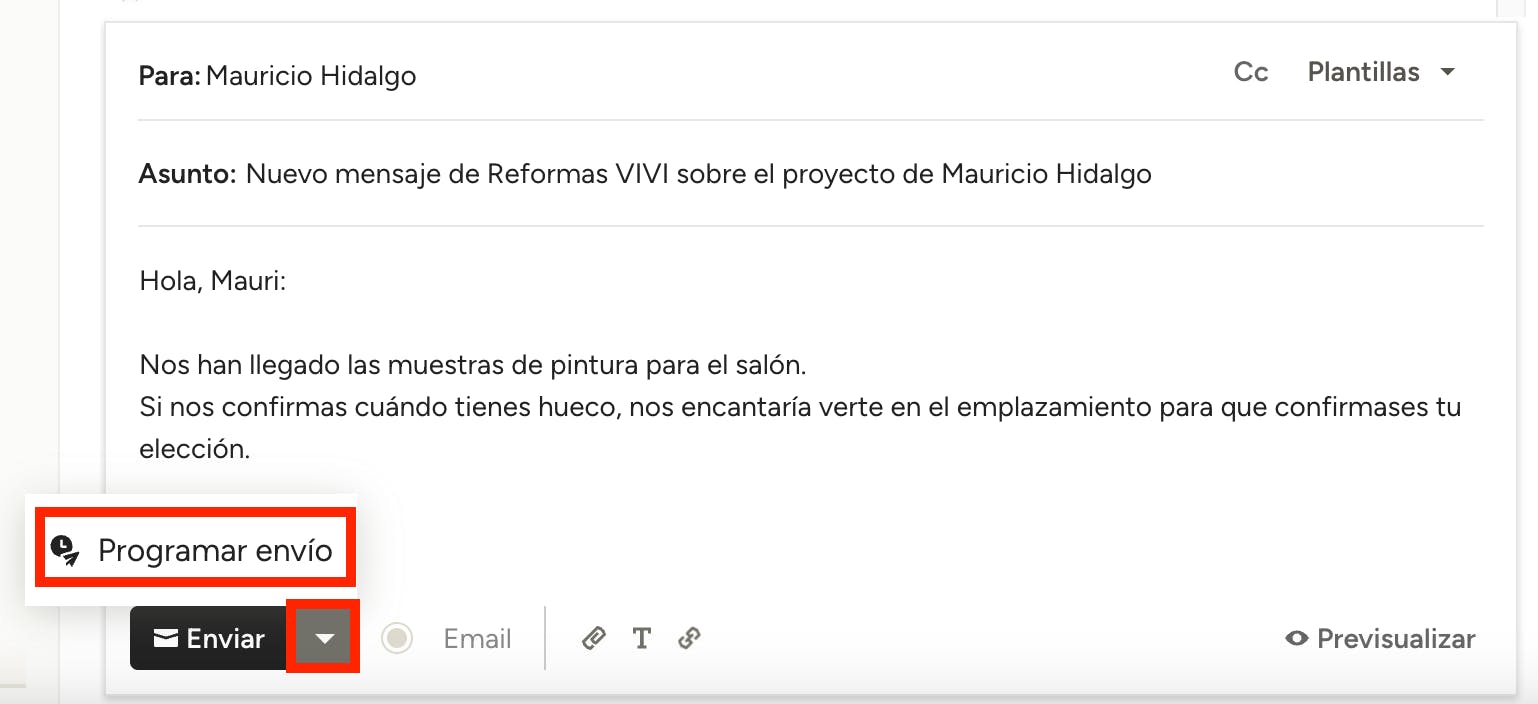
Para programar el envío de un mensaje, primero escribe el texto del mensaje para tu cliente potencial o actual tal y como se describe arriba (podrás editarlo en cualquier momento y cuantas veces quieras antes de la fecha y hora de envío programadas). Después, haz clic en la flecha junto al botón Enviar y selecciona Programar envío.
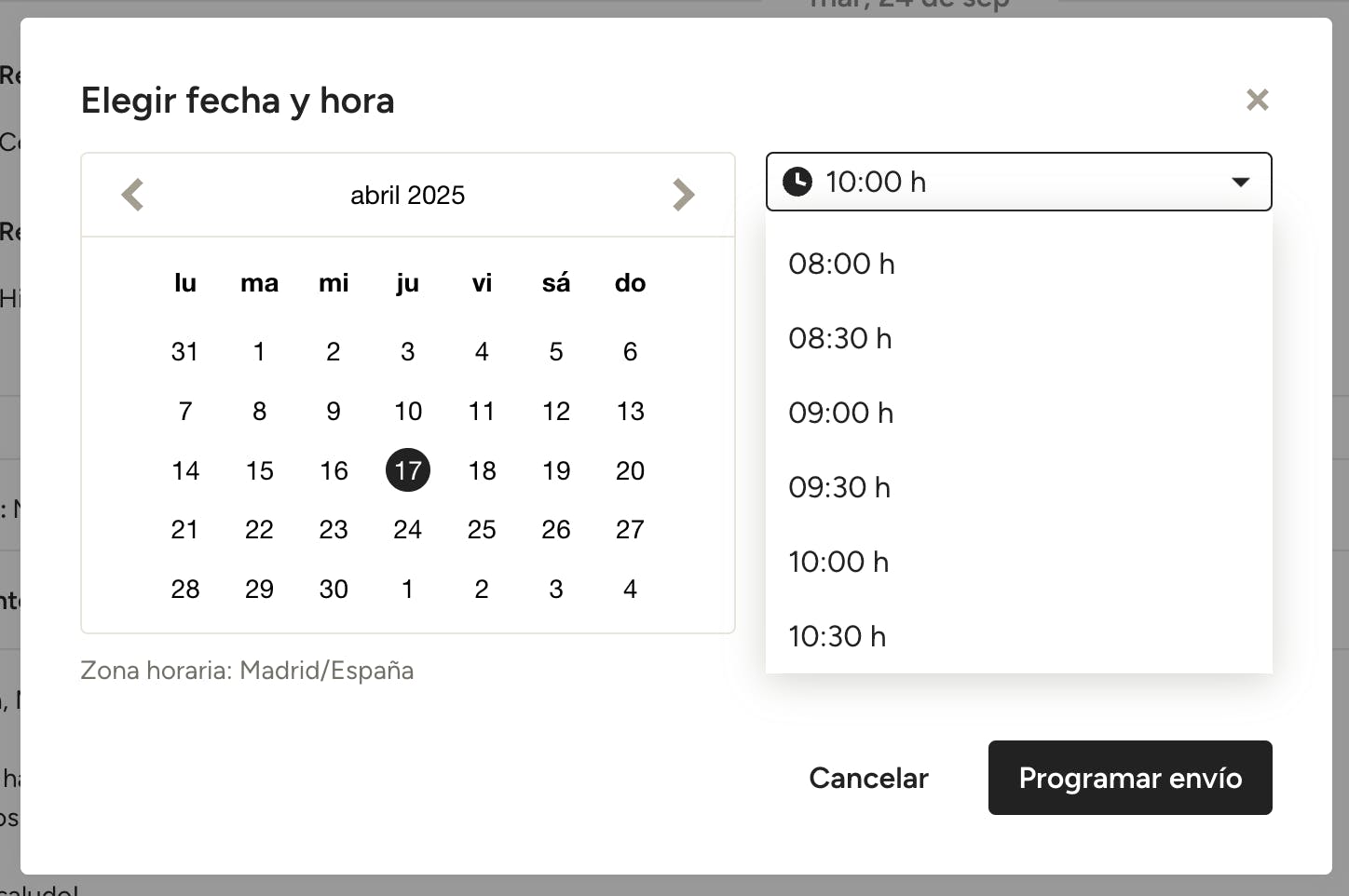
Escoge la fecha y la hora a la quieres enviar el mensaje y después haz clic en Programar envío.
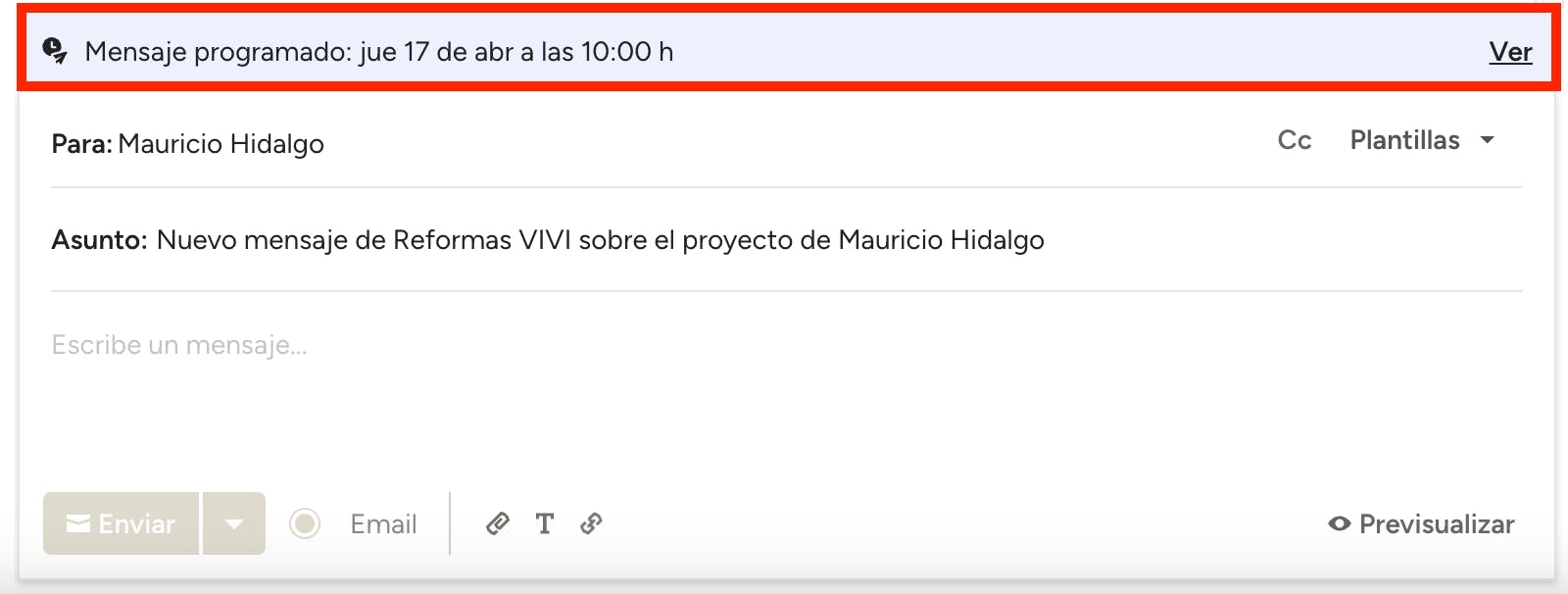
Los detalles del mensaje programado aparecerán en la parte superior del cuadro de texto del mensaje. Puedes hacer clic en Ver a la derecha para visualizar todos los mensajes programados para ese cliente/solicitud, además de editarlos o ajustar la fecha y la hora.
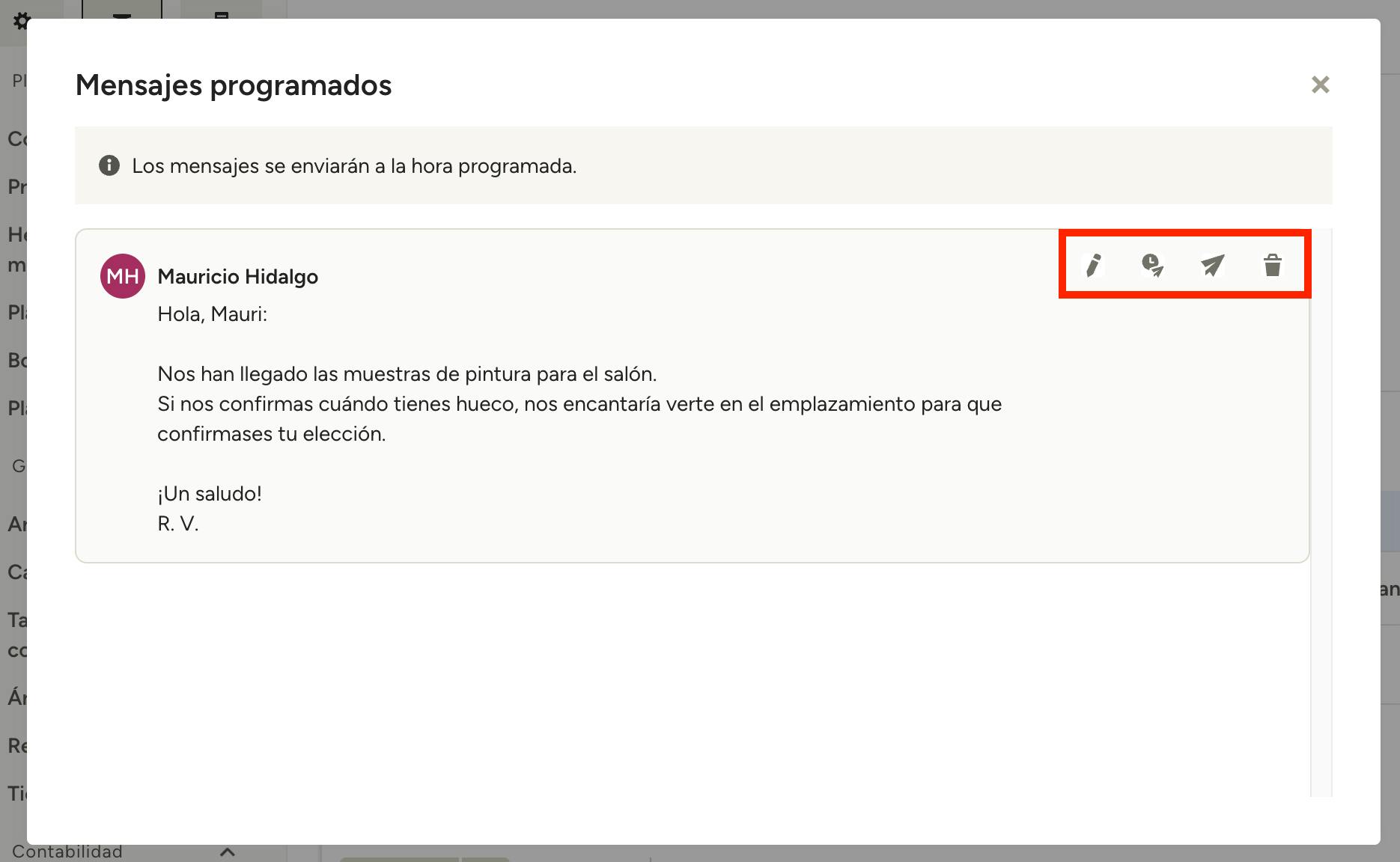
Cuando se abra el cuadro con los mensajes programados, arrastra el ratón sobre cualquier mensaje para ver las opciones de Editar mensaje, Reprogramar mensaje, Enviar ahora y Eliminar mensaje.
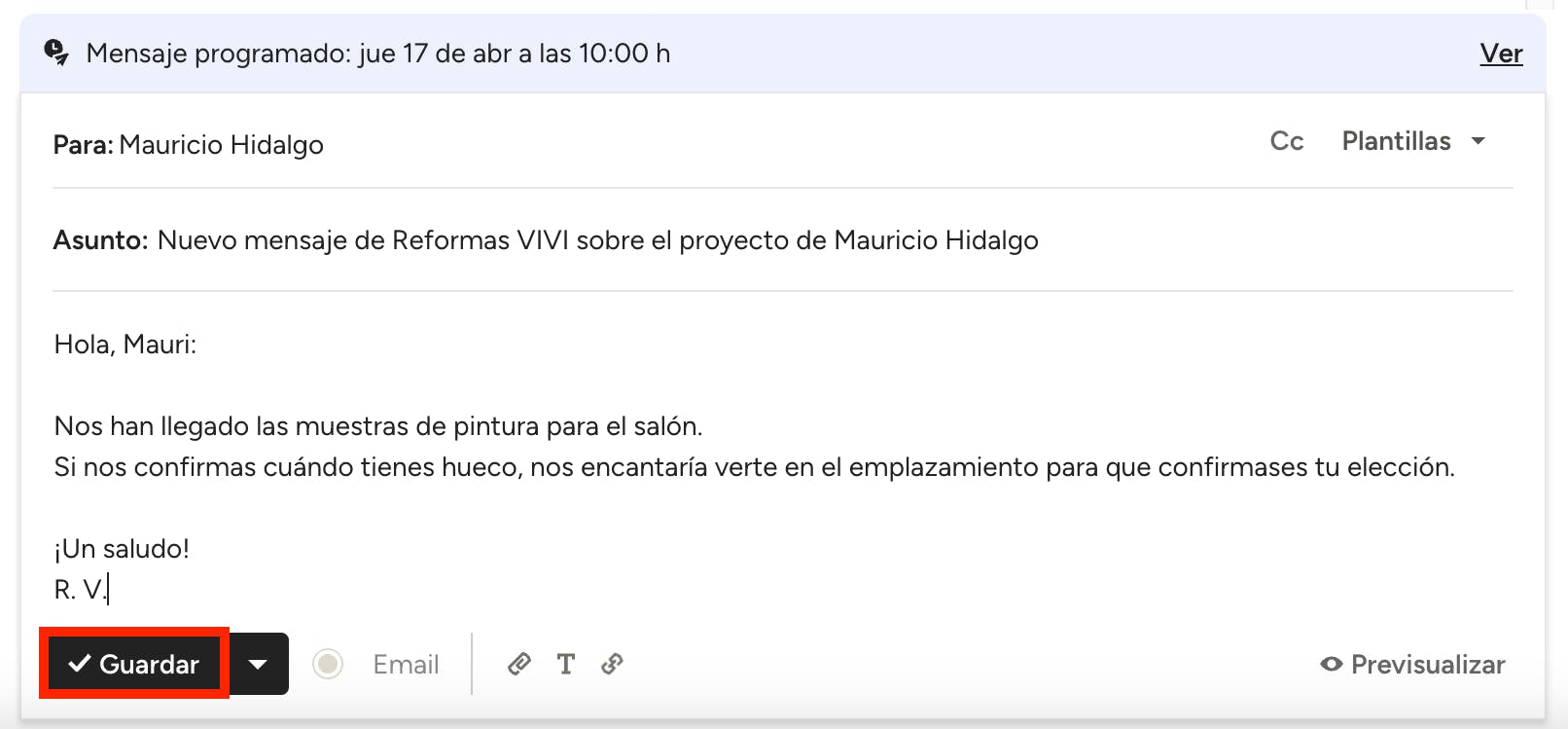
Si editas el mensaje, volverás al cuadro de texto del mismo en el que puedes realizar los cambios que necesites. Cuando termines, pulsa Guardar. El mensaje actualizado mantendrá la programación de envío que hubieras configurado anteriormente.